


 Reparatii Laptop
 Curatare Laptop Profesionala
 Inlocuire Tastaturi
 Inlocuire Baterii
 Upgrade Laptop
 Reparatii Placi De Baza
 Service Asus
 Service HP
 Service Dell
 Service Apple
 Service Lenovo
 Service Acer
 Service Huawei
 Service MSI
 Service Razer
 Service Alienware
 Service Toshiba
 vezi lista completa
 Pick-Up & Return











Vrei să filmezi ecranul telefonului, dar nu știi ce aplicație să folosești sau dacă ai nevoie de una? Ghid complet cu opțiuni reale pentru Android și iPhone, inclusiv ce funcționează și ce nu — testat și verificat.
Dacă vrei să filmezi ecranul telefonului, cel mai probabil nu ai nevoie de nicio aplicație suplimentară — atât Android (începând cu versiunea 11), cât și iPhone au funcție nativă de înregistrare a ecranului, integrată direct în sistem. Dacă funcțiile native nu îți ajung sau ai nevoie de editare, overlay cu camera față sau streaming live, există aplicații de filmat ecranul telefonului dedicate, gratuite și bine testate, disponibile atât pentru Android cât și pentru iPhone.
Mai jos găsești o trecere clară prin ce există, ce face fiecare și — important — unde sunt limitele reale, ca să nu pierzi timp cu soluții care nu funcționează pentru cazul tău specific.
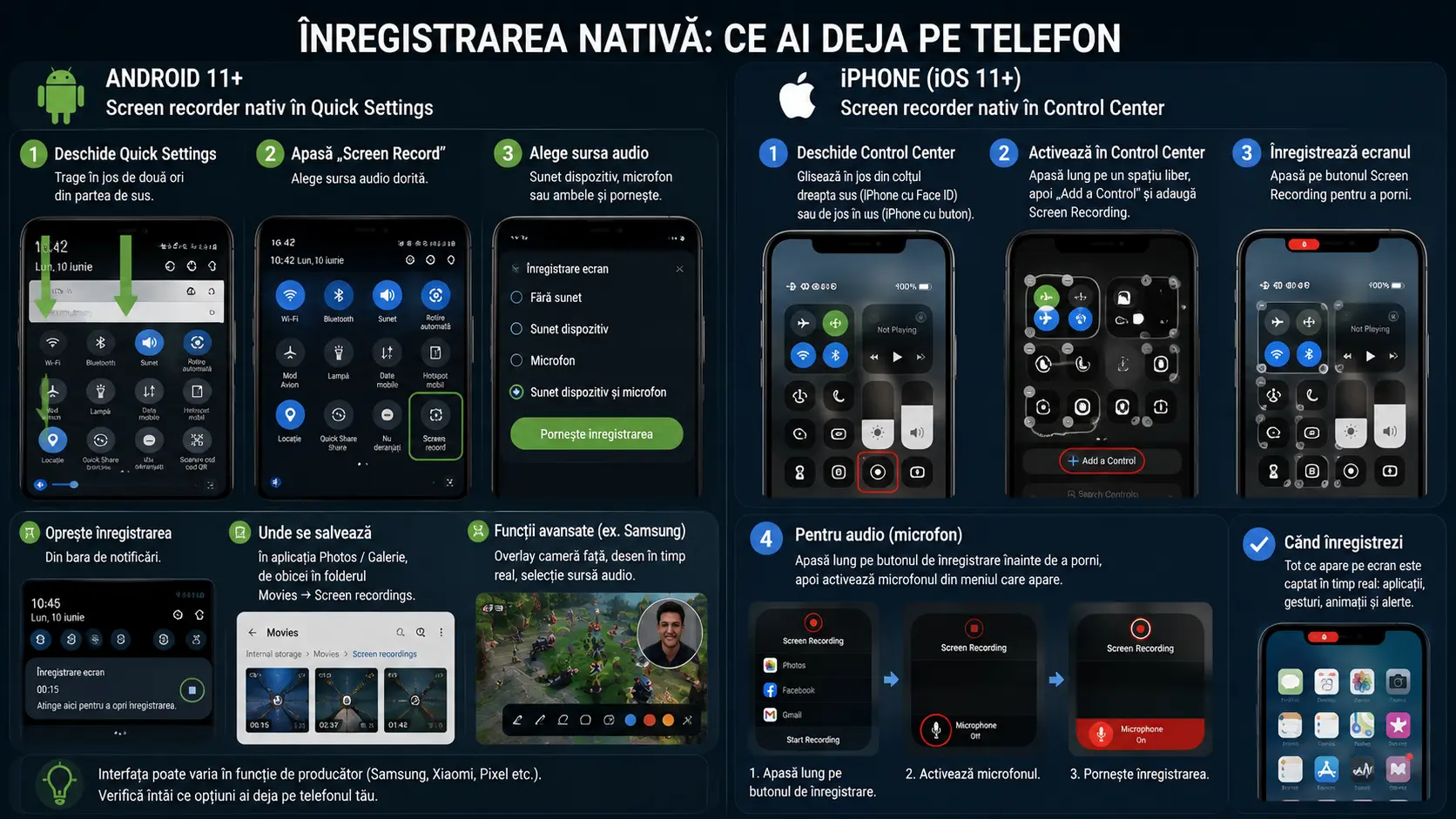
Majoritatea telefoanelor cu Android 11 sau mai nou includ un screen recorder nativ. Nu trebuie să instalezi nimic. Tragi în jos panoul Quick Settings de două ori, apeși pe „Screen Record”, alegi sursa audio — sunetul dispozitivului, microfonul sau ambele — și pornești înregistrarea. O oprești din bara de notificări.
Dacă nu găsești opțiunea în Quick Settings, apasă pe pictograma creion (Edit) și trage tile-ul Screen Record în zona activă. Înregistrările se salvează în aplicația Photos sau Galerie, de obicei în folderul Movies → Screen recordings.
Versiunea Samsung a screen recorder-ului nativ este deosebit de completă — include overlay cu camera față, instrumente de desen pentru adnotări în timp real și selecție a sursei audio. Pixel-urile au un recorder mai simplu și mai curat. Verifică întâi ce ai pe telefonul tău înainte să instalezi orice altceva.
Screen recorder-ul nativ din iOS este standardul în materie de securitate și simplitate pentru utilizatorii de iPhone — protejat pentru confidențialitate, stabil și ușor de folosit, fără nicio descărcare.
Înregistrarea ecranului pe iPhone captează în timp real tot ce se afișează pe ecran — interfețe de aplicații, gesturi, animații și alerte de sistem. Este o funcție nativă introdusă începând cu iOS 11 și îmbunătățită cu fiecare actualizare.
Cum o activezi pe iOS actual: deschide Control Center, apasă lung pe un spațiu liber, alege „Add a Control” și selectează pictograma Screen Recording. Opțiunea nu mai apare în Settings → Control Center în versiunile recente de iOS.
Pentru audio: trebuie să apeși lung pe butonul de înregistrare din Control Center înainte să pornești — apoi activezi microfonul din meniul care apare.
Aceasta este informația pe care mulți o sar și ajung frustrați după ce încearcă să înregistreze ceva și obțin un ecran negru sau fișier fără sunet.
Pe Android și iOS, developerii de aplicații pot activa setări de securitate la nivel de sistem care blochează captura de ecran. Este un comportament intenționat, nu o eroare software. Nu există o aplicație care să ocolească asta legal și în siguranță.
Dacă funcția nativă nu îți oferă ce ai nevoie — editare, overlay cu camera, streaming live sau control mai fin asupra rezoluției și bitrate-ului — iată ce funcționează cu adevărat pe Android în 2026.
AZ Screen Recorder este una dintre cele mai vechi și mai de încredere aplicații de captură pe Android, cunoscut pentru stabilitate și interfața simplă. Este folosit pentru filmarea conținutului de pe ecran, înregistrarea gameplay-ului, tutoriale și apeluri video de înaltă calitate.
XRecorder este o aplicație populară de screen recording pentru Android, dezvoltată de InShot, și este un competitor serios pentru AZ pe această platformă.
DU Recorder este disponibil atât pe iOS cât și pe Android și oferă capabilități complete de înregistrare împreună cu editare video, streaming live și creare de GIF-uri, totul într-o singură platformă.
Mobizen Screen Recorder este una dintre aplicațiile remarcabile din categorie. Permite nu doar înregistrarea ecranului Android, ci și conectarea telefonului la alte dispozitive — PC, laptop, tabletă — pentru a vedea ce se întâmplă pe ecranul Android de pe un monitor mai mare.
Pe iPhone, selecția de aplicații terțe este mai limitată față de Android — iOS restricționează accesul la audio intern mai strict decât Android. Totuși, există opțiuni valide pentru scenarii specifice.
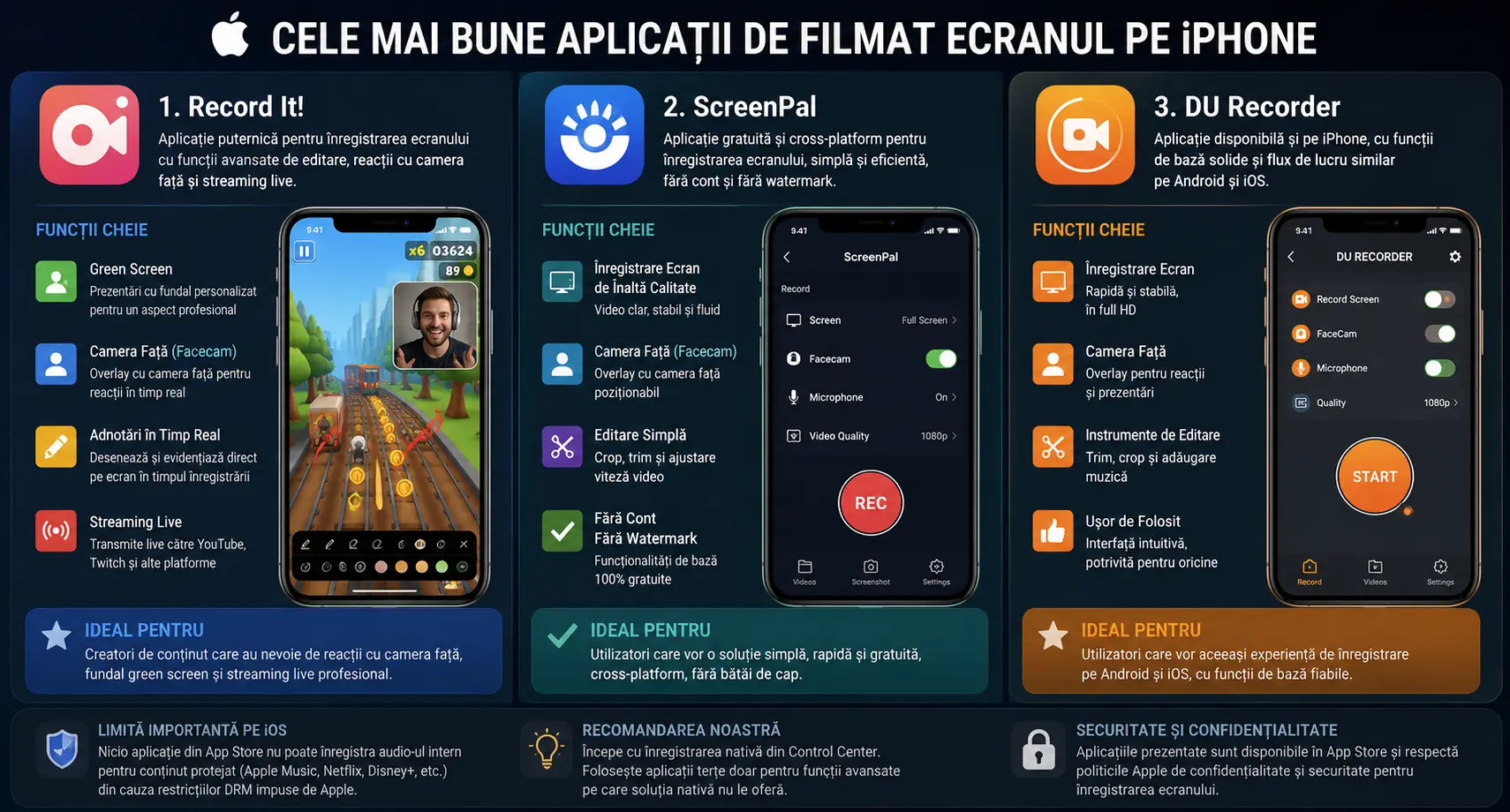
Record It! oferă înregistrare profesională a ecranului pe iPhone și iPad, cu instrumente de editare, reacții cu camera față și capabilități de streaming live, toate integrate într-un pachet bine realizat.
ScreenPal este o aplicație gratuită, disponibilă pe iPhone și Android, care suportă overlay cu camera față, crop, trim și ajustare de viteză. Nu necesită cont și nu adaugă watermark în versiunea de bază. Este o opțiune solidă dacă vrei ceva simplu, cross-platform, fără abonament obligatoriu.
Disponibil și pe iPhone, DU Recorder funcționează cu aceleași funcții de bază ca pe Android. Util mai ales dacă ai nevoie de același flux de lucru pe ambele platforme.
Dacă înregistrarea ecranului nu pornește, se oprește singură, ecranul rămâne negru în înregistrare sau aplicația crăpă la fiecare sesiune, nu e neapărat vorba de aplicație. Vedem frecvent în laborator telefoane la care probleme aparent software se dovedesc a fi hardware:
Dacă telefonul tău are probleme mai serioase — baterie care nu mai ține, ecran care nu mai răspunde corect, port de încărcare defect sau blocaje software care nu se rezolvă prin resetare — laboratorul nostru diagnostichează rapid și îți spune concret ce are dispozitivul și ce opțiuni ai. Poți trimite telefonul direct prin sistemul OnLaptop GO, cu preluare gratuită de acasă sau de la birou, sau îl lași la unul dintre lockerele FANbox 24/7 din rețeaua națională. Fiecare intervenție iese cu factură fiscală și certificat de garanție.
Aplicațiile gratuite de screen recording din 2026 sunt surprinzător de capabile — iar telefonul tău are deja un screen recorder integrat care nu necesită nicio descărcare suplimentară. Verifică întâi funcția nativă. Instalezi o aplicație dedicată doar dacă ai nevoie de funcții suplimentare: editare, streaming live, overlay cu camera față sau control avansat al rezoluției.
Platformele de streaming precum Netflix sau Prime Video folosesc DRM și flag-uri de securitate pentru a preveni înregistrarea conținutului protejat. Când se încearcă captura, ecranul apare negru. Pe Android și iOS, developerii pot activa setări de securitate la nivel de sistem care blochează captura de ecran — acesta este un comportament intenționat, nu o eroare. Nu există o soluție legală și sigură pentru a ocoli asta.
iOS blochează audio-ul intern în aplicațiile de comunicare — Zoom, FaceTime sau apeluri telefonice — din motive de confidențialitate. Video-ul se înregistrează, dar sunetul celeilalte persoane nu poate fi capturat.
AZ Screen Recorder și XRecorder au ambele avantajul de a nu impune watermark în versiunile gratuite. AZ Screen Recorder este preferat dacă stabilitatea în sesiuni lungi contează cel mai mult. XRecorder este alegerea corectă dacă ai nevoie de funcții complete fără watermark și fără limite de timp.
Da, poți înregistra ecranul pe telefoane și tablete Android. Poți folosi funcția nativă, prezentă pe toate versiunile Android după Android 11, sau o aplicație dedicată precum AZ Screen Recorder, DU Recorder sau Mobizen. Pe versiuni mai vechi de Android 11, funcția nativă poate lipsi — în acel caz, aplicațiile terțe sunt singura opțiune.
Nu direct. Dar înregistrarea video consumă resurse — procesor, RAM și stocare. Pe un telefon cu baterie degradată sau cu spațiu de stocare aproape epuizat, sesiunile lungi de înregistrare pot accelera supraîncălzirea sau pot provoca opriri neașteptate. Dacă observi că telefonul se supraîncălzește des în timp ce înregistrezi, problema nu e aplicația — e hardware-ul care are nevoie de atenție.

 Reparatii Telefoane
 Reparatii Tablete
 Pick-Up & Return
 Service Samsung
 Service Huawei
 Service Xiaomi
 Service oppo
 Service Honor
 Service Google Pixel
 Service Nokia
 Service ZTE
 Service Honor
 Service Realme

 Reparatii Monitoare
 Reparatii Pc All In One
 Oferta PC Custom
 Asamblare PC Gaming & Office
 Upgrade PC Gaming & Office
 Reparatii Console
 Reparatii Controllere
 Reparatii PlayStation PS4
 Reparatii PlayStation PS5
 Reparatii Nintendo Switch
 Reparatii Xbox One

 Laptopuri Apple
 Buy Back
 Incarcatoare Laptop
 Baterii Laptop
 Hdd & SSD
 Memorii Ram Laptop
 Telefoane Refurbished
 Buy Back
 Folie Transparenta
 Display-uri Telefoane
 Conectori, Mufe incarcare
 Circuite Integrate Telefoane
 Camere Telefon
 Calculatoare
 Surse Alimentare PC
 Carcase PC
 Licente Software
 Placi de retea
 Console Refurbished
 Controllere Refurbished
 Display Console
 Surse Alimentare Consola
 Componente Interne Smartwatch


 Service Laptop
 Reparatii Placi De Baza
 Reparatii Pc All In One
 Reparatii Monitoare LCD LED
 Reparatii Nintendo Switch
 Reparatii Xbox One
 Laptopuri Refurbished
 Incarcatoare Laptop
 Ecrane si Ansambluri Display Laptop
 Tastaturi Laptop
 Baterii Laptop
 HDD / SSD Laptop
 Memorii Ram Laptop
 Circuite integrate
 Telefoane Refurbished
 Display-uri Telefoane
 Folii Protectie Telefon
 Conectori, Mufe incarcare
 Circuite integrate telefoane
 Software
 Calculatoare, Componente PC
 Controllere Refurbished
 Display Console
 Sisteme racire consola
 Smartwatch-uri Refurbished
 Piese smartwatch
 Display Smartwatch
 Baterii Smartwatch
 Carcase Smartwatch
 Incarcatoare Smartwatch
 Curele si bratari smartwatch
 Componente Interne Smartwatch

