


 Reparatii Laptop
 Curatare Laptop Profesionala
 Inlocuire Tastaturi
 Inlocuire Baterii
 Upgrade Laptop
 Reparatii Placi De Baza
 Service Asus
 Service HP
 Service Dell
 Service Apple
 Service Lenovo
 Service Acer
 Service Huawei
 Service MSI
 Service Razer
 Service Alienware
 Service Toshiba
 vezi lista completa
 Pick-Up & Return











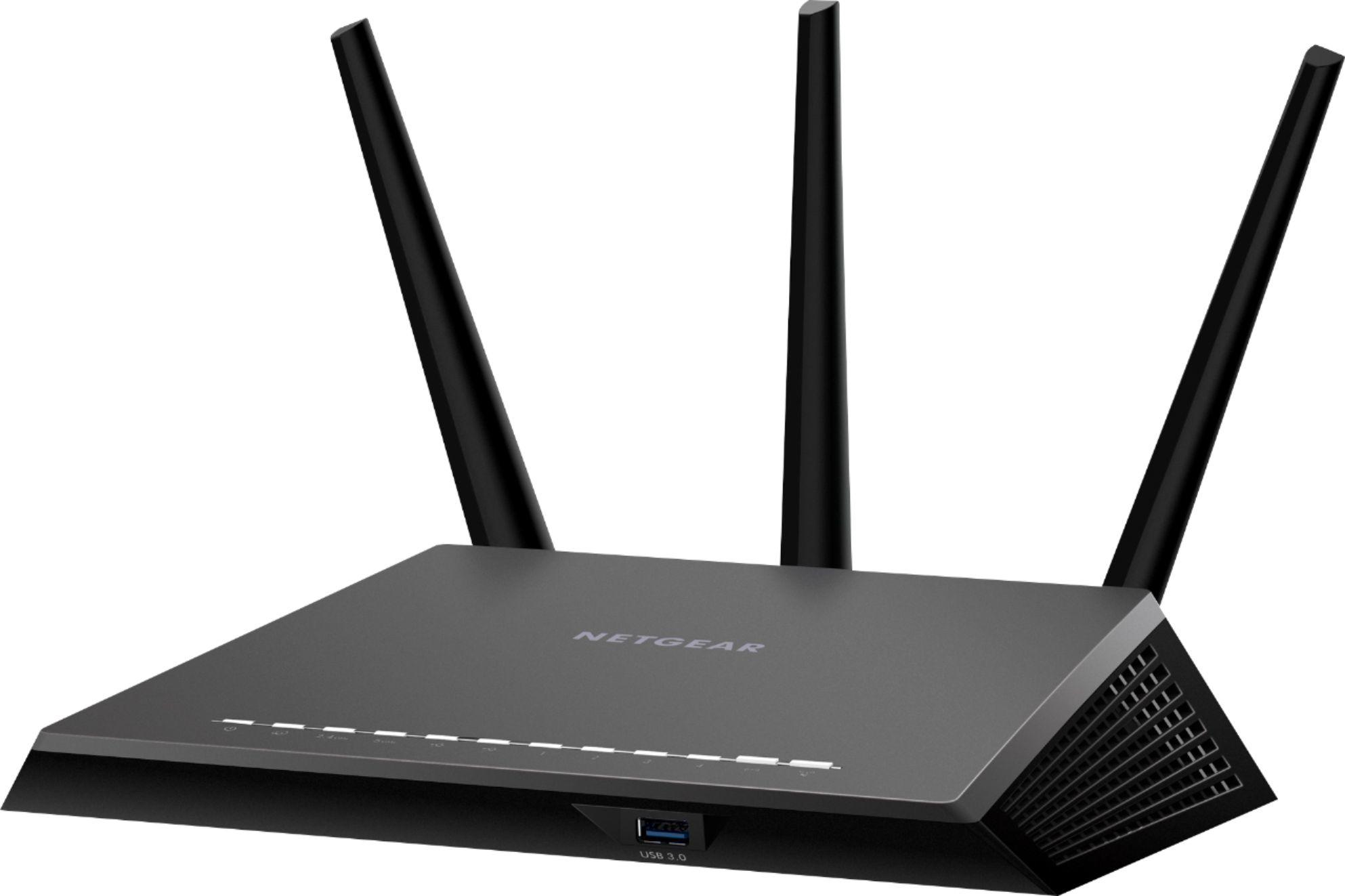
Nu este la fel de simplu ca schimbarea canalului de pe televizor, de exemplu, dar puteti schimba canalul pe care il utilizeaza routerul pentru Wi-Fi, pentru a evita interferentele din retelele apropiate.
Desi routerul utilizeaza 2.4GHz pentru 802.11n si 5GHz pentru 802.11ac si 802.11n, este posibil sa nu stiti ca se poate alege un „canal” pentru fiecare frecventa. Routerele pot alege pana la 11 canale diferite, iar multe aleg acest lucru la configurarea initiala, in functie de retelele vecine. 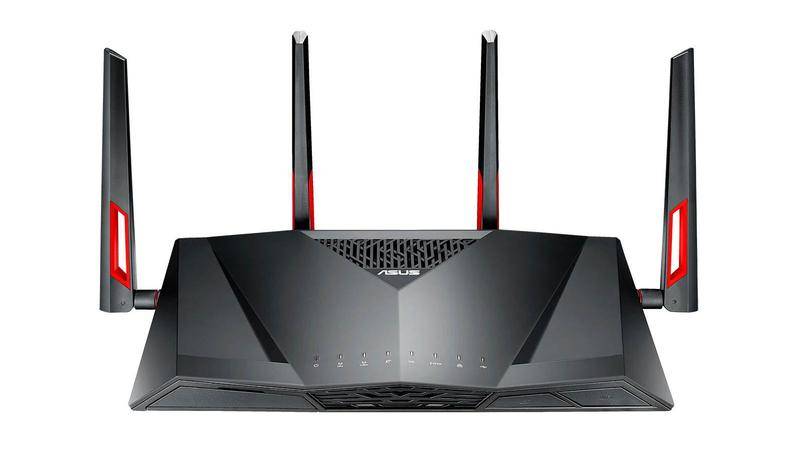 Atunci cand se suprapun mai multe retele Wi-Fi, poate aparea interferenta incat cu totii avem de suferit din cauza vitezei lente de la Wi-Fi, ceea ce inseamna ca paginile web vor avea nevoie de mai mult timp pentru incarcare, la fel si pentru videoclipurile de pe YouTube. Prin trecerea manuala la un canal mai putin aglomerat sau unul care nu este utilizat in prezent de alte retele, viteza Wi-Fi-ului ar trebui sa se imbunatateasca considerabil. Iata cum puteti identifica cele mai aglomerate canale si cum sa faceti modificarea pe router.
Cea mai buna modalitate de a descoperi un canal din apropiere neutilizat, este descarcarea unei aplicatii. Exista multe optiuni gratuite, dar pentru acest articol folosim o tableta cu Android si aplicatia gratuita Analyzer WiFi. Este, de asemenea, disponibila si pentru Windows 10. Nu exista aplicatie pentru iOS din pacate, iar aplicatiile nu au permisiunea de a raporta puterea semnalului, deci este mai bine sa utilizati aplicatii Android sau Windows. Incepeti prin a va asigura ca telefonul sau tableta sunt conectate la reteaua voastra Wi-Fi (si nu pe date mobile), apoi deschideti aplicatia. Daca routerul are retele separate pentru 2,4 GHz si 5 GHz conectati-va la fiecare pe rand si verificati daca u canall sau altul este mai putin aglomerat. Veti vedea un grafic care arata retelele Wi-Fi din apropiere separate de culori diferite. De asemenea, puteti vedea canalele pe care le folosesc in prezent, impreuna cu puterea semnalului (o curba mai mare inseamna un semnal mai puternic). Acest lucru va va „spune”daca reteaua voastra are un semnal puternic sau slab si daca canalul este aglomerat sau nu. Acest lucru va va ajuta sa decideti ce canal trebuie sa utilizati. In exmeplul nostru, din 13 canale, toate, cu exceptia celor 1, 6 si 11 se suprapun. Alegeti un canal cat mai departe de vecinii vostri, daca este posibil. 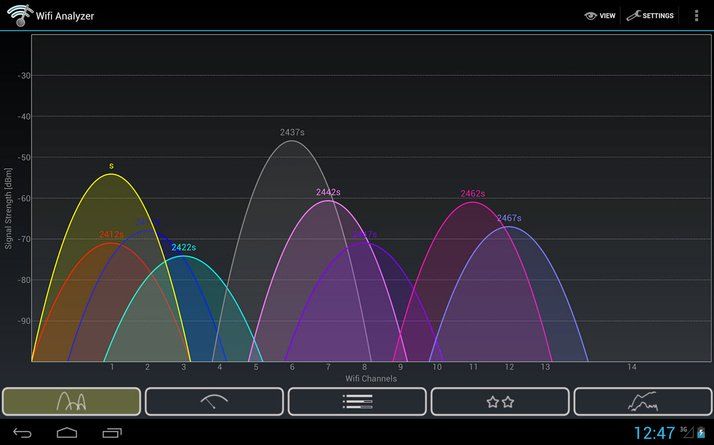 In exemplul de mai sus puteti vedea ca frecventa de 2,4 GHz este foarte aglomerata si nu exista un evident un canal „cel mai bun”. Reteaua noastra este setata la canalul 6 si are cel mai puternic semnal, dar alte trei retele inca se suprapun.
Trebuie sa accesati interfata web a routerului. Acest lucru se poate face prin deschiderea unui browser web si prin introducerea adresei IP a routerului. Daca nu cunoasteti IP-ul routerului, deschideti Command Prompt in Windows si tastati „ipconfig” (fara ghilimele). Acum vedeti adresa implicita a gateway-ului. Aceasta este adresa IP a routerului vostru si va fi similara cu 192.168.1.1. 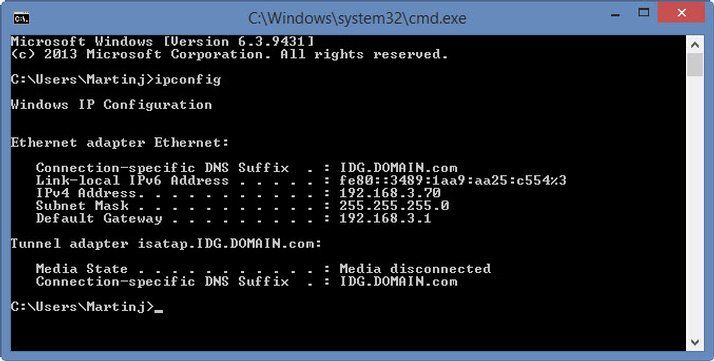 Folosind aceasta adresa IP, introduceti-o in browser si dati Enter, dupa care vi se va afisa pagina de administrare a routerului. Apoi vi se va cere sa introduceti o parola (eventual si un nume de utilizator) Din pagina web afisata, cautati setarile Wi-Fi. Numarul canalului va fi disponibil pentru selectie printr-un meniu derulant. Retineti ca, daca routerul vostru functioneaza atat la 2,4 GHz, cat si 5 GHz, va trebui sa alegeti canalul separat pentru fiecare frecventa. Locatia exacta a optiunii difera in functie de producatorul routerului. In acest caz, am folosit un router D-Link si setarile canalului au fost gasite facand click pe Advanced din pagina principala. Apoi am selectat optiunea Wireless setup, apoi am selectat Manual Wireless Network Setup. Asigurati-va ca salvati setarile si restartati routerul pentru a aplica modificarea.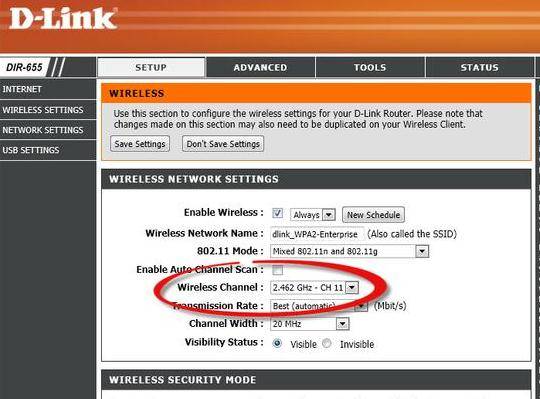

 Reparatii Telefoane
 Reparatii Tablete
 Pick-Up & Return
 Service Samsung
 Service Huawei
 Service Xiaomi
 Service oppo
 Service Honor
 Service Google Pixel
 Service Nokia
 Service ZTE
 Service Honor
 Service Realme

 Reparatii Monitoare
 Reparatii Pc All In One
 Oferta PC Custom
 Asamblare PC Gaming & Office
 Upgrade PC Gaming & Office
 Reparatii Console
 Reparatii Controllere
 Reparatii PlayStation PS4
 Reparatii PlayStation PS5
 Reparatii Nintendo Switch
 Reparatii Xbox One

 Laptopuri Apple
 Buy Back
 Incarcatoare Laptop
 Baterii Laptop
 Hdd & SSD
 Memorii Ram Laptop
 Telefoane Refurbished
 Buy Back
 Folie Transparenta
 Display-uri Telefoane
 Conectori, Mufe incarcare
 Circuite Integrate Telefoane
 Camere Telefon
 Calculatoare
 Surse Alimentare PC
 Carcase PC
 Licente Software
 Placi de retea
 Console Refurbished
 Controllere Refurbished
 Display Console
 Surse Alimentare Consola
 Componente Interne Smartwatch


 Service Laptop
 Reparatii Placi De Baza
 Reparatii Pc All In One
 Reparatii Monitoare LCD LED
 Reparatii Nintendo Switch
 Reparatii Xbox One
 Laptopuri Refurbished
 Incarcatoare Laptop
 Ecrane si Ansambluri Display Laptop
 Tastaturi Laptop
 Baterii Laptop
 HDD / SSD Laptop
 Memorii Ram Laptop
 Circuite integrate
 Telefoane Refurbished
 Display-uri Telefoane
 Folii Protectie Telefon
 Conectori, Mufe incarcare
 Circuite integrate telefoane
 Software
 Calculatoare, Componente PC
 Controllere Refurbished
 Display Console
 Sisteme racire consola
 Smartwatch-uri Refurbished
 Piese smartwatch
 Display Smartwatch
 Baterii Smartwatch
 Carcase Smartwatch
 Incarcatoare Smartwatch
 Curele si bratari smartwatch
 Componente Interne Smartwatch