




 Reparatii Laptop
 Curatare Laptop Profesionala
 Inlocuire Tastaturi
 Inlocuire Baterii
 Upgrade Laptop
 Reparatii Placi De Baza
 Service Asus
 Service HP
 Service Dell
 Service Apple
 Service Lenovo
 Service Acer
 Service Huawei
 Service MSI
 Service Razer
 Service Alienware
 Service Toshiba
 vezi lista completa
 Pick-Up & Return










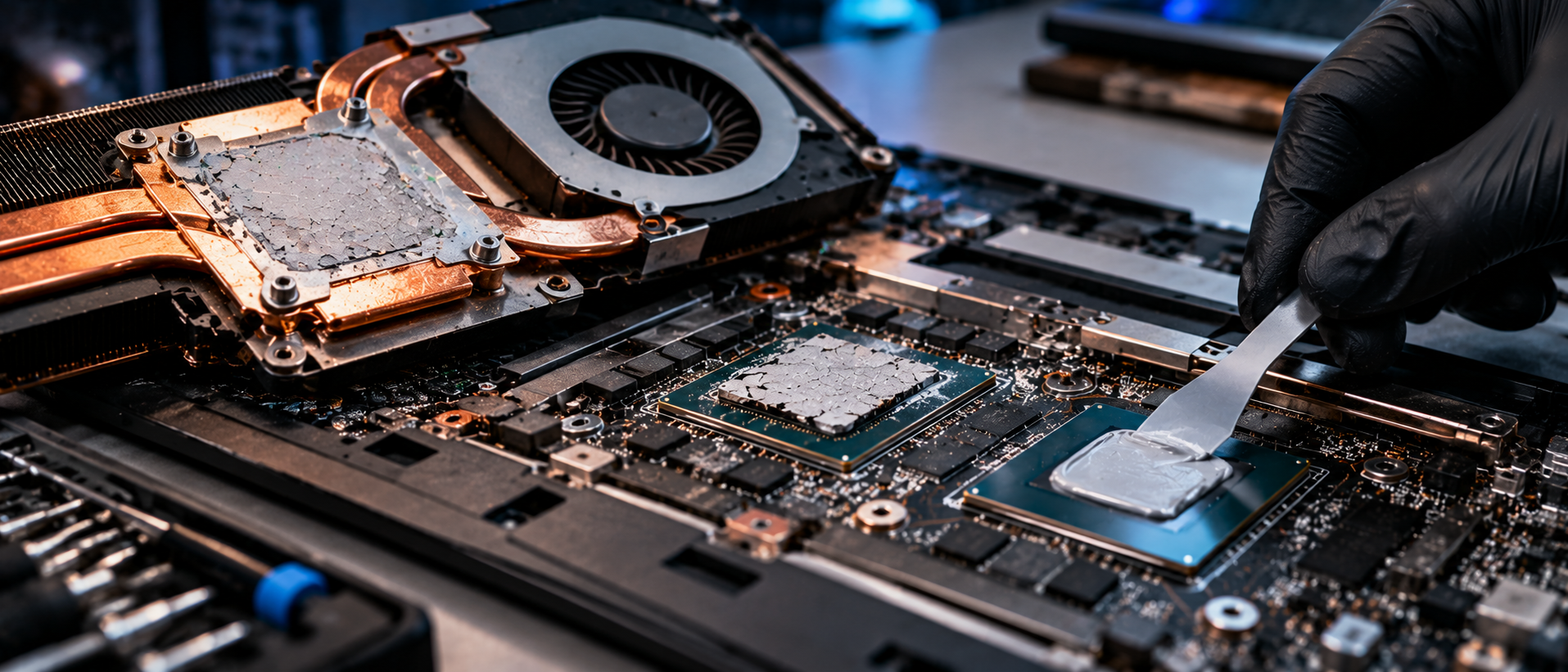
Pasta termoconductoare trebuie schimbată la 2–3 ani pentru laptopurile obișnuite și la 1–2 ani pentru cele de gaming. Află semnele clare că momentul a venit și ce se întâmplă dacă amâni.
Pasta termoconductoare la un laptop obișnuit trebuie înlocuită o dată la 2–3 ani. La laptopurile de gaming, intervalul scade la 1–2 ani, din cauza temperaturilor mult mai ridicate și a ciclurilor termice repetate care degradează materialul mai rapid. Dacă laptopul tău are deja peste 3 ani și nu a mai fost deschis niciodată, momentul schimbului a trecut deja.
Din experiența noastră în laborator, cel puțin 6 din 10 laptopuri care ajung la noi cu probleme de supraîncălzire au pasta termică originală din fabrică — niciodată înlocuită. E primul lucru pe care îl verificăm după ce deschidem capacul.
Pasta termoconductoare este materialul aplicat între procesorul laptopului (CPU/GPU) și radiatorul de răcire. Suprafețele procesorului și ale radiatorului nu sunt perfect plane la nivel microscopic — există goluri minuscule între ele care pot capta aer fierbinte și provoca supraîncălzire. Pasta termică umple aceste goluri, eliminând aerul prins și creând un pod termic direct între cip și radiator.
De-a lungul timpului, pasta se degradează printr-un fenomen numit „pump-out effect”: pe măsură ce procesorul se încălzește, se dilată, iar când se răcește, se contractă. După mii de astfel de cicluri termice, pasta este literalmente „pompată” din centrul cipului spre margini, lăsând zona cea mai fierbinte a procesorului aproape neacoperită.
Pasta pe bază de silicon se usucă și crapă. Componentele de ulei și umplutură se separă. Rezultatul practic: transferul de căldură devine din ce în ce mai ineficient, temperatura crește, iar laptopul reacționează prin reducerea performanței ca mecanism de protecție — fenomen cunoscut sub numele de thermal throttling.
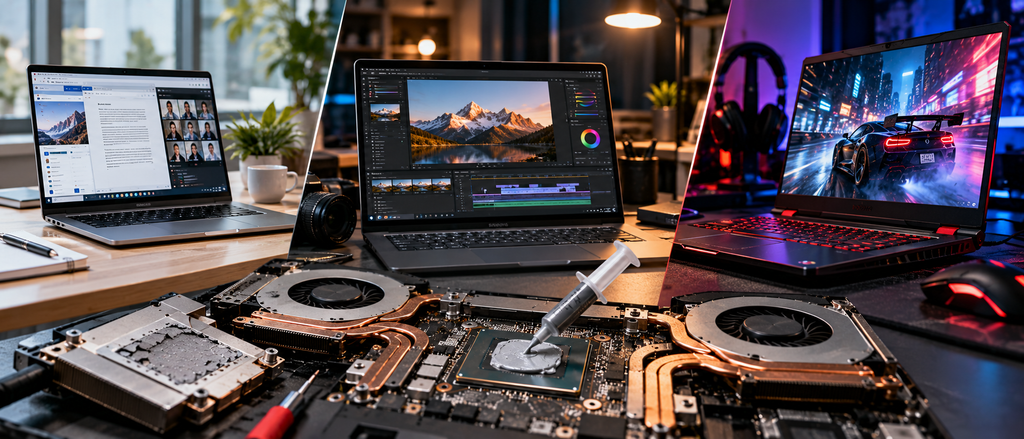
Nu există un singur răspuns valabil pentru toate laptopurile. Intervalul depinde direct de intensitatea utilizării și de cât de mult se încălzește cipul în mod regulat.
Un detaliu important pe care îl observăm frecvent: pasta aplicată din fabrică pe laptopurile livrate direct de producători este adesea de calitate mai redusă, iar recomandarea este înlocuirea după maximum 2 ani. Nu e o regulă valabilă pentru toate brandurile în egală măsură, dar pe modelele compact și pe cele din segmentul entry-to-mid, o vedem confirmat în laborator.
Nu aștepta să apară toate semnele simultan. Dacă recunoști oricare dintre situațiile de mai jos, laptopul tău are nevoie de intervenție:
Dacă aceleași sarcini care înainte generau anumite temperaturi acum împing cipul cu câteva grade mai sus, pasta s-a uscat parțial și a pierdut eficiența. Un exemplu concret: dacă procesorul rula la idle la 40°C și acum rulează la 50°C, pasta este suspect. Poți verifica temperaturile în timp real cu aplicații gratuite precum HWiNFO64 sau HWMonitor.
Praguri de referință pentru CPU în laptop, sub sarcină:
Thermal throttling înseamnă că procesorul îți reduce singur performanța pentru a nu se arde — adică reducerea automată a frecvenței de lucru când temperatura depășește limita de siguranță. Impactul asupra performanței poate fi substanțial: când GPU-ul throttle-uiește de la 2100 MHz la 1500 MHz din cauza căldurii, poți pierde 25–40% din rata de cadre. Un joc care rula la 90 FPS poate cădea la 50–60 FPS odată ce laptopul se încălzește.
Semnul practic cel mai clar: jocul sau aplicația pornesc normal, dar după 15–20 de minute de utilizare intensă, performanța scade brusc și rămâne scăzută până când oprești laptopul și îl lași să se răcească.
Dacă ventilatorul este mult mai zgomotos decât în mod normal chiar și la sarcini ușoare, dacă apare frame drop în gaming prelungit sau dacă laptopul se repornește aleatoriu în sarcini grele, sunt semne clare că sistemul termic nu mai face față. Ventilatorul încearcă să compenseze o pastă care nu mai transferă eficient căldura.
O zonă a tastaturii sau a palmrestului care arde la atingere nu este normală, chiar și pentru un laptop de gaming. Înseamnă că căldura nu e evacuată eficient spre exterior prin sistemul de răcire — ea se acumulează în interior și se propagă prin carcasă.
Opririle automate de urgență sunt mecanismul extrem de protecție. Fără o pastă termică funcțională, componentele se supraîncălzesc, ducând la opriri bruște și repetate, reducerea performanței aplicațiilor și deteriorarea prematură a laptopului. Dacă ai ajuns la acest simptom, amânarea nu mai este o opțiune.
Orice laptop cu vechime de peste 3 ani are probabil nevoie de repastare, chiar dacă simptomele nu sunt încă evidente. Pasta nu arată semne vizibile de degradare până când sistemul de răcire a început deja să aibă probleme reale. Până atunci, temperatura a crescut treptat — atât de lent încât nu ai observat diferența de la o lună la alta.
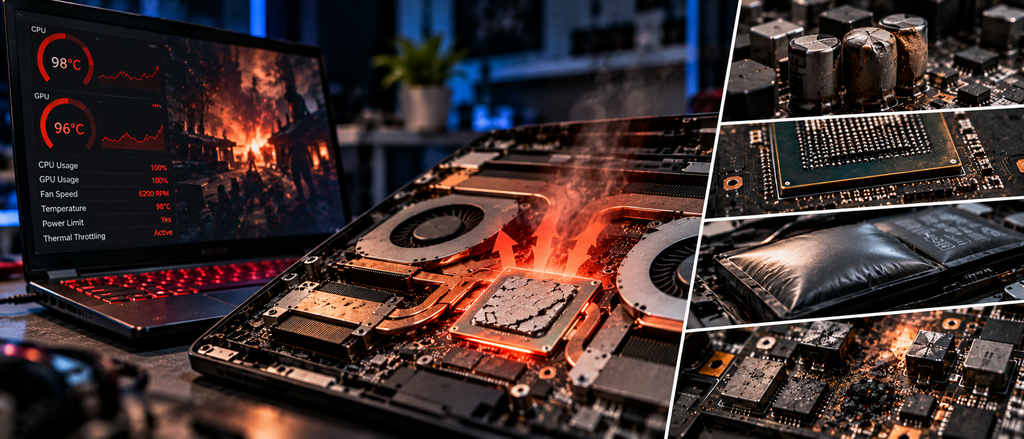
Consecința imediată este performanța redusă prin throttling. Consecința pe termen mediu este mai serioasă: expunerea prelungită la temperaturi ridicate degradează componentele critice — CPU, GPU și bateria.
Ce vedem frecvent în laborator la laptopurile care au funcționat mult timp la temperaturi ridicate: condensatoare electrolitice umflate pe placa de bază, conexiuni BGA degradate termic (adică cipurile care se „deprind” de placă din cauza dilatărilor repetate), baterii cu capacitate drastică redusă și, în cazuri avansate, VRM-uri (circuitele de alimentare ale procesorului) arse. Toate acestea sunt reparații de la sute de lei în sus — de la câteva ori mai scumpe decât o schimbare preventivă de pastă.
Depinde de stadiul degradării și de calitatea pastei folosite. Când pasta este doar „veche”, schimbarea aduce în mod tipic o îmbunătățire de 2–5°C — nu dramatică, dar perceptibilă la utilizare prelungită.
Când pasta este complet uscată sau crăpată, rezultatele sunt semnificativ mai bune. Înlocuirea pastei este una dintre intervențiile cu cel mai bun raport cost-beneficiu, putând reduce temperaturile cu 10–25°C și restabilind performanța pierdută.
Utilizatorii de laptopuri de gaming raportează constant scăderi de 10–20°C după o aplicare proaspătă de pastă termică. Pe modelele Lenovo Legion și ASUS ROG pe care le avem regulat în laborator, am văzut și diferențe mai mari — mai ales când pasta originală era aplicată gros și neuniform din fabrică.
Răspunsul sincer: depinde de modelul de laptop și de experiența ta cu electronica.
Pe unele laptopuri mai vechi sau cu design modular (anumite modele ThinkPad, de exemplu), accesul la radiator este relativ simplu: câteva șuruburi, un capac inferior și ajungi direct la sistemul de răcire. Dacă ai mai deschis laptopuri, dacă ai sculele potrivite (șurubelnițe Torx și Phillips de dimensiunile corecte) și dacă ești confortabil cu gesturile fine, e fezabil.
Ce trebuie să știi înainte de a te apuca:
Pe majoritatea laptopurilor actuale — ultrabook-uri subțiri, laptopuri de gaming din generațiile recente, MacBook-uri, modele cu display integrat pe ansamblu — dezasamblarea este complexă și riscantă fără experiență. Conectori de ribbon delicați, cleme de plastic care se rup ușor, șuruburi ascunse sub etichete de garanție.
Mulți clienți vin la noi după ce au încercat acasă și au rupt un conector de baterie, au pierdut un șurub sau au aplicat prea multă pastă care a ajuns pe componentele din jur. Repararea daunelor adiționale costă de câteva ori mai mult decât schimbul simplu de pastă.
La OnLaptop, schimbarea pastei termice se face întotdeauna împreună cu curățarea sistemului de răcire — radiatorul și ventilatorele sunt curățate complet de praf acumulat, pentru că praful obstrucționat anulează o mare parte din beneficiul pastei noi. Această intervenție trebuie realizată împreună cu curățarea profesională a laptopului, deoarece praful acumulat în sistemul de răcire afectează direct eficiența disipării căldurii. Fiecare intervenție iese cu certificat de garanție și factură fiscală. 90% dintre laptopurile aduse pentru această intervenție se finalizează în aceeași zi.
Dacă ești în altă parte din țară sau pur și simplu nu ai timp să vii în București, sistemul OnLaptop GO rezolvă asta complet: preluare gratuită de la ușa ta prin curier sau predare la oricare locker FANbox din rețeaua națională (disponibil 24/7), intervenție în laborator și livrare înapoi — totul fără niciun cost logistic pentru tine. Poți folosi și orice magazin Flanco din țară ca punct de predare securizată, prin parteneriatul nostru oficial cu rețeaua Flanco.
Este recomandat să schimbați pasta termică o dată la 2 ani pentru a vă asigura că sistemul de răcire funcționează permanent în parametri optimi. La laptopurile de gaming cu utilizare intensă, intervalul poate fi mai scurt — 1–2 ani. La laptopurile de birou cu utilizare ușoară, pasta poate rezista și 4–5 ani fără degradare semnificativă.
Cele mai clare semne sunt: temperaturi ale CPU/GPU semnificativ mai mari față de cum erau la achiziție, ventilatorul care merge la turație maximă chiar și la sarcini ușoare, scăderea bruscă a performanței după 15–20 de minute de utilizare intensă și opririle automate de urgență. Poți verifica temperatura în timp real cu HWiNFO64 (gratuit). Dacă procesorul atinge rapid 70°C sau mai mult chiar și la sarcini moderate, e un semnal clar că trebuie intervenit.
Pasta termică se degradează, își pierde proprietățile și poate duce la supraîncălzire, throttling, restartări sau scăderi de performanță. Pe termen lung, temperaturile ridicate prelungite afectează și alte componente: bateria, condensatoarele de pe placa de bază și conexiunile BGA ale cipurilor principale. Costul reparațiilor ulterioare este de câteva ori mai mare decât o schimbare preventivă de pastă.
Da, dacă laptopul are o placă grafică dedicată (NVIDIA GeForce sau AMD Radeon), aceasta are propriul circuit termic cu pastă separată. Pe laptopurile de gaming, GPU-ul generează adesea mai multă căldură decât CPU-ul. Schimbarea pastei se face pentru ambele cipuri simultan, în cadrul aceleiași intervenții. Pe unele modele, GPU-ul folosește thermal pad-uri în locul pastei — acestea se inspectează și se înlocuiesc dacă sunt rigide sau crăpate.
Calitatea pastei contează. O pastă standard rezistă 2–3 ani, în timp ce o pastă de performanță sau premium poate rezista 3–5 ani. Pastele pe bază de carbon sau oxid de zinc sunt sigure și eficiente pentru laptopuri. Pastele cu conținut metalic (argint, galiu) conduc mai bine termic, dar pot fi conductoare electric — risc real dacă se scurge pe placa de bază. În laboratorul nostru folosim paste profesionale testate pentru fiecare categorie de dispozitiv.
La laptopurile aflate în garanția producătorului, orice deschidere a carcasei poate anula garanția dacă producătorul a aplicat etichete de sigiliu pe șuruburi. Verifică termenii garanției înainte de orice intervenție. La laptopurile ieșite din garanție — care sunt, de altfel, exact cele care au nevoie urgentă de schimbul pastei — nu există nicio restricție. Intervenția la OnLaptop vine cu garanție proprie pentru lucrarea efectuată, indiferent de vârsta dispozitivului.

 Reparatii Telefoane
 Reparatii Tablete
 Pick-Up & Return
 Service Samsung
 Service Huawei
 Service Xiaomi
 Service oppo
 Service Honor
 Service Google Pixel
 Service Nokia
 Service ZTE
 Service Honor
 Service Realme

 Reparatii Monitoare
 Reparatii Pc All In One
 Oferta PC Custom
 Asamblare PC Gaming & Office
 Upgrade PC Gaming & Office
 Reparatii Console
 Reparatii Controllere
 Reparatii PlayStation PS4
 Reparatii PlayStation PS5
 Reparatii Nintendo Switch
 Reparatii Xbox One

 Laptopuri Apple
 Buy Back
 Incarcatoare Laptop
 Baterii Laptop
 Hdd & SSD
 Memorii Ram Laptop
 Telefoane Refurbished
 Buy Back
 Folie Transparenta
 Display-uri Telefoane
 Conectori, Mufe incarcare
 Circuite Integrate Telefoane
 Camere Telefon
 Calculatoare
 Surse Alimentare PC
 Carcase PC
 Licente Software
 Placi de retea
 Console Refurbished
 Controllere Refurbished
 Display Console
 Surse Alimentare Consola
 Componente Interne Smartwatch



 Service Laptop B2B
 Reparatii Placi De Baza
 Reparatii Pc All In One
 Reparatii Monitoare LCD LED
 Reparatii Nintendo Switch
 Reparatii Xbox One
 Laptopuri Refurbished
 Incarcatoare Laptop
 Ecrane si Ansambluri Display Laptop
 Tastaturi Laptop
 Baterii Laptop
 HDD / SSD Laptop
 Memorii Ram Laptop
 Circuite integrate
 Telefoane Refurbished
 Display-uri Telefoane
 Folii Protectie Telefon
 Conectori, Mufe incarcare
 Circuite integrate telefoane
 Software
 Calculatoare, Componente PC
 Controllere Refurbished
 Display Console
 Sisteme racire consola
 Smartwatch-uri Refurbished
 Piese smartwatch
 Display Smartwatch
 Baterii Smartwatch
 Carcase Smartwatch
 Incarcatoare Smartwatch
 Curele si bratari smartwatch
 Componente Interne Smartwatch

