


 Reparatii Laptop
 Curatare Laptop Profesionala
 Inlocuire Tastaturi
 Inlocuire Baterii
 Upgrade Laptop
 Reparatii Placi De Baza
 Service Asus
 Service HP
 Service Dell
 Service Apple
 Service Lenovo
 Service Acer
 Service Huawei
 Service MSI
 Service Razer
 Service Alienware
 Service Toshiba
 vezi lista completa
 Pick-Up & Return












Dacă ai uitat parola iCloud, există mai multe metode oficiale prin care poți recupera accesul — de pe dispozitiv, prin iforgot.apple.com sau prin contul de recuperare. Ghid complet cu pași reali, actualizat 2026.
Dacă ai uitat parola iCloud (Apple ID), prima metodă pe care trebuie să o încerci este resetarea direct din setările iPhone-ului sau Mac-ului tău — este rapidă și nu necesită nicio perioadă de așteptare. Dacă nu ai acces la niciun dispozitiv de încredere, procesul oficial Apple de recuperare a contului prin iforgot.apple.com rămâne singura cale legitimă, deși poate dura câteva zile.
Vedem săptămânal în service clienți care vin cu iPhone-uri blocate sau cu un MacBook pe care nu-l mai pot folosi pentru că nu mai țin minte parola contului Apple. Situația este mai frecventă decât pare — mai ales după schimbul unui telefon vechi, după o resetare sau pur și simplu după câțiva ani în care dispozitivul a funcționat fără să ceară parola. Ce e important de știut de la început: nu există o soluție magică și nu există nicio firmă sau serviciu terț care să îți recupereze accesul legitim la iCloud. Există doar metodele oficiale Apple — și ele funcționează, dacă le urmezi corect.
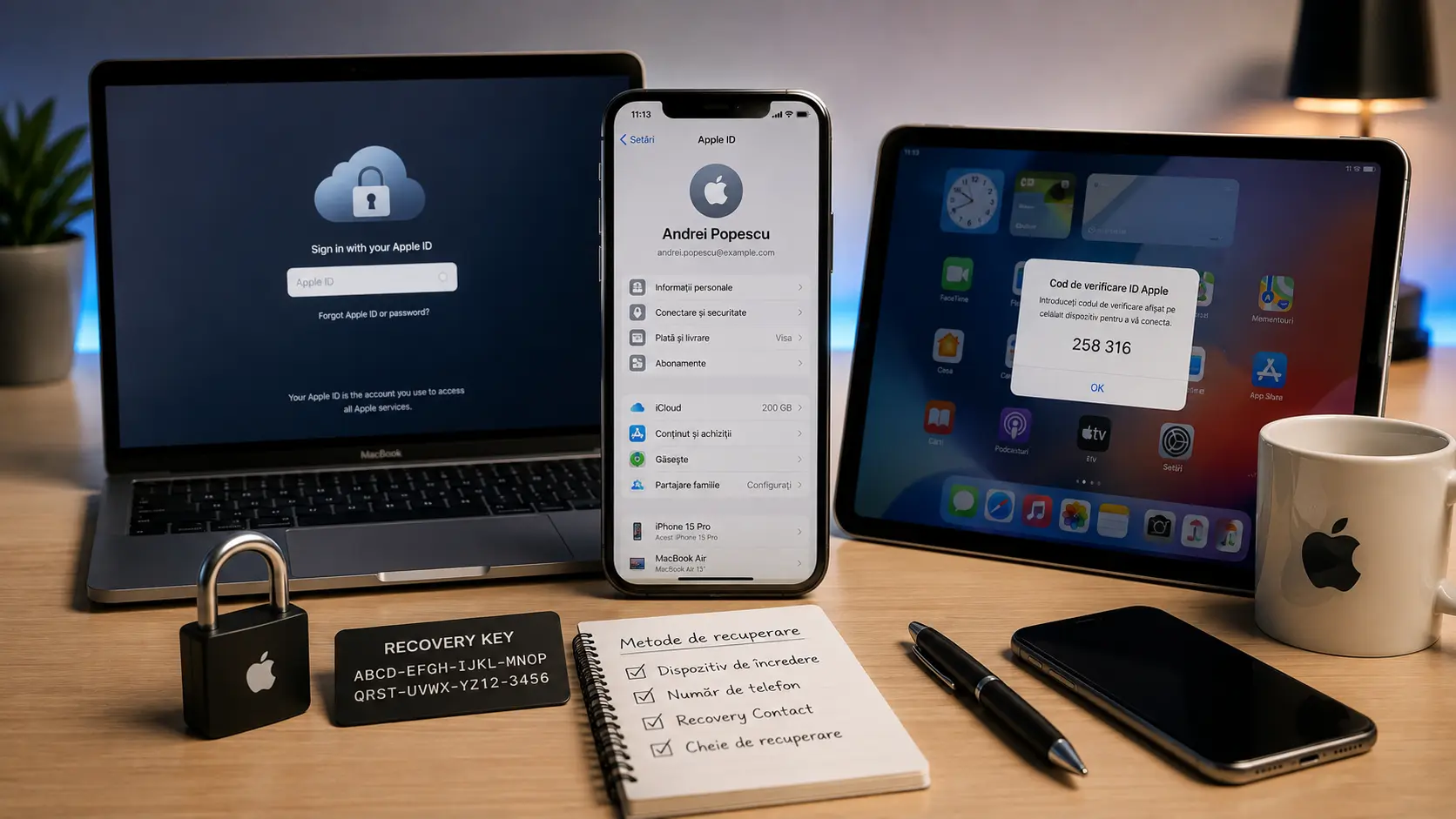
iCloud este legat direct de Apple ID, iar Apple ID-ul este protejat prin autentificare în doi factori (2FA) activată implicit pe toate conturile create după 2015. Asta înseamnă că, pentru a reseta parola, Apple are nevoie să confirme că ești tu — fie printr-un dispozitiv de încredere deja conectat, fie printr-un număr de telefon verificat.
Orice serviciu care promite deblocare iCloud fără aceste verificări fie operează ilegal (cu date furate sau device-uri compromise), fie îți ia banii și dispare. Din experiența noastră în laborator, am văzut dispozitive „deblocate” de terți care au funcționat câteva luni și apoi s-au reblocat — sau mai rău, au rămas permanent inutilizabile. Nu merită riscul.
Aceasta este cea mai rapidă metodă și funcționează dacă mai ai acces la cel puțin un iPhone, iPad sau Mac conectat cu același Apple ID.
Important: pe Mac, calea este System Settings → [numele tău] → Sign-In & Security → Change Password, iar la verificare introduci codul de unlock al dispozitivului — nu parola Apple ID veche.
Dacă nu ai un dispozitiv de încredere la îndemână, poți accesa iforgot.apple.com de pe orice browser, să introduci adresa de e-mail sau numărul de telefon asociat contului și să urmezi pașii de verificare.
Procesul arată așa:
Dacă această metodă funcționează fără probleme, ai terminat în câteva minute. Dacă Apple nu poate verifica identitatea ta prin niciuna din aceste opțiuni rapide, sistemul te va direcționa automat spre Account Recovery — procesul lung, despre care vorbim mai jos.
Dacă nu ai un dispozitiv de încredere propriu, poți reseta parola folosind aplicația Apple Support instalată pe iPhone-ul sau iPad-ul unui membru al familiei. Aplicația este gratuită și disponibilă în App Store.
Pașii sunt similari cu resetarea directă, dar Apple va cere date suplimentare de verificare a identității înainte de a permite schimbarea parolei pe un dispozitiv care nu este al tău.
Aceasta este metoda de ultimă instanță oficială Apple. Se folosește atunci când nu ai acces la niciun dispozitiv de încredere și nu poți primi coduri 2FA pe numărul de telefon înregistrat.
Account Recovery este un proces în două faze. Faza 1 este perioada de evaluare, de obicei 24–72 de ore, dar poate fi mai scurtă sau mai lungă. După finalizarea fazei 1, intri în faza 2, în care iforgot.apple.com îți va comunica numărul final de zile de așteptare — care poate ajunge și la câteva săptămâni.
Poate dura câteva zile sau mai mult până poți reseta parola. Contactarea Apple Support nu poate scurta această perioadă. Aceasta nu este o scăpare sau un neajuns — este o măsură de securitate intenționată: perioada de așteptare nu poate fi scurtată, iar Apple o menține deliberat pentru ca proprietarul real să poată anula procesul de recovery dacă un alt utilizator încearcă să preia controlul contului.
Atenție critică în perioada de așteptare: indiferent de modul în care ai pornit procesul de Account Recovery, trebuie să oprești toate celelalte dispozitive conectate cu Apple ID-ul tău. Dacă contul este activ în timpul cererii, procesul de recuperare se anulează automat.
Un Recovery Contact este cineva care îți poate verifica identitatea și te poate ajuta să recapeți accesul la cont și la datele tale dacă ești blocat. Configurarea unui Recovery Contact nu este obligatorie, dar face procesul de recuperare considerabil mai ușor.
Poți adăuga până la cinci persoane de încredere ca Recovery Contacts pentru contul tău. Când ai nevoie de ajutor, Recovery Contact-ul tău generează un cod de pe dispozitivul său, ți-l comunică verbal sau telefonic, iar tu îl introduci pentru a-ți reseta parola.
Recovery Contact-ul tău nu are niciun acces la contul tău — are doar posibilitatea de a-ți furniza un cod. Pentru protejarea confidențialității tale, Apple nu știe cine sunt Recovery Contact-urile tale.
Persoana aleasă trebuie să fie cineva în care ai încredere — un membru al familiei sau un prieten apropriat. Are nevoie de propriul dispozitiv iOS 15 / iPadOS 15 sau mai nou, sau un Mac cu macOS Monterey sau mai recent, și trebuie să aibă peste 13 ani.
Cheia de recuperare este un cod secret de 28 de caractere pe care îl poți folosi, împreună cu un număr de telefon de încredere și un dispozitiv Apple, pentru a-ți recupera contul și datele.
Poți activa o cheie de 28 de caractere pentru control sporit la recuperare. Atenție: dacă pierzi atât cheia, cât și accesul la dispozitiv sau numărul de telefon, contul poate deveni irecuperabil.
Recomandarea practică: activează Recovery Key-ul doar dacă o poți păstra fizic — printată — într-un loc sigur, ideal cu două copii în locuri diferite. Nu o salva doar în telefon sau în cloud — tocmai asta ar face-o inutilă în momentul în care ai nevoie de ea.
Când activezi Advanced Data Protection pentru iCloud, majoritatea datelor tale iCloud folosesc criptare end-to-end — ceea ce înseamnă că Apple nu deține cheile de criptare necesare pentru a te ajuta să îți recuperezi datele. Din acest motiv, trebuie să configurezi cel puțin o metodă alternativă de recuperare — fie o cheie de recuperare, fie un Recovery Contact.
Situația e mai complicată, dar nu imposibilă. Câteva lucruri de verificat:
Dacă Apple a blocat contul temporar din cauza prea multor încercări greșite de autentificare, rezolvarea este tot prin iforgot.apple.com. Procesul este același cu resetarea de parolă, iar blocajul se ridică automat după verificarea identității.
Mulți clienți ajung la noi în service după ce au „încercat tot ce știau” — inclusiv resetări repetate care au agravat situația. Regula simplă: o singură sesiune de recuperare pornită, fără a relua procesul la nesfârșit. Fiecare cerere nouă resetează timer-ul de așteptare.
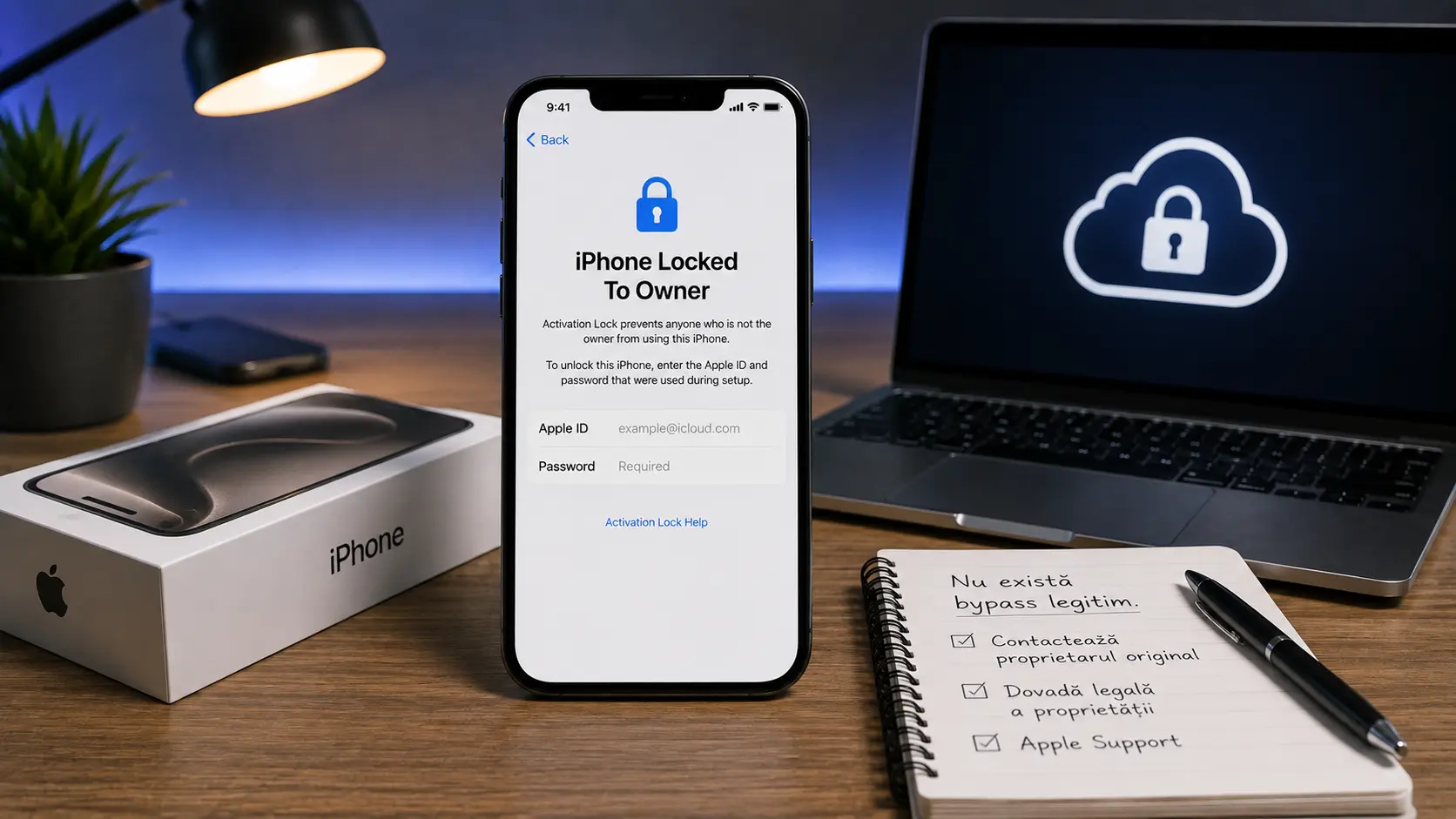
Acesta este un scenariu complet diferit față de simpla uitare a parolei. Activation Lock apare când un iPhone a fost resetat din fabrică fără a se deconecta mai întâi Apple ID-ul — lucru care se întâmplă frecvent la telefoanele second-hand sau la cele trimise în service fără această pregătire.
Un iPhone cu Activation Lock activ nu poate fi folosit de nimeni altcineva fără credențialele proprietarului original. Nu există bypass legitim. Din laboratorul nostru, confirmăm că nicio intervenție hardware nu poate ocoli Activation Lock — este un mecanism implementat la nivel de server Apple, nu la nivelul chipului fizic. Singura soluție este contactarea proprietarului original sau, în cazuri justificate, dovada legală a proprietății și contactarea Apple Support.
Account Recovery este un proces în două faze. Faza 1 durează de obicei 24–72 de ore. După aceea intri în faza 2, în care iforgot.apple.com îți comunică numărul exact de zile rămase — care poate ajunge la câteva săptămâni, în funcție de vechimea contului și de informațiile disponibile. Pot trece câteva zile sau mai mult până poți reseta parola. Contactarea Apple Support nu poate accelera procesul.
Nu. Contactarea Apple Support nu poate reduce această perioadă de așteptare. Durata este calculată algoritmic în funcție de profilul de risc al cererii și nu poate fi modificată manual de niciun angajat Apple, indiferent de circumstanțe.
Trebuie să oprești toate celelalte dispozitive conectate cu Apple ID-ul tău pe durata procesului de recuperare. Dacă contul este activ în acea perioadă, cererea de Account Recovery se anulează automat și trebuie să o iei de la capăt — ceea ce înseamnă un nou timer de așteptare.
Un service legitim nu poate și nu trebuie să facă asta. Ce poate face un service bun este să te îndrume corect prin procesul oficial, să verifice dacă dispozitivul tău este eligible pentru resetare locală (prin PIN de ecran) și să identifice dacă ai un caz de Activation Lock. Orice service care promite deblocare iCloud garantată, rapid și contra cost, este un semnal clar de fraudă.
Dacă ești blocat din cont, trebuie mai întâi să verifici câteva informații ale contului Apple pe dispozitivul tău, apoi contactezi Recovery Contact-ul tău telefonic sau în persoană. Acesta poate genera de pe propriul dispozitiv un cod de recuperare de șase cifre pe care ți-l comunică. Introduci codul respectiv și poți reseta parola fără să treci prin perioada lungă de Account Recovery.
Nu. iCloud.com cere autentificare completă cu Apple ID și 2FA. Nu există pagini de acces „de urgență” sau portale secundare. Dacă nu poți accesa iCloud.com, înseamnă că ești în unul dintre scenariile de recuperare descrise mai sus și trebuie să urmezi pașii în ordine.
Și pentru viitor: configurează acum un Recovery Contact sau o Recovery Key. Durează sub 5 minute și îți poate economisi săptămâni de așteptare data viitoare.

 Reparatii Telefoane
 Reparatii Tablete
 Pick-Up & Return
 Service Samsung
 Service Huawei
 Service Xiaomi
 Service oppo
 Service Honor
 Service Google Pixel
 Service Nokia
 Service ZTE
 Service Honor
 Service Realme

 Reparatii Monitoare
 Reparatii Pc All In One
 Oferta PC Custom
 Asamblare PC Gaming & Office
 Upgrade PC Gaming & Office
 Reparatii Console
 Reparatii Controllere
 Reparatii PlayStation PS4
 Reparatii PlayStation PS5
 Reparatii Nintendo Switch
 Reparatii Xbox One

 Laptopuri Apple
 Buy Back
 Incarcatoare Laptop
 Baterii Laptop
 Hdd & SSD
 Memorii Ram Laptop
 Telefoane Refurbished
 Buy Back
 Folie Transparenta
 Display-uri Telefoane
 Conectori, Mufe incarcare
 Circuite Integrate Telefoane
 Camere Telefon
 Calculatoare
 Surse Alimentare PC
 Carcase PC
 Licente Software
 Placi de retea
 Console Refurbished
 Controllere Refurbished
 Display Console
 Surse Alimentare Consola
 Componente Interne Smartwatch


 Service Laptop
 Reparatii Placi De Baza
 Reparatii Pc All In One
 Reparatii Monitoare LCD LED
 Reparatii Nintendo Switch
 Reparatii Xbox One
 Laptopuri Refurbished
 Incarcatoare Laptop
 Ecrane si Ansambluri Display Laptop
 Tastaturi Laptop
 Baterii Laptop
 HDD / SSD Laptop
 Memorii Ram Laptop
 Circuite integrate
 Telefoane Refurbished
 Display-uri Telefoane
 Folii Protectie Telefon
 Conectori, Mufe incarcare
 Circuite integrate telefoane
 Software
 Calculatoare, Componente PC
 Controllere Refurbished
 Display Console
 Sisteme racire consola
 Smartwatch-uri Refurbished
 Piese smartwatch
 Display Smartwatch
 Baterii Smartwatch
 Carcase Smartwatch
 Incarcatoare Smartwatch
 Curele si bratari smartwatch
 Componente Interne Smartwatch

