


 Reparatii Laptop
 Curatare Laptop Profesionala
 Inlocuire Tastaturi
 Inlocuire Baterii
 Upgrade Laptop
 Reparatii Placi De Baza
 Service Asus
 Service HP
 Service Dell
 Service Apple
 Service Lenovo
 Service Acer
 Service Huawei
 Service MSI
 Service Razer
 Service Alienware
 Service Toshiba
 vezi lista completa
 Pick-Up & Return












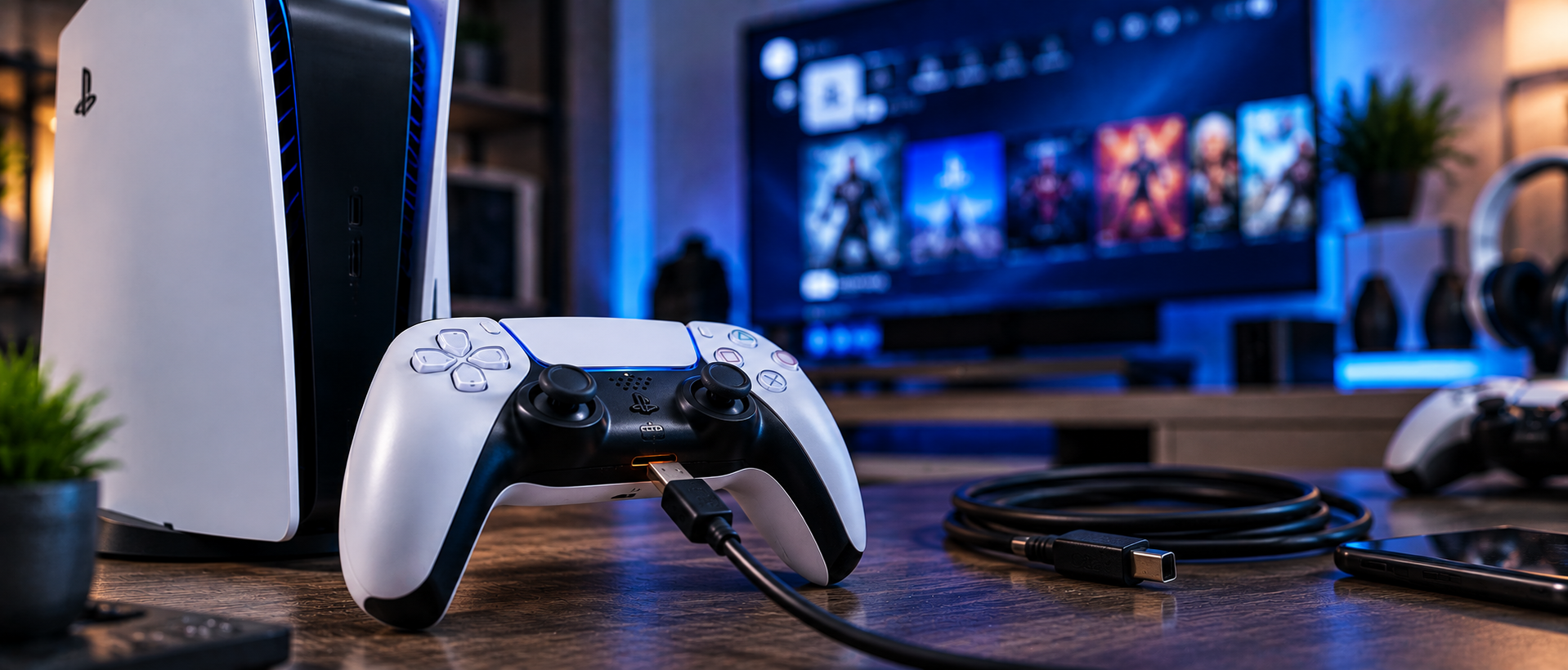
Dacă controllerul DualSense nu se conectează la PS5, cauza este în 80% din cazuri software sau o pereche Bluetooth coruptă — și se rezolvă în câteva minute. Când nu se rezolvă, problema este hardware: port USB-C defect, baterie epuizată sau chip Bluetooth deteriorat.
Dacă controllerul DualSense nu se conectează la PS5, cauza este în majoritatea cazurilor software sau o sesiune Bluetooth coruptă — și se rezolvă în câteva minute fără niciun instrument. Când pașii de bază nu funcționează, problema este hardware: port USB-C slăbit, baterie deteriorată sau, mai rar, chipul Bluetooth de pe placa controlerului.
Mai jos găsești cauzele ordonate de la cea mai frecventă la cea mai rară, pașii exacți de depanare și semnalele clare care îți arată că e momentul să aduci controllerul în service.
Înainte să demontezi ceva sau să cumperi un controller nou, e important să înțelegi că nu orice problemă de conectare este o defecțiune hardware. Din experiența noastră în laborator, o bună parte din controllere ajung la noi după ce proprietarul a încercat mai multe lucruri fără o ordine logică. Când cauza este identificată corect de la început, fie se rezolvă acasă, fie se rezolvă rapid la service.
Cauzele principale, în ordinea frecvenței:
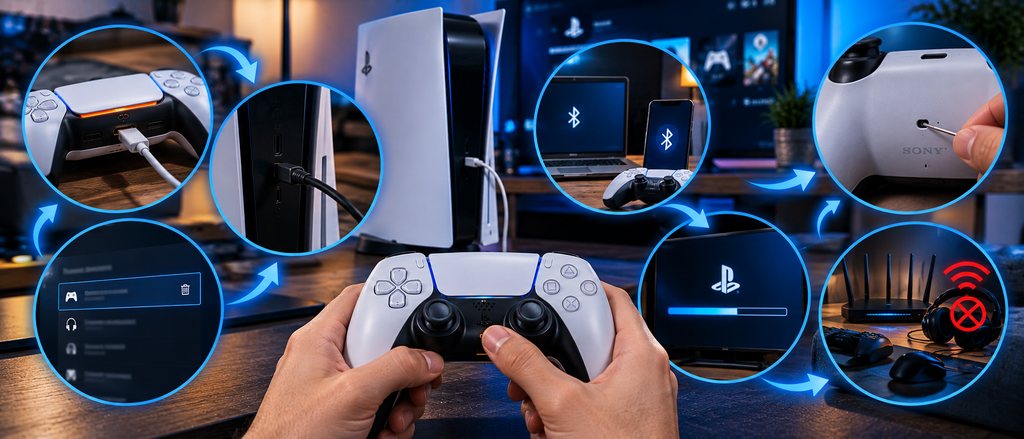
Controllerul DualSense se încarcă printr-un cablu standard USB Type-C. Conectează-l direct la consola PS5 sau la un încărcător de priză și lasă-l minimum 20–30 de minute înainte să încerci orice altceva. Un controller cu bateria epuizată complet nu va răspunde la niciun buton și nici nu va apărea în lista Bluetooth a consolei — nu înseamnă că este defect.
Conectează controllerul la consola PS5 folosind cablul USB oficial care a venit cu controllerul, și apasă butonul PS. Acesta este pasul de re-asociere forțată prin cablu — cel mai simplu și cel mai eficient în același timp. Dacă controllerul pornește și consola îl recunoaște prin fir, problema era la conexiunea wireless.
După ce l-ai conectat prin cablu și funcționează, poți trece la conexiunea wireless: deconectează cablul și verifică dacă controllerul rămâne asociat fără fir.
Verifică dacă controllerul nu este asociat cu un alt dispozitiv separat. Poți folosi un DualSense cu un singur dispozitiv odată, deci s-ar putea să fie nevoie să elimini controllerul din lista de conexiuni Bluetooth a celuilalt dispozitiv.
Dacă ai folosit recent controllerul pe PC, pe un telefon sau pe altă consolă, acolo îl caută Bluetooth-ul lui în primul rând. Oprește Bluetooth-ul pe celelalte dispozitive din jur, apoi încearcă din nou asocierea cu PS5.
Dacă pașii de mai sus nu au funcționat, resetarea hardware a controlerului este următorul pas logic. Pe spatele controlerului, lângă logo-ul Sony, există un mic orificiu — butonul de reset. Folosește un ac sau un instrument similar pentru a ține apăsat butonul cel puțin 5 secunde. Controllerul se resetează.
După reset, conectează controllerul la consola PS5 folosind cablul USB oficial și apasă butonul PS. Urmează procedura de re-asociere normală.
Uneori problema stă în cache-ul Bluetooth al consolei, nu al controlerului. Mergi la Setări → Accesorii → General → Accesorii Bluetooth. Selectează controllerul și alege „Uitare dispozitiv”. Apoi re-asociază controllerul de la zero: conectează-l prin cablu, apasă butonul PS și urmează instrucțiunile de pe ecran.
Dacă poți opera consola PS5, asigură-te că actualizezi software-ul sistemului PS5 la cea mai recentă versiune disponibilă. Pe PS5, mergi la Setări, apoi Accesorii, apoi Controllere și verifică dacă există o actualizare de software pentru DualSense. Firmware-ul învechit al controlerului poate cauza probleme de conectare care dispar după update.
Încearcă să oprești orice dispozitiv Bluetooth din apropiere, cum ar fi căști, alte controllere, mouse-uri sau difuzoare. Dezactivarea acestora ar trebui să elimine interferențele de semnal Bluetooth lângă PS5 și controller.
Dacă ai routerul Wi-Fi lângă consolă, încearcă să muți unul dintre ele — routerele care funcționează pe banda 2.4 GHz pot interfera cu semnalul Bluetooth. Distanța optimă pentru o conexiune Bluetooth stabilă cu DualSense este sub 5–7 metri, fără obstacole metalice între controller și consolă.
Dacă ai parcurs toți pașii de mai sus și controllerul tot nu se conectează, cauza este cel mai probabil una hardware. Din ce vedem în laborator, există câteva scenarii distincte:
Porturile USB-C se slăbesc mecanic în timp din cauza mișcărilor repetate ale cablului. Simptomele sunt clare: cablul nu stă ferm în port, controllerul nu se încarcă sau se deconectează la cea mai mică mișcare a cablului. Un controller care nu ține încărcarea sau nu se încarcă deloc poate avea probleme cu bateria, portul USB-C sau cablajul intern.
Portul USB-C al DualSense este un conector SMD montat pe placa de bază a controlerului. Înlocuirea lui necesită stație de microsudură — nu este o intervenție DIY rezonabilă fără echipament specializat.
Bateriile DualSense au o durată de viață limitată. Autonomia unui DualSense este de aproximativ 7–8 ore în condiții normale de utilizare. Dacă controllerul tău nu mai ține decât 1–2 ore sau se descarcă rapid chiar și după o încărcare completă, bateria trebuie înlocuită. Un controller cu bateria degradată sever poate să nu se conecteze wireless deloc — tensiunea internă insuficientă nu permite modulului Bluetooth să funcționeze stabil.
Dacă, după toți pașii de depanare, controllerul nu poate fi detectat nici pe PC, nici pe consolă, portul USB-C sau chipul Bluetooth s-a defectat. Acest tip de defecțiune apare frecvent după căderi sau contact cu lichide. Simptomul specific: controllerul pornește (LED-ul pâlpâie), dar nu apare în lista de dispozitive Bluetooth și nu răspunde la nicio tentativă de asociere, nici prin cablu.
Intervenția la nivel de chip Bluetooth pe placa de bază a controlerului presupune reballing sau înlocuire SMD — intervenții posibile în laboratorul nostru, dar care depășesc orice tentativă DIY.
Un controller care se comportă erratic după o vărsătură nu semnalează o singură piesă defectă, ci o placă cu coroziune care se extinde între trasee. Curățarea poate recupera uneori controllerul, dar rata de eșec este ridicată și defecțiunea revine frecvent după câteva săptămâni. Dacă controllerul a intrat în contact cu lichide, aduce-l la diagnosticare cât mai repede — cu cât aștepți mai mult, cu atât coroziunea avansează.
Dacă problema apare specific pe PC și nu pe consola PS5, contextul este diferit. DualSense este un dispozitiv USB HID-compliant prin USB-C; funcționalitățile haptic și adaptive triggers rămân dezactivate în Bluetooth standard pe Windows dacă nu folosești DualSenseX sau Steam Input.
Pe PC, verifică în ordine:
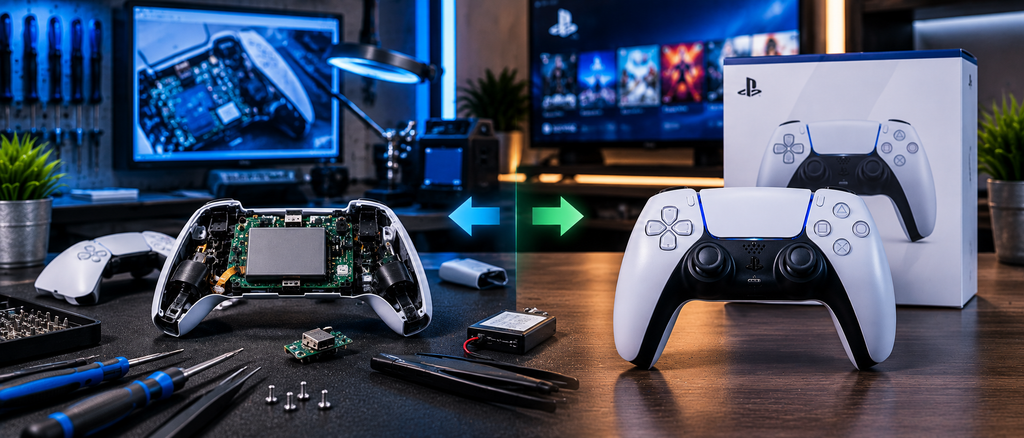
Aceasta este întrebarea care apare cel mai des. Răspunsul sincer depinde de tipul defecțiunii:
DualSense folosește aceeași arhitectură mecanică în fiecare unitate. Înlocuirea controlerului nu elimină punctul de eșec — doar resetează cronometrul. Un controller reparat corect, cu piesa potrivită și garanție pe intervenție, este o soluție la fel de bună ca unul nou — uneori mai bună, pentru că știi exact ce s-a înlocuit.
Dacă ai parcurs pașii de mai sus și controllerul tot nu se conectează, îl poți trimite la noi fără să te deplasezi:
Fiecare intervenție iese cu deviz de intrare, deviz de ieșire, factură fiscală și certificat de garanție. Diagnosticarea este prima etapă — nu plătești reparația dacă nu o aprobi după ce ai primit devizul.
LED-ul care pâlpâiește înseamnă că controllerul încearcă să se asocieze, dar nu găsește sau nu recunoaște consola. Cauza cea mai frecventă: controllerul este „legat” de alt dispozitiv Bluetooth. Primul pas este resetarea hardware prin orificiul de pe spatele controlerului, urmată de re-asocierea prin cablu USB-C.
Pe spatele controlerului, lângă logo-ul Sony, există un mic orificiu cu butonul de reset. Folosește un ac sau un instrument similar pentru a ține apăsat butonul cel puțin 5 secunde. După reset, conectează controllerul la PS5 prin cablu USB-C și apasă butonul PS pentru re-asociere.
Dacă controllerul nu răspunde nici conectat prin cablu USB-C direct la consolă, sunt două scenarii posibile: cablul în sine este defect sau doar pentru încărcare (nu transmite date), sau există o problemă hardware — port USB-C deteriorat mecanic pe controller sau consolă, baterie complet epuizată. Testează cu un alt cablu USB-C data-capable înainte de orice altă concluzie.
Da. Interferența de la alte dispozitive wireless poate afecta conexiunea DualSense. Încearcă să muți celelalte dispozitive wireless sau să le oprești pentru a verifica dacă conectivitatea se îmbunătățește. Routerele Wi-Fi pe banda 2.4 GHz sunt cele mai comune surse de interferență cu Bluetooth.
Deconectările aleatorii în timpul sesiunii de joc au de obicei trei cauze: baterie sub 20% (conexiunea Bluetooth devine instabilă la tensiune scăzută), interferențe Bluetooth din apropierea consolei sau firmware de controller/consolă neactualizat. Firmware-ul învechit cauzează multe probleme de conexiune și funcționalitate; Sony lansează actualizări periodic care corectează aceste bug-uri. Dacă deconectările persistă după update și încărcare completă, verifică portul USB-C pentru slăbire mecanică.
Nu neapărat. Cele mai frecvente defecțiuni ale DualSense sunt, în ordine: drift la joystick, probleme cu trigger-ele adaptive, paduri de contact uzate sub butoane, baterie care nu mai ține o sesiune și actuatori haptic slăbiți. Fiecare se mapează la o componentă specifică cu costul și dificultatea ei. Diagnosticarea corectă în laborator îți spune exact ce trebuie înlocuit și dacă reparația are sens economic față de un controller nou.

 Reparatii Telefoane
 Reparatii Tablete
 Pick-Up & Return
 Service Samsung
 Service Huawei
 Service Xiaomi
 Service oppo
 Service Honor
 Service Google Pixel
 Service Nokia
 Service ZTE
 Service Honor
 Service Realme

 Reparatii Monitoare
 Reparatii Pc All In One
 Oferta PC Custom
 Asamblare PC Gaming & Office
 Upgrade PC Gaming & Office
 Reparatii Console
 Reparatii Controllere
 Reparatii PlayStation PS4
 Reparatii PlayStation PS5
 Reparatii Nintendo Switch
 Reparatii Xbox One

 Laptopuri Apple
 Buy Back
 Incarcatoare Laptop
 Baterii Laptop
 Hdd & SSD
 Memorii Ram Laptop
 Telefoane Refurbished
 Buy Back
 Folie Transparenta
 Display-uri Telefoane
 Conectori, Mufe incarcare
 Circuite Integrate Telefoane
 Camere Telefon
 Calculatoare
 Surse Alimentare PC
 Carcase PC
 Licente Software
 Placi de retea
 Console Refurbished
 Controllere Refurbished
 Display Console
 Surse Alimentare Consola
 Componente Interne Smartwatch


 Service Laptop
 Reparatii Placi De Baza
 Reparatii Pc All In One
 Reparatii Monitoare LCD LED
 Reparatii Nintendo Switch
 Reparatii Xbox One
 Laptopuri Refurbished
 Incarcatoare Laptop
 Ecrane si Ansambluri Display Laptop
 Tastaturi Laptop
 Baterii Laptop
 HDD / SSD Laptop
 Memorii Ram Laptop
 Circuite integrate
 Telefoane Refurbished
 Display-uri Telefoane
 Folii Protectie Telefon
 Conectori, Mufe incarcare
 Circuite integrate telefoane
 Software
 Calculatoare, Componente PC
 Controllere Refurbished
 Display Console
 Sisteme racire consola
 Smartwatch-uri Refurbished
 Piese smartwatch
 Display Smartwatch
 Baterii Smartwatch
 Carcase Smartwatch
 Incarcatoare Smartwatch
 Curele si bratari smartwatch
 Componente Interne Smartwatch

