


 Reparatii Laptop
 Curatare Laptop Profesionala
 Inlocuire Tastaturi
 Inlocuire Baterii
 Upgrade Laptop
 Reparatii Placi De Baza
 Service Asus
 Service HP
 Service Dell
 Service Apple
 Service Lenovo
 Service Acer
 Service Huawei
 Service MSI
 Service Razer
 Service Alienware
 Service Toshiba
 vezi lista completa
 Pick-Up & Return











Știi momentul acela când Windows te anunță că „există actualizări disponibile”, iar tu îți spui „nu acum”? Sau când deschizi Chrome și vezi că îți cere update, apoi Zoom, apoi Spotify… și așa mai departe.
De obicei pierdem minute bune instalând manual fiecare actualizare, mai ales când avem multe programe. Dar există o metodă simplă, elegantă și rapidă de a face totul dintr-o singură lovitură — și se numește Winget.
Cu doar o comandă, poți actualiza automat aplicațiile din Windows 10 și 11, fără să mai deschizi niciun wizard sau instalator. Iar în unele cazuri, se pot actualiza și driverele asociate unor aplicații precum NVIDIA Control Panel sau AMD Adrenalin, atunci când acestea fac parte din pachetele disponibile prin Windows Package Manager.
Actualizările nu sunt doar despre funcții noi — ele repară erori, îmbunătățesc performanța și mai ales aduc patch-uri de securitate.
De exemplu, versiuni vechi de WinRAR sau Chrome au fost folosite de hackeri pentru a exploata vulnerabilități. Un simplu update ar fi prevenit problema.
Pe lângă siguranță, actualizările pot aduce și funcții utile: o interfață mai fluidă, un consum mai mic de resurse sau compatibilitate mai bună cu Windows 11.
Winget este Windows Package Manager – un instrument creat de Microsoft care funcționează direct din linia de comandă. Cu el poți instala, actualiza și gestiona mii de aplicații dintr-un catalog oficial întreținut de Microsoft și comunitatea de dezvoltatori.
Practic, în loc să intri manual pe fiecare site, Winget descarcă și instalează pentru tine ultima versiune a aplicațiilor populare — totul dintr-o fereastră de Terminal.
winget și apasă Enter.Pentru ca totul să meargă perfect, trebuie să rulezi Winget cu drepturi de administrator.
Cel mai rapid mod:
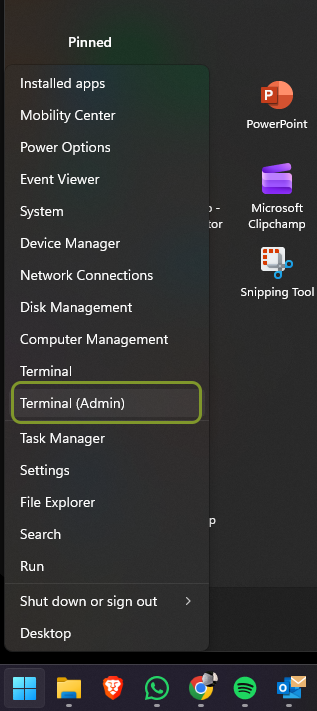
Când apare fereastra „Control cont utilizator”, confirmă cu Da.
Tastează comanda:
winget list
Aceasta îți afișează lista completă cu toate aplicațiile instalate. Vei vedea coloane cu:
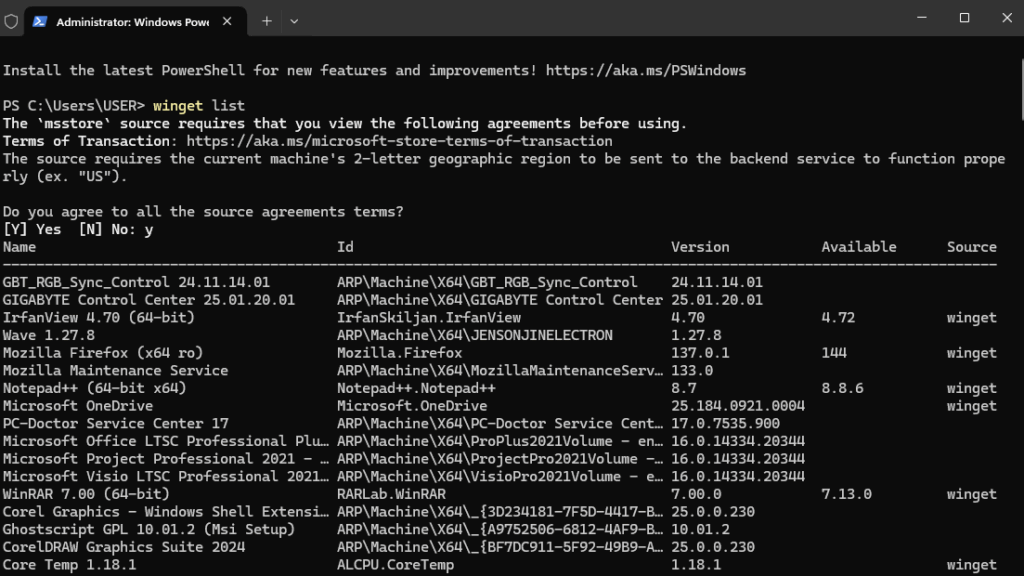
Dacă e prima oară când rulezi comanda, ți se va cere să accepți termenii Microsoft — apasă tasta Y și continuă.
Acum vine partea frumoasă: tastează această linie magică și las-o să facă treaba în locul tău:
winget upgrade --all
Observă că sunt două liniuțe înainte de „all”.
În câteva minute, Winget se conectează la serverele Microsoft, descarcă actualizările și le instalează automat. Totul se face fără ferestre inutile, fără butoane „Next → Next → Finish”.
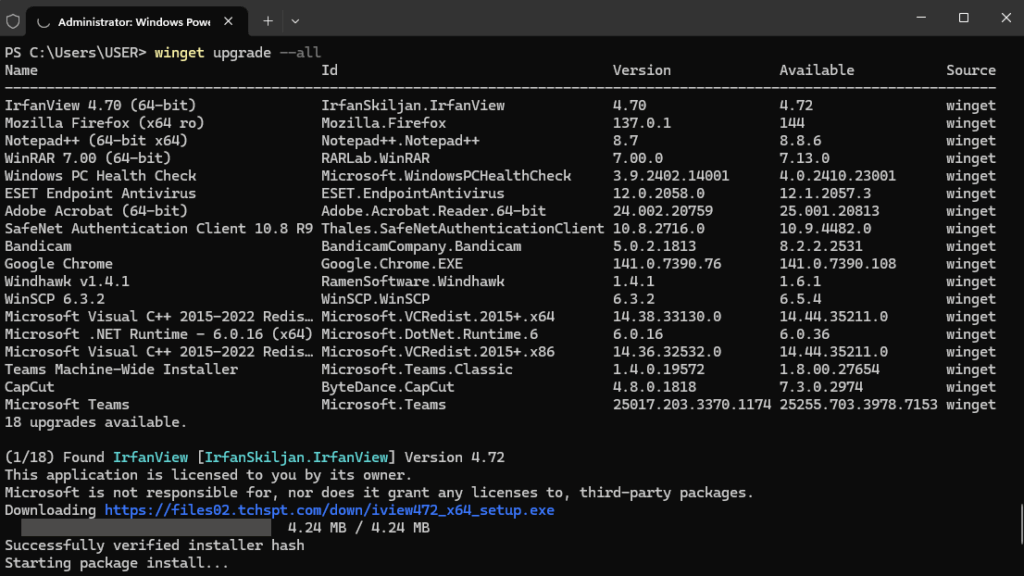
Dacă ai o conexiune bună, în 2-3 minute poți avea zeci de aplicații actualizate complet.
E recomandat să lași doar Terminalul deschis în timpul procesului.
Aici vine partea interesantă: Winget poate actualiza unele drivere care sunt distribuite sub formă de aplicații, precum:
Acestea sunt integrate în Windows Package Manager și pot fi aduse la ultima versiune odată cu restul aplicațiilor.
Totuși, Winget nu actualizează driverele de bază (cele de chipset, rețea, USB etc.) — acestea se actualizează separat, prin Windows Update sau direct de la producătorul plăcii de bază.
💡 Sfat practic: După ce rulezi winget upgrade --all, poți verifica și Windows Update → Opțional → Actualizări de drivere. Acolo vei găsi eventualele drivere hardware care nu fac parte din pachetele aplicațiilor.
Dacă vrei să nu mai rulezi manual comanda, poți automatiza totul:
@echo off winget upgrade --allupdate.bat.Astfel, sistemul tău își va actualiza aplicațiile (și aplicațiile-driver precum NVIDIA Control Panel) în fundal, fără ca tu să faci nimic.
Winget acoperă mii de programe, dar nu toate.
Aplicațiile portabile (.exe simple) sau instalările care nu folosesc un pachet standard pot lipsi din lista Winget. În astfel de cazuri:
winget source add.Folosind Winget, ai la îndemână o metodă rapidă, modernă şi eficientă de a actualiza aplicaţiile din Windows 10 sau Windows 11. Nu mai pierzi timp în căutarea manuală a fiecărei actualizări, nu mai faci clicuri inutile – o singură comandă şi sistemul tău primeşte cele mai recente versiuni.
Dacă lucrezi în marketing, SEO sau programare (ca tine, Relu), ştii cât contează să ai un sistem curat, stabil şi pregătit pentru workflow-ul tău. Atunci când PC-ul nu îţi cere atenţie pentru actualizări, tu te poţi concentra pe ce contează cu adevărat.
Dă-i o încercare — deschide un Terminal ca administrator, rulează winget list şi apoi winget upgrade --all. Şi apoi revino să îmi spui: „La mine cât a durat?”.

 Reparatii Telefoane
 Reparatii Tablete
 Pick-Up & Return
 Service Samsung
 Service Huawei
 Service Xiaomi
 Service oppo
 Service Honor
 Service Google Pixel
 Service Nokia
 Service ZTE
 Service Honor
 Service Realme

 Reparatii Monitoare
 Reparatii Pc All In One
 Oferta PC Custom
 Asamblare PC Gaming & Office
 Upgrade PC Gaming & Office
 Reparatii Console
 Reparatii Controllere
 Reparatii PlayStation PS4
 Reparatii PlayStation PS5
 Reparatii Nintendo Switch
 Reparatii Xbox One

 Laptopuri Apple
 Buy Back
 Incarcatoare Laptop
 Baterii Laptop
 Hdd & SSD
 Memorii Ram Laptop
 Telefoane Refurbished
 Buy Back
 Folie Transparenta
 Display-uri Telefoane
 Conectori, Mufe incarcare
 Circuite Integrate Telefoane
 Camere Telefon
 Calculatoare
 Surse Alimentare PC
 Carcase PC
 Licente Software
 Placi de retea
 Console Refurbished
 Controllere Refurbished
 Display Console
 Surse Alimentare Consola
 Componente Interne Smartwatch



 Service Laptop B2B
 Reparatii Placi De Baza
 Reparatii Pc All In One
 Reparatii Monitoare LCD LED
 Reparatii Nintendo Switch
 Reparatii Xbox One
 Laptopuri Refurbished
 Incarcatoare Laptop
 Ecrane si Ansambluri Display Laptop
 Tastaturi Laptop
 Baterii Laptop
 HDD / SSD Laptop
 Memorii Ram Laptop
 Circuite integrate
 Telefoane Refurbished
 Display-uri Telefoane
 Folii Protectie Telefon
 Conectori, Mufe incarcare
 Circuite integrate telefoane
 Software
 Calculatoare, Componente PC
 Controllere Refurbished
 Display Console
 Sisteme racire consola
 Smartwatch-uri Refurbished
 Piese smartwatch
 Display Smartwatch
 Baterii Smartwatch
 Carcase Smartwatch
 Incarcatoare Smartwatch
 Curele si bratari smartwatch
 Componente Interne Smartwatch