


 Reparatii Laptop
 Curatare Laptop Profesionala
 Inlocuire Tastaturi
 Inlocuire Baterii
 Upgrade Laptop
 Reparatii Placi De Baza
 Service Asus
 Service HP
 Service Dell
 Service Apple
 Service Lenovo
 Service Acer
 Service Huawei
 Service MSI
 Service Razer
 Service Alienware
 Service Toshiba
 vezi lista completa
 Pick-Up & Return












Ți s-a întâmplat vreodată să vrei să conectezi un alt dispozitiv la Wi-Fi, dar să nu-ți amintești parola? Sau poate vrei să o trimiți unui prieten, dar routerul e în altă cameră. Din fericire, Android are funcții integrate care îți permit să vezi parola Wi-Fi, fără aplicații externe și fără să fie nevoie de root.
Fie că folosești un telefon Google Pixel, un Samsung Galaxy, un Xiaomi sau alt brand, în acest ghid îți explic pas cu pas cum afli parola Wi-Fi pe Android, pentru rețeaua activă, rețelele salvate, dar și din codurile QR.
Sunt multe situații în care vrei să vezi parola Wi-Fi salvată pe Android:
Android salvează automat toate parolele Wi-Fi odată ce te conectezi, iar acestea pot fi afișate direct din setări. Tot ce ai nevoie este accesul la contul tău și autentificarea prin amprentă sau PIN.
Ți s-a întâmplat vreodată ca cineva să-ți ceară parola de la Wi-Fi în timp ce stătea la tine în casă — și tu să realizezi că „parola?” a rămas în minte doar vag, sau… deloc? Sau poate ți-ai schimbat recent routerul, ai făcut curat în notițe și nu mai găsești combinația aceea lungă și ciudată. Niciun stres: dacă telefonul tău Android este deja conectat la rețeaua respectivă, dispozitivul a salvat parola și îți permite s-o revezi în câteva secunde, direct din Setări. Aceasta este, de fapt, cea mai simplă și sigură metodă prin care poți afla parola Wi-Fi pe Android — fără aplicații externe, fără root și fără bătăi de cap. Funcționează pe toate modelele moderne, fie că ai un Pixel, un Samsung Galaxy, un Xiaomi sau orice alt smartphone Android, și este ideală atunci când vrei să partajezi rapid accesul unui oaspete sau să conectezi un alt dispozitiv la rețeaua ta wireless.
Trage bara de sus în jos și atinge pictograma ⚙️ Setări.
De asemenea, poți scrie în bara de căutare „Wi-Fi” sau „Rețea și internet”.
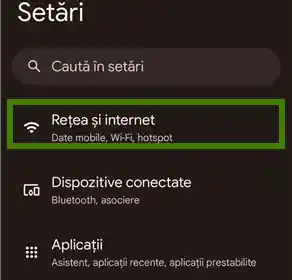
Aceasta este secțiunea unde apar toate rețelele Wi-Fi disponibile.
Prima din listă este cea la care ești conectat acum.
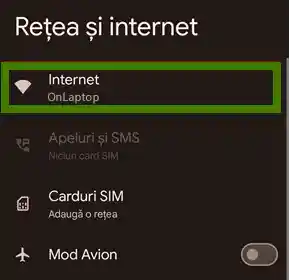
Apasă pe numele rețelei la care ești conectat (sau pe rotița dințată de lângă).
Se va deschide pagina cu detaliile conexiunii.
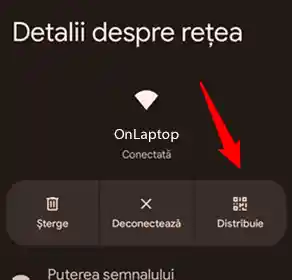
În colțul ecranului, vei vedea butonul Distribuie (Share).
Android îți va cere să te autentifici prin amprentă, recunoaștere facială sau cod PIN.
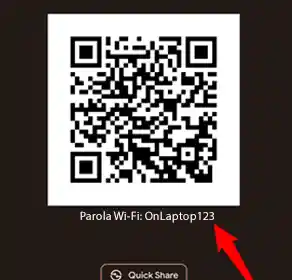
După autentificare, pe ecran apare un cod QR pentru partajarea rețelei.
Sub el, vei găsi clar scrisă parola Wi-Fi. Poți copia textul sau scana codul cu alt dispozitiv.
Ți s-a întâmplat vreodată să încerci să te reconectezi la o rețea Wi-Fi la care ai mai fost, dar telefonul tău o recunoaște doar… fără să-ți mai arate parola? Poate e vorba de routerul de la birou, de locuința unui prieten sau de o rețea publică unde ai intrat cândva. Vestea bună este că Android salvează automat parolele Wi-Fi pentru toate rețelele la care te-ai conectat, iar aceste informații pot fi vizualizate oricând, direct din setările sistemului. Practic, nu trebuie să cauți prin notițe sau să întrebi din nou proprietarul rețelei — există o metodă rapidă și sigură prin care poți afla parola Wi-Fi pe Android pentru oricare dintre rețelele salvate anterior.
Derulează până în partea de jos a listei și apasă Rețele salvate (Saved networks).
Selectează rețeaua Wi-Fi a cărei parolă vrei să o vezi.
La fel ca mai devreme, autentifică-te pentru a confirma identitatea.
Sub codul QR afișat vei găsi parola salvată.
📱 Pași rapizi:
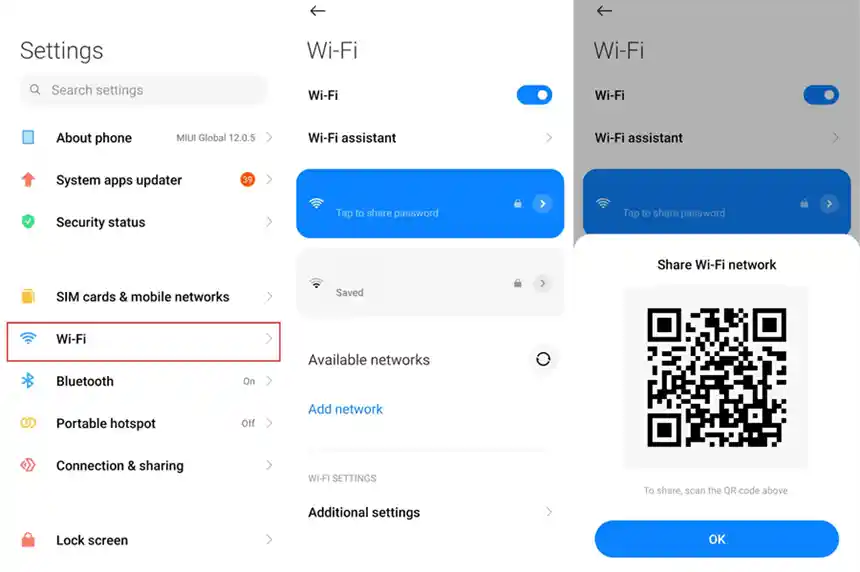
Telefoanele Samsung Galaxy folosesc One UI, dar dacă vrei să afli parola Wi-Fi pe telefon Samsung, pașii sunt la fel de rapizi: intră în Setări → Conexiuni → Wi-Fi, atinge rotița ⚙️ lângă rețeaua dorită (sau deschide „Rețele salvate”), iar în pagina cu detalii apasă pictograma 👁️ din dreptul câmpului „Parolă”; telefonul îți va cere să te autentifici prin PIN sau amprentă și imediat vei vedea parola în clar — o metodă sigură și fără root pentru a obține parola Wi-Fi pe Samsung.
Apasă pe rețeaua la care ești conectat sau mergi la „Rețele salvate”.
Atinge pictograma rotiță ⚙️ din dreptul rețelei dorite.
În câmpul „Parolă”, parola este ascunsă sub puncte.
Apasă pe pictograma cu ochi 👁️ pentru a o face vizibilă.
Samsung îți va cere să te autentifici prin PIN sau amprentă.
📱 Pași rapizi:
Dacă ai un cod QR care conține datele unei rețele Wi-Fi (de exemplu la hotel, cafenea sau ți l-a trimis cineva), poți afla parola instant cu Google Lens sau cu aplicația Cameră de pe majoritatea telefoanelor Android: deschide imaginea codului QR în Google Foto și apasă pe butonul Lens, sau pur și simplu deschide Camera și poziționeaz-o peste cod — Lens îl va recunoaște și îți va afișa pe ecran atât numele rețelei (SSID), cât și parola Wi-Fi în text clar; o poți copia, salva sau folosi imediat pentru a conecta alt dispozitiv. Metoda e rapidă, sigură și practică atunci când vrei să afli parola Wi-Fi pe Android fără să fii conectat anterior sau fără să cauți pe router.
Toate telefoanele Android moderne pot scana coduri QR direct din Cameră.
Dacă nu funcționează, deschide aplicația Google Lens.
Indreaptă camera către cod și așteaptă să fie recunoscut.
Lens îți afișează numele rețelei (SSID) și parola Wi-Fi în text clar.
O poți copia sau salva.
📱 Pași rapizi:
Dacă ai fost conectat cândva, dar acum nu mai ești, poți verifica parola în Google Password Manager.
💡 Alternativ, poți verifica direct în panoul routerului:
Atunci când alegi să partajezi parola Wi-Fi, e important să te gândești la confidențialitate și siguranță, nu doar la comoditate. Parola rețelei tale oferă acces direct la dispozitivele conectate, iar trimiterea ei prin mesaje, email sau aplicații de chat (precum Messenger, WhatsApp sau SMS) o face vulnerabilă la interceptare sau distribuire accidentală. Cea mai sigură metodă de a partaja parola Wi-Fi pe Android este prin codul QR generat direct din setările rețelei, deoarece astfel destinatarul o poate scana fără ca parola să fie vizibilă în clar, eliminând riscul copierii sau al trimiterii către alte persoane. În plus, dacă vrei să oferi internet oaspeților fără a le permite accesul complet la rețeaua ta principală, poți activa din router o rețea pentru vizitatori (Guest Network). Aceasta creează o conexiune separată, cu limitări de viteză și acces restricționat la dispozitivele tale. Astfel, îți poți păstra rețeaua Wi-Fi sigură, împărțind totuși conexiunea într-un mod controlat și profesional.
✔️ Cel mai sigur este să partajezi prin cod QR – fără a scrie parola în mesaje.
✔️ Evită să o trimiți prin SMS, Messenger sau email, mai ales pe rețele publice.
✔️ Poți crea o rețea pentru oaspeți din router (Guest Network) cu acces limitat.
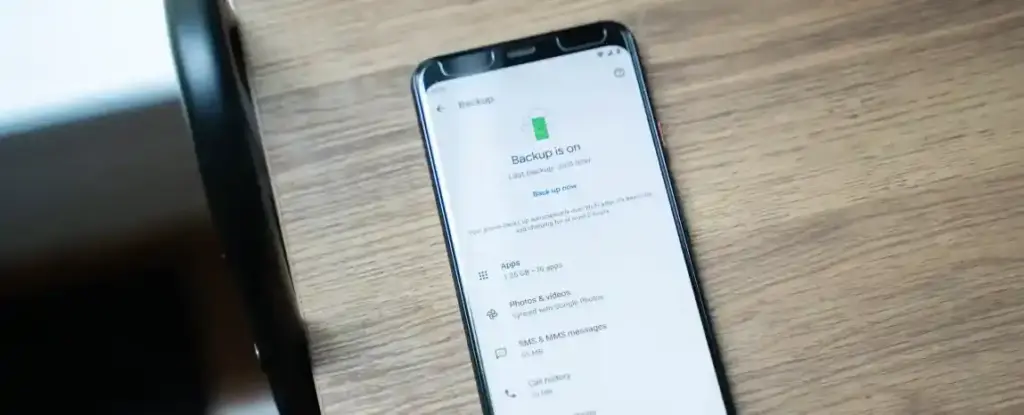
Dacă folosești contul tău Google, parolele Wi-Fi pot fi salvate automat și restaurate la schimbarea telefonului.
Pentru a verifica:
Astfel, dacă îți schimbi telefonul, parolele Wi-Fi vor fi restaurate automat la prima conectare în contul tău Google.
După cum vezi, există mai multe metode prin care poți afla sau recupera parola Wi-Fi pe Android — și toate sunt simple, sigure și fără root.
Fie că ești conectat la rețea, ai salvat-o anterior sau o ai sub formă de cod QR, Android îți oferă instrumentele necesare direct din sistem.
Recomandarea noastră: folosește mereu metodele integrate (Setări, Lens, Password Manager) și evită aplicațiile externe care cer acces root — multe dintre ele pot fi nesigure sau pot compromite datele tale personale.

 Reparatii Telefoane
 Reparatii Tablete
 Pick-Up & Return
 Service Samsung
 Service Huawei
 Service Xiaomi
 Service oppo
 Service Honor
 Service Google Pixel
 Service Nokia
 Service ZTE
 Service Honor
 Service Realme

 Reparatii Monitoare
 Reparatii Pc All In One
 Oferta PC Custom
 Asamblare PC Gaming & Office
 Upgrade PC Gaming & Office
 Reparatii Console
 Reparatii Controllere
 Reparatii PlayStation PS4
 Reparatii PlayStation PS5
 Reparatii Nintendo Switch
 Reparatii Xbox One

 Laptopuri Apple
 Buy Back
 Incarcatoare Laptop
 Baterii Laptop
 Hdd & SSD
 Memorii Ram Laptop
 Telefoane Refurbished
 Buy Back
 Folie Transparenta
 Display-uri Telefoane
 Conectori, Mufe incarcare
 Circuite Integrate Telefoane
 Camere Telefon
 Calculatoare
 Surse Alimentare PC
 Carcase PC
 Licente Software
 Placi de retea
 Console Refurbished
 Controllere Refurbished
 Display Console
 Surse Alimentare Consola
 Componente Interne Smartwatch


 Service Laptop
 Reparatii Placi De Baza
 Reparatii Pc All In One
 Reparatii Monitoare LCD LED
 Reparatii Nintendo Switch
 Reparatii Xbox One
 Laptopuri Refurbished
 Incarcatoare Laptop
 Ecrane si Ansambluri Display Laptop
 Tastaturi Laptop
 Baterii Laptop
 HDD / SSD Laptop
 Memorii Ram Laptop
 Circuite integrate
 Telefoane Refurbished
 Display-uri Telefoane
 Folii Protectie Telefon
 Conectori, Mufe incarcare
 Circuite integrate telefoane
 Software
 Calculatoare, Componente PC
 Controllere Refurbished
 Display Console
 Sisteme racire consola
 Smartwatch-uri Refurbished
 Piese smartwatch
 Display Smartwatch
 Baterii Smartwatch
 Carcase Smartwatch
 Incarcatoare Smartwatch
 Curele si bratari smartwatch
 Componente Interne Smartwatch