


 Reparatii Laptop
 Curatare Laptop Profesionala
 Inlocuire Tastaturi
 Inlocuire Baterii
 Upgrade Laptop
 Reparatii Placi De Baza
 Service Asus
 Service HP
 Service Dell
 Service Apple
 Service Lenovo
 Service Acer
 Service Huawei
 Service MSI
 Service Razer
 Service Alienware
 Service Toshiba
 vezi lista completa
 Pick-Up & Return












Ți s-a întâmplat vreodată ca cineva să-ți ceară parola la Wi-Fi și să realizezi că nu o mai știi? Sau poate ai nevoie să conectezi un alt dispozitiv, dar routerul e în altă cameră și nu vrei să te ridici după etichetă. Pe iPhone există mai multe metode simple, sigure și integrate pentru a obține sau partaja parola Wi-Fi — fie afișând-o direct din setări, fie partajând-o automat între două iPhone-uri, fie consultând Keychain pe Mac. În acest ghid îți arăt pas cu pas cum afli parola Wi-Fi pe iPhone, ce verificări trebuie să faci înainte și cum să partajezi parola în siguranță.
Sunt multe situații când ai nevoie de parola Wi-Fi: un prieten vine în vizită și vrea să se conecteze, trebuie să sincronizezi un Smart TV sau un laptop, ai resetat routerul sau ți-ai schimbat dispozitivul și nu ți s-au restaurat toate setările. iOS păstrează parolele înregistrate (dacă folosești Keychain/iCloud Keychain) și le face accesibile rapid — cu condiția să îți confirmi identitatea cu Face ID, Touch ID sau codul de acces. Aflarea parolei direct din iPhone este, de regulă, cea mai sigură soluție: nu folosești aplicații terțe, nu expui parola pe canale nesigure și poți controla foarte ușor cine o primește.
Funcțiile descrise mai jos sunt disponibile în iOS 16 și versiuni mai noi; unele flavour-uri de interfață pot arăta ușor diferit în iOS 17+ sau pe modele mai vechi. Dacă rulezi o versiune iOS mai veche, verifică actualizările în Setări → General → Actualizare software pentru a beneficia de cele mai recente opțiuni de securitate și partajare.
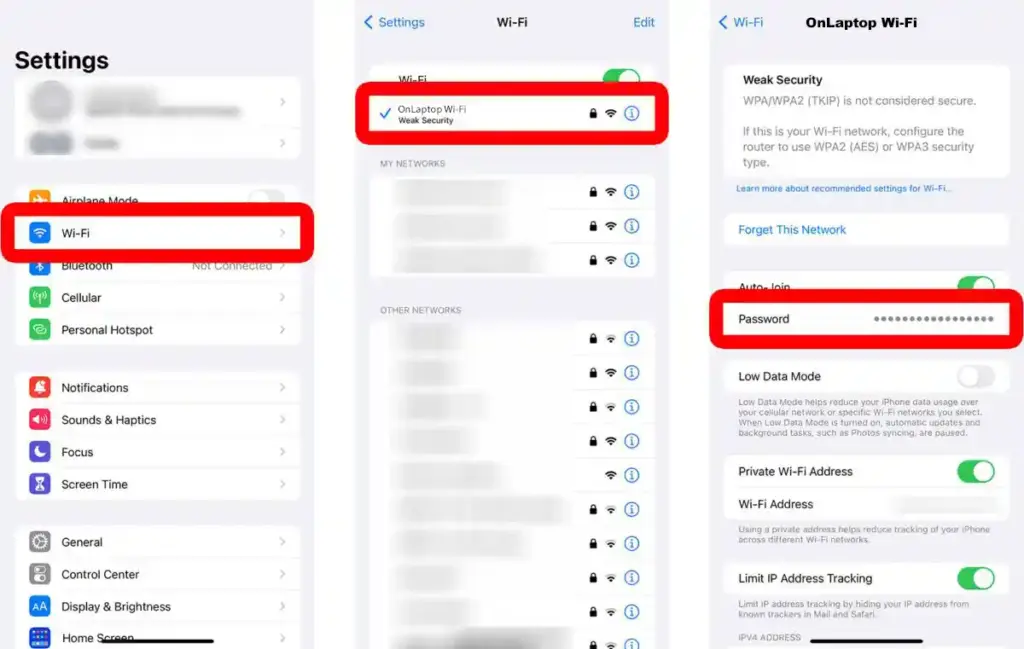
Ți s-a întâmplat să ai un oaspete care se pregătește să se conecteze la Wi-Fi, iar tu să stai cu telefonul în mână căutând parola? iPhone simplifică lucrurile: dacă ești deja conectat la rețeaua respectivă, poți afișa parola în clar în câteva atingeri — și asta foarte rapid.
Această metodă este cea mai directă și sigură când vrei să afli parola Wi-Fi pe iPhone pentru rețeaua activă — nu implică exporturi sau aplicații terțe și păstrează controlul în mâinile tale.
Dacă persoana care trebuie conectată are un iPhone sau iPad, partajarea automată a parolei e cea mai sigură opțiune — în loc să reciți sau să trimiți textul vulnerabil prin mesaje, poți oferi acces instant, fără să expui parola în clar. Imaginează-ți scena: ai musafiri în living, unul dintre ei îți aduce un laptop sau două iPhone-uri, iar tu vrei să le conectezi rapid la rețeaua ta; în loc să cauți eticheta de pe router sau să tastezi caractere complicate, pui telefoanele aproape, declanșezi ecranul de conectare pe dispozitivul care trebuie acceptat și, cu un singur tap pe „Partajează parola” de pe telefonul tău, totul este rezolvat — fără copiere sau transmitere prin chat. Pe lângă confort, metoda aceasta reduce riscul de-a lăsa parola în istoricul conversațiilor sau a o trimite din greșeală mai departe; conexiunea este transferată criptat direct între dispozitive, iar iOS cere autentificare și proximitate pentru a preveni partajările neautorizate. Este ideală mai ales când organizezi întâlniri, petreceri sau când ai vizitatori frecvenți (vecini, familie, colegi) și vrei să le oferi acces temporar, rapid și controlat, păstrând în același timp confidențialitatea rețelei tale.
Avantaj: nu vezi parola în clar, nu o trimiți în mesaje și procesul este criptat între dispozitive. Condițiile (contacte, iOS minim) sunt necesare pentru securitate: ambele device-uri trebuie să ruleze iOS 11+ și să îndeplinească condițiile de proximitate și autentificare.
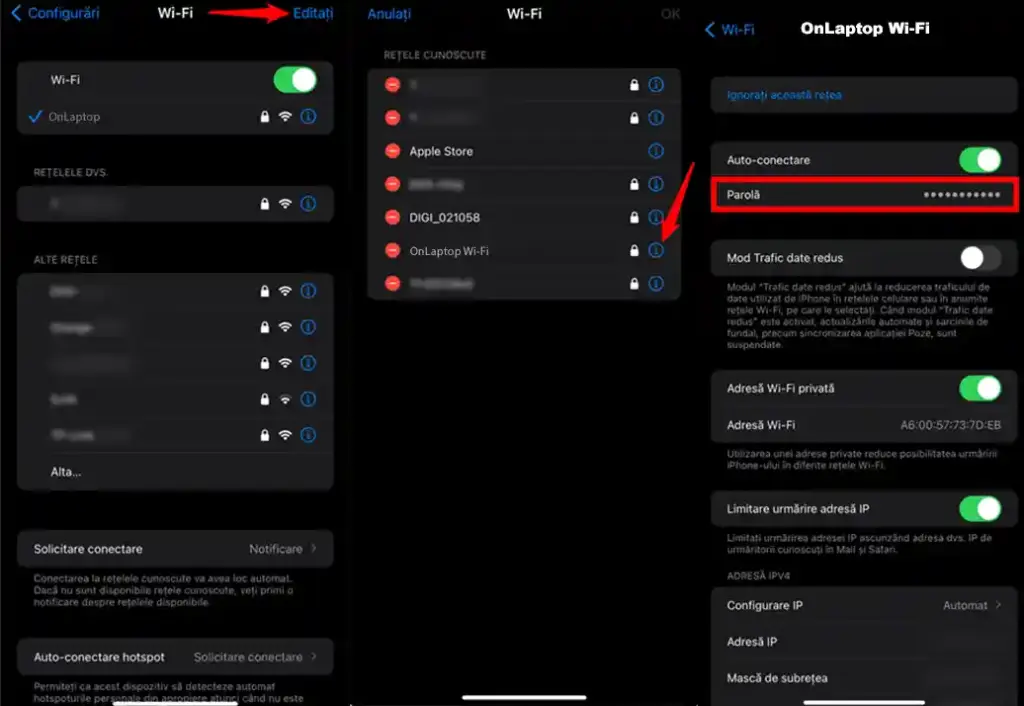
Dacă vrei parola unei rețele la care te-ai conectat în trecut, nu doar a celei active, iPhone păstrează listele în Passwords (Parole) sau direct în secțiunea Wi-Fi pentru rețele cunoscute.
Alternativ: în Setări → Wi-Fi poți apăsa Editați (în colțul din dreapta sus) pentru a vedea rețelele cunoscute și informațiile lor; apoi atingi pictograma i pentru detalii și parola (după autentificare).
Dacă folosești iCloud Keychain și ai sincronizarea activată, parolele Wi-Fi salvate pe iPhone se pot vedea și pe Mac:
Această metodă este foarte utilă dacă lucrezi pe Mac și ai nevoie să conectezi un alt dispozitiv sau să administrezi rețelele fără a accesa telefonul.
Unele locații (hoteluri, cafenele) oferă coduri QR care conțin SSID și parola. Pentru a afla parola din QR:
Aceasta e o metodă practică când nu ai acces la setările rețelei sau la un alt dispozitiv deja conectat.
Dacă nu ești conectat(ă) momentan la o rețea, dar ai folosit-o cândva, iată soluțiile:
Când vine vorba de cum partajezi parola Wi-Fi în siguranță, e bine să tratezi procesul ca pe o operațiune de încredere: parola rețelei tale nu e doar o combinație de caractere, ci o cheie către toate device-urile conectate — PC-uri, NAS, imprimante sau camere inteligente. De aceea, înainte să dai parola unui prieten sau să o lipești într-un chat, gândește-te la riscuri și la metodele care păstrează confidențialitatea: folosește metode care nu dezvăluie textul parolei (de exemplu partajare iPhone → iPhone sau cod QR), evită canalele nesigure (SMS, email necriptat) și, dacă oferi acces frecvent oaspeților, creează o rețea Guest separată pe router. Dacă te întrebi cum afli parola Wi-Fi pe iPhone pentru a o partaja, amintește-ți că iOS îți oferă opțiuni sigure (partajare automată sau vizualizare după autentificare), iar alegerea metodei corecte reduce dramatic riscul ca parola să circule în text sau să fie salvată accidental în istoricul unei aplicații de mesagerie.
✔️ Partajare directă iPhone → iPhone (metoda automată prezentată mai sus) — criptată și fără să expui textul parolei.
✔️ Generare/scanare cod QR — poți afișa pe ecran un QR (sau îl generezi dintr-un generator local) și persoana scanează; parola nu circulă prin aplicații de chat.
✔️ Rețea Guest — activează o rețea pentru oaspeți pe router, cu limitări de acces și bandă; utile în case, cafenele sau birouri.
✔️ Evită trimiterea parolei prin SMS, email sau mesaje nesecurizate.
iPhone oferă soluții integrate, sigure și rapide pentru a afișa sau partaja parolele Wi-Fi: afișare directă în Setări, partajare automată între iPhone-uri, vizualizare prin Parole / Keychain și posibilitatea de a folosi Mac pentru recuperare. În majoritatea cazurilor nu ai nevoie de aplicații terțe sau de soluții complicate. Ține mereu activată autentificarea biometrică (Face ID/Touch ID) și folosește rețeaua Guest atunci când oferi acces temporar — astfel păstrezi securitatea rețelei.

 Reparatii Telefoane
 Reparatii Tablete
 Pick-Up & Return
 Service Samsung
 Service Huawei
 Service Xiaomi
 Service oppo
 Service Honor
 Service Google Pixel
 Service Nokia
 Service ZTE
 Service Honor
 Service Realme

 Reparatii Monitoare
 Reparatii Pc All In One
 Oferta PC Custom
 Asamblare PC Gaming & Office
 Upgrade PC Gaming & Office
 Reparatii Console
 Reparatii Controllere
 Reparatii PlayStation PS4
 Reparatii PlayStation PS5
 Reparatii Nintendo Switch
 Reparatii Xbox One

 Laptopuri Apple
 Buy Back
 Incarcatoare Laptop
 Baterii Laptop
 Hdd & SSD
 Memorii Ram Laptop
 Telefoane Refurbished
 Buy Back
 Folie Transparenta
 Display-uri Telefoane
 Conectori, Mufe incarcare
 Circuite Integrate Telefoane
 Camere Telefon
 Calculatoare
 Surse Alimentare PC
 Carcase PC
 Licente Software
 Placi de retea
 Console Refurbished
 Controllere Refurbished
 Display Console
 Surse Alimentare Consola
 Componente Interne Smartwatch


 Service Laptop
 Reparatii Placi De Baza
 Reparatii Pc All In One
 Reparatii Monitoare LCD LED
 Reparatii Nintendo Switch
 Reparatii Xbox One
 Laptopuri Refurbished
 Incarcatoare Laptop
 Ecrane si Ansambluri Display Laptop
 Tastaturi Laptop
 Baterii Laptop
 HDD / SSD Laptop
 Memorii Ram Laptop
 Circuite integrate
 Telefoane Refurbished
 Display-uri Telefoane
 Folii Protectie Telefon
 Conectori, Mufe incarcare
 Circuite integrate telefoane
 Software
 Calculatoare, Componente PC
 Controllere Refurbished
 Display Console
 Sisteme racire consola
 Smartwatch-uri Refurbished
 Piese smartwatch
 Display Smartwatch
 Baterii Smartwatch
 Carcase Smartwatch
 Incarcatoare Smartwatch
 Curele si bratari smartwatch
 Componente Interne Smartwatch