


 Reparatii Laptop
 Curatare Laptop Profesionala
 Inlocuire Tastaturi
 Inlocuire Baterii
 Upgrade Laptop
 Reparatii Placi De Baza
 Service Asus
 Service HP
 Service Dell
 Service Apple
 Service Lenovo
 Service Acer
 Service Huawei
 Service MSI
 Service Razer
 Service Alienware
 Service Toshiba
 vezi lista completa
 Pick-Up & Return











Ți s-a întâmplat vreodată să vrei să conectezi un dispozitiv nou la Wi-Fi și să realizezi că… nu mai știi parola?
Poate ai schimbat routerul, ai reinstalat Windows 11 sau pur și simplu nu ai notat combinația aceea lungă de litere și simboluri. Nu ești singur — mii de utilizatori se lovesc de aceeași problemă.
Din fericire, Windows 11 salvează automat parolele rețelelor Wi-Fi la care te-ai conectat vreodată. Poți vedea oricând parola pentru rețeaua activă, dar și pentru cele folosite în trecut — direct din Setări, Panoul de Control sau prin comenzi CMD/PowerShell.
În acest articol îți arăt pas cu pas cum afli parola Wi-Fi în Windows 11, folosind metode simple, sigure și 100% gratuite.
Poate ți s-a întâmplat să-ți schimbi laptopul, să reinstalezi sistemul de operare sau pur și simplu să vrei să conectezi un alt dispozitiv la aceeași rețea — dar parola Wi-Fi să fie complet uitată. În realitate, Windows 11 salvează toate rețelele la care te-ai conectat vreodată și îți permite să vezi parola oricând, fără aplicații suplimentare. Fie că vrei să o partajezi, să o recuperezi sau doar să o verifici, sistemul are mai multe metode simple și sigure pentru asta.
Sunt multe situații în care vrei să vezi parola Wi-Fi salvată:
Indiferent de motiv, Windows 11 oferă soluții integrate și sigure, fără să instalezi aplicații externe.
Tot ce ai nevoie este accesul la PC și, în unele cazuri, drepturi de administrator.
Dacă ești deja conectat la rețeaua Wi-Fi, aceasta este cea mai simplă și mai rapidă metodă de a afla parola ta în Windows 11. Totul se face din aplicația „Setări” (Settings), fără comenzi complicate și fără să ai nevoie de privilegii de administrator suplimentare. Windows 11 a modernizat complet interfața, iar acum poți vedea în câteva secunde detaliile conexiunii, inclusiv parola și un cod QR pregătit pentru partajare instantă.
Această metodă este ideală atunci când vrei să conectezi rapid un alt dispozitiv — laptop, televizor, tabletă sau telefon — la aceeași rețea fără să mai cauți eticheta routerului. Totul se face cu câteva clicuri, direct din panoul de setări moderne al sistemului.
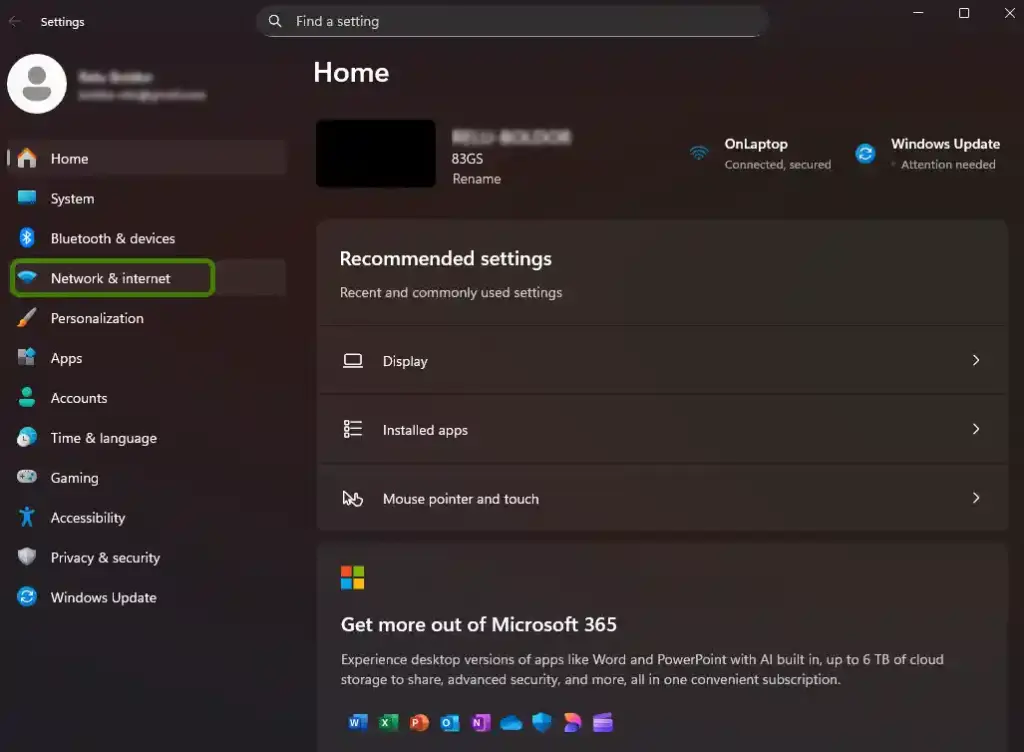
Pentru a accesa rapid meniul principal, apasă combinația Windows + I.
Alternativ, poți căuta manual cuvântul „Setări” în bara de căutare de lângă Start și selectează aplicația din rezultate.
Odată ajuns în fereastra principală, mergi la:
👉 Rețea și Internet → Wi-Fi
Aici se află toate informațiile despre conexiunile tale active și rețelele la care te-ai conectat anterior.
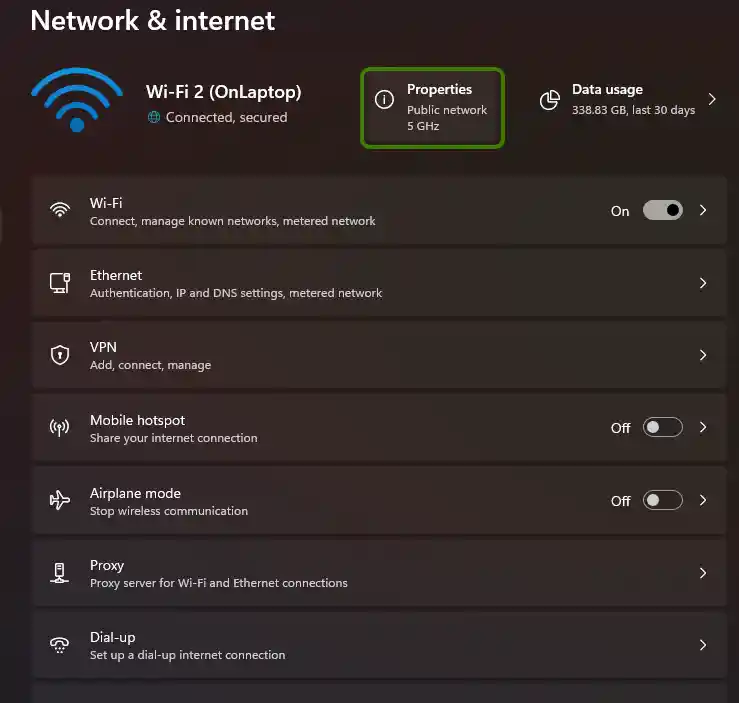
În pagina Wi-Fi, vei vedea rețeaua la care ești conectat(ă) în prezent — apare în partea de sus, sub denumirea „Conectat” (Connected).
Apasă pe săgeata din dreptul numelui rețelei și apoi pe pictograma „i” (Informații) pentru a deschide proprietățile rețelei active.
Această pagină afișează detaliile tehnice ale conexiunii: adresa IP, banda de frecvență, tipul de securitate (WPA2/WPA3) și… parola rețelei tale.
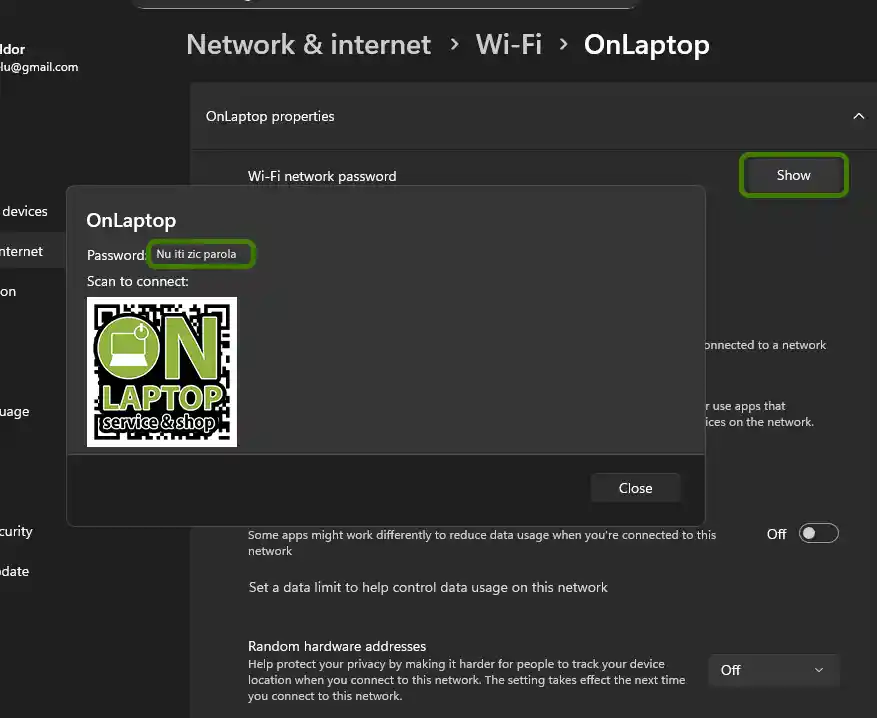
Derulează puțin în jos până găsești câmpul „Parolă de rețea Wi-Fi” (Wi-Fi Network Password).
Lângă el apare un buton „Afișați” (Show) — apasă pe acesta.
Windows îți va cere să te autentifici, în funcție de setările de securitate:
🔹 prin PIN-ul de sistem,
🔹 cu amprenta (Windows Hello Fingerprint),
🔹 sau prin recunoaștere facială (Windows Hello Face).
După autentificare, parola Wi-Fi este afișată clar și lizibil, iar dedesubt vei vedea un cod QR pe care îl poți scana cu un alt telefon sau laptop pentru conectare instantă.
💡 Această funcție este perfectă dacă vrei să oferi acces oaspeților fără să tastezi parola manual sau dacă vrei să conectezi rapid mai multe dispozitive personale.
✅ Rezumat rapid pași parola Wi-Fi Windows 11:
Ți s-a întâmplat vreodată să te conectezi în trecut la o rețea Wi-Fi — poate la birou, la un prieten sau într-o cafenea — și să vrei acum să vezi parola, dar fără să mai fii conectat la acea rețea?
Ei bine, Windows 11 păstrează toate rețelele wireless cunoscute, împreună cu parolele lor, în sistemul intern de configurare. Astfel, poți vedea oricând parolele rețelelor folosite anterior, fără să mai cauți prin notițe sau să întrebi din nou proprietarul rețelei.
Această metodă este ideală dacă ai avut mai multe conexiuni în trecut și vrei să recuperezi parolele pentru toate, fie pentru reconectare, fie pentru a le folosi pe alte dispozitive.
Apasă Windows + I pentru a deschide aplicația Setări.
Apoi navighează la:
👉 Rețea și Internet → Wi-Fi
În această secțiune sunt afișate toate detaliile despre conexiunile wireless din sistemul tău.
Sub opțiunea principală „Wi-Fi”, apasă pe Gestionați rețelele cunoscute (Manage known networks).
Aceasta deschide o listă cu toate rețelele Wi-Fi la care computerul tău s-a conectat vreodată — chiar dacă nu ești în raza lor în acest moment.
💡 Poți folosi bara de căutare din partea de sus pentru a găsi rapid o rețea după nume (SSID).
Selectează rețeaua dorită din listă.
În fereastra care se deschide, apasă pe „Afișați” (Show) din dreptul câmpului „Parolă de rețea Wi-Fi”.
Windows va cere autentificare prin PIN, amprentă sau Windows Hello, pentru siguranță.
După confirmare, parola apare în text clar, alături de codul QR ce poate fi scanat direct cu un alt dispozitiv.
💡 Această opțiune este foarte utilă atunci când vrei să recuperezi o parolă pentru o rețea la care te-ai conectat acum câteva luni — fără să mai mergi la router sau să rogi pe cineva să ți-o trimită.
Sfat:
Dacă folosești un cont Microsoft, parolele Wi-Fi sunt sincronizate automat în cloud.
Astfel, atunci când schimbi laptopul sau reinstalezi Windows 11, parolele rețelelor cunoscute sunt restaurate automat la prima conectare în contul tău.
Dacă preferi interfața clasică Windows sau ai trecut recent de la Windows 10 la Windows 11, poți afla parola Wi-Fi și prin Panoul de Control — metoda „veche”, dar încă foarte eficientă.
Aceasta funcționează perfect atunci când ești conectat(ă) în prezent la o rețea și vrei să vezi parola în clar, fără să intri în meniurile noi de setări.
Este soluția ideală pentru utilizatorii care lucrează des cu Panoul de Control sau pentru cei care doresc o abordare familiară, rapidă și sigură, fără aplicații externe sau comenzi complicate.
Apasă tasta Windows și tastează Control Panel, apoi apasă Enter.
În fereastra care se deschide, mergi la:
👉 Rețea și Internet → Centru rețea și partajare (Network and Sharing Center).
Aceasta este interfața unde Windows afișează toate conexiunile de rețea active.
În secțiunea „Vizualizare rețele active”, vei vedea conexiunea curentă la internet.
Apasă pe numele rețelei Wi-Fi de lângă câmpul „Conexiuni” — se va deschide o mică fereastră numită Stare Wi-Fi (Wi-Fi Status), cu detalii despre conexiunea ta actuală.
În fereastra Stare Wi-Fi, apasă pe butonul Proprietăți fără fir (Wireless Properties).
Se va deschide o nouă fereastră cu două file: Conexiune (Connection) și Securitate (Security).
Selectează fila Securitate (Security).
Aici, vei vedea un câmp numit Cheie de securitate rețea (Network Security Key) — parola ta Wi-Fi este stocată aici, dar ascunsă sub puncte.
Bifează opțiunea „Afișare caractere (Show Characters)”, iar parola va fi afișată instant în text clar.
💡 Dacă ai drepturi de administrator pe PC, poți copia parola și o poți folosi imediat pentru a conecta alte dispozitive — simplu și sigur.
Dacă preferi metodele tehnice și rapide, atunci linia de comandă este soluția perfectă.
Windows 11 păstrează toate parolele Wi-Fi la care te-ai conectat vreodată, iar cu o singură comandă poți vedea lista completă — fără să deschizi ferestre suplimentare.
Această metodă este foarte utilă pentru utilizatorii avansați, administratori de rețea sau oricine vrea să recupereze rapid parolele vechi. Nu ai nevoie de aplicații externe, iar rezultatul este afișat instant în Command Prompt sau PowerShell.
Apasă combinația Windows + R, tastează cmd (sau powershell) și apasă Enter.
Dacă vrei să fii sigur că ai acces complet, apasă click dreapta pe aplicație și selectează Run as administrator (Rulare ca administrator).
Se va deschide o fereastră neagră (CMD) sau albastră (PowerShell), unde vei introduce comenzile.

Tastează următoarea comandă și apasă Enter:
netsh wlan show profiles
Aceasta va afișa toate rețelele Wi-Fi cunoscute de sistem — adică toate rețelele la care te-ai conectat vreodată pe acel PC.
Acum, pentru a afla parola unei rețele anume, folosește comanda:
netsh wlan show profile name="NUME_WIFI" key=clear
💡 Înlocuiește “NUME_WIFI” cu numele exact al rețelei afișate anterior.
De exemplu:
netsh wlan show profile name="Casa" key=clear

După ce rulezi comanda, Windows va afișa detaliile complete despre rețeaua respectivă — tipul de securitate, SSID, setările de conexiune și, cel mai important, linia:
Key Content : parola_ta_wifi
Aceasta este parola Wi-Fi în text clar. Poți să o copiezi direct sau să o notezi pentru conectarea altor dispozitive.
După ce ai găsit parola dorită, poți închide fereastra CMD/PowerShell.
Dacă vrei să le salvezi pentru mai târziu, poți exporta toate parolele într-un fișier text folosind comanda:
netsh wlan export profile key=clear folder=C:\WiFiBackup
Aceasta salvează toate profilurile Wi-Fi și parolele într-un folder pe care îl poți păstra ca backup.
Rezumat rapid al comenzilor CMD/PowerShell în Windows 11:
netsh wlan show profiles → vezi lista rețelelornetsh wlan show profile name="NUME_WIFI" key=clear → vezi parolanetsh wlan export profile key=clear folder=C:\WiFiBackup → exportă toate paroleleAvantajul metodei CMD este că funcționează chiar și dacă rețeaua nu este activă în acel moment. Atâta timp cât a fost salvată anterior în sistem, parola poate fi recuperată instant.
Dacă nu mai ești conectat(ă) la rețeaua dorită sau PC-ul nu are parola salvată, cel mai sigur loc unde o poți găsi este direct în panoul de administrare al routerului.
Routerul stochează toate informațiile legate de conexiunea Wi-Fi — numele rețelei (SSID), tipul de securitate și parola actuală.
Această metodă este universală: funcționează indiferent de versiunea de Windows, atâta timp cât ai acces la router, fie prin Wi-Fi, fie prin cablu Ethernet.
Este soluția perfectă dacă ai resetat laptopul, ai schimbat dispozitivul sau vrei să verifici parola pentru rețeaua de acasă ori de la birou.
Înainte de a te conecta la interfața routerului, trebuie să afli adresa sa IP.
Pentru asta:
cmd și apasă Enter.ipconfig192.168.0.1 sau 192.168.1.1).192.168.1.1) și apasă Enter.Introduce numele de utilizator și parola routerului.
În majoritatea cazurilor implicite acestea sunt:
🟢 Dacă le-ai schimbat și nu le mai știi, le poți reseta cu un ac în orificiul “Reset” al routerului (menținut 10-15 secunde).
După autentificare, caută o secțiune numită:
👉 Wireless, Wireless Settings, Wireless Security sau Wi-Fi Setup — numele diferă în funcție de producător (TP-Link, ASUS, D-Link, Huawei, ZTE etc.).
Aici vei vedea câmpurile:
Parola poate fi ascunsă cu puncte; apasă pe pictograma 👁️ pentru a o face vizibilă.
Odată ce ai găsit parola, o poți copia pentru a conecta alte dispozitive.
Dacă vrei să o schimbi, poți introduce o nouă parolă în același câmp și apoi apasă Save / Apply pentru a salva modificările.
🔒 Recomandare de securitate:
Folosește o parolă puternică — minimum 12 caractere, cu litere mari și mici, cifre și simboluri.
Notează parola undeva sigur (de exemplu într-un manager de parole sau în secțiunea “Rețele” din contul tău Microsoft).
Astfel, o poți recupera ușor data viitoare fără a accesa din nou routerul.
Dacă folosești mai multe rețele Wi-Fi (acasă, la birou, în deplasare), poate fi greu să ții minte toate parolele.
Din fericire, Windows 11 salvează automat toate conexiunile și le poți exporta pentru backup — o soluție utilă atunci când schimbi laptopul, reinstalezi sistemul sau vrei să sincronizezi parolele între mai multe dispozitive.
Această metodă îți oferă control total asupra tuturor rețelelor memorate și te ajută să le păstrezi într-un fișier securizat, local sau în cloud.
Apasă Windows + R, scrie cmd, apoi apasă click dreapta pe aplicație și selectează Run as administrator.
Aceasta îți oferă drepturile necesare pentru a accesa toate profilurile Wi-Fi din sistem.
Rulează următoarea comandă în fereastra CMD:
netsh wlan export profile key=clear folder="C:\WiFiBackup"
Aceasta creează un folder WiFiBackup pe discul C: unde Windows va salva toate rețelele Wi-Fi cunoscute, fiecare într-un fișier XML separat.
Fiecare fișier conține detalii despre rețea (SSID, tip de criptare, cheie de securitate etc.).
💡 Poți schimba calea folderului dacă vrei să salvezi fișierele într-o locație personalizată, de exemplu un stick USB sau OneDrive.
Mergi în folderul ales (de exemplu, C:\WiFiBackup) și vei vedea câte un fișier XML pentru fiecare rețea.
Dacă deschizi fișierul cu Notepad, vei găsi secțiunea:
<KeyMaterial>parola_wifi_ta</KeyMaterial>
Aceasta este parola Wi-Fi în text clar — vizibilă doar pentru tine.
Asigură-te că păstrezi aceste fișiere într-un loc sigur și, preferabil, protejat prin parolă sau criptare.
Dacă îți schimbi laptopul, poți reimporta rețelele salvate foarte simplu.
Deschide Command Prompt pe noul dispozitiv și rulează:
netsh wlan add profile filename="C:\WiFiBackup\numele_retelei.xml"
Rețeaua și parola vor fi restaurate automat, fără să o introduci manual.
Pe lângă faptul că poți vedea și salva parolele, e important să te asiguri că rețeaua ta rămâne sigură.
Windows 11 oferă mai multe opțiuni de protecție, dar și câteva bune practici te pot ajuta să previi accesul neautorizat:
✔️ Folosește criptare WPA2 sau WPA3 — sunt cele mai sigure protocoale disponibile.
✔️ Evită parolele simple (ex: 12345678 sau nume comune). Alege combinații cu litere mari, mici, cifre și simboluri.
✔️ Actualizează firmware-ul routerului regulat, pentru a evita vulnerabilitățile.
✔️ Creează o rețea „Guest” pentru vizitatori, separată de rețeaua principală.
✔️ Activează backupul Windows / OneDrive, astfel încât parolele să fie salvate automat în contul tău Microsoft.
După cum ai văzut, există mai multe metode sigure prin care poți afla parola Wi-Fi în Windows 11:
Pentru a afla parola Wi-Fi în Windows 11, mergi la Setări → Rețea și Internet → Wi-Fi → Proprietăți → Afișează parola.
Alternativ, poți folosi CMD (netsh wlan show profile name="NumeWiFi" key=clear) sau accesa routerul pentru a o verifica.
Toate aceste opțiuni sunt integrate în sistem, nu necesită aplicații terțe și îți oferă control total asupra rețelelor.
Folosește-le responsabil, salvează parolele în siguranță și menține-ți conexiunile protejate.

 Reparatii Telefoane
 Reparatii Tablete
 Pick-Up & Return
 Service Samsung
 Service Huawei
 Service Xiaomi
 Service oppo
 Service Honor
 Service Google Pixel
 Service Nokia
 Service ZTE
 Service Honor
 Service Realme

 Reparatii Monitoare
 Reparatii Pc All In One
 Oferta PC Custom
 Asamblare PC Gaming & Office
 Upgrade PC Gaming & Office
 Reparatii Console
 Reparatii Controllere
 Reparatii PlayStation PS4
 Reparatii PlayStation PS5
 Reparatii Nintendo Switch
 Reparatii Xbox One

 Laptopuri Apple
 Buy Back
 Incarcatoare Laptop
 Baterii Laptop
 Hdd & SSD
 Memorii Ram Laptop
 Telefoane Refurbished
 Buy Back
 Folie Transparenta
 Display-uri Telefoane
 Conectori, Mufe incarcare
 Circuite Integrate Telefoane
 Camere Telefon
 Calculatoare
 Surse Alimentare PC
 Carcase PC
 Licente Software
 Placi de retea
 Console Refurbished
 Controllere Refurbished
 Display Console
 Surse Alimentare Consola
 Componente Interne Smartwatch



 Service Laptop B2B
 Reparatii Placi De Baza
 Reparatii Pc All In One
 Reparatii Monitoare LCD LED
 Reparatii Nintendo Switch
 Reparatii Xbox One
 Laptopuri Refurbished
 Incarcatoare Laptop
 Ecrane si Ansambluri Display Laptop
 Tastaturi Laptop
 Baterii Laptop
 HDD / SSD Laptop
 Memorii Ram Laptop
 Circuite integrate
 Telefoane Refurbished
 Display-uri Telefoane
 Folii Protectie Telefon
 Conectori, Mufe incarcare
 Circuite integrate telefoane
 Software
 Calculatoare, Componente PC
 Controllere Refurbished
 Display Console
 Sisteme racire consola
 Smartwatch-uri Refurbished
 Piese smartwatch
 Display Smartwatch
 Baterii Smartwatch
 Carcase Smartwatch
 Incarcatoare Smartwatch
 Curele si bratari smartwatch
 Componente Interne Smartwatch