

 Reparatii Laptop
 Curatare Laptop Profesionala
 Inlocuire Tastaturi
 Inlocuire Baterii
 Upgrade Laptop
 Reparatii Placi De Baza
 Service Asus
 Service HP
 Service Dell
 Service Apple
 Service Lenovo
 Service Acer
 Service Huawei
 Service MSI
 Service Razer
 Service Alienware
 Service Toshiba
 vezi lista completa
 Pick-Up & Return







Ai observat și tu că Windows 11 afișează din ce în ce mai multe reclame, sugestii sau notificări „personalizate”?
De la meniul Start până la File Explorer, Microsoft a introdus mici spații publicitare sub forma unor recomandări, sfaturi sau chiar bannere. Din fericire, toate pot fi dezactivate – doar că sunt ascunse în mai multe colțuri ale sistemului.
În acest articol îți arăt pas cu pas cum blochezi reclamele din Windows 11, astfel încât să ai o experiență curată, fără distrageri.
Instrucțiunile sunt valabile pentru Windows 11 versiunea 25H2 și 24H2, și acoperă toate zonele unde apar reclame: Start, ecran de blocare, notificări, Setări, File Explorer și chiar sistemul de diagnostic Microsoft.
Windows 11 este promovat ca un sistem modern, dar Microsoft îl folosește și pentru a recomanda servicii proprii (OneDrive, Microsoft 365, Edge) sau aplicații din Store.
Aceste reclame apar sub diverse denumiri:
Chiar dacă unele pot fi utile, multe sunt doar conținut promoțional. Partea bună: toate pot fi oprite.
Atunci când instalezi Windows 11 sau pornești un laptop nou, Microsoft include aplicații precum Spotify, TikTok, Instagram, Clipchamp sau LinkedIn. Ele nu fac parte din sistem – acestea sunt promovate.
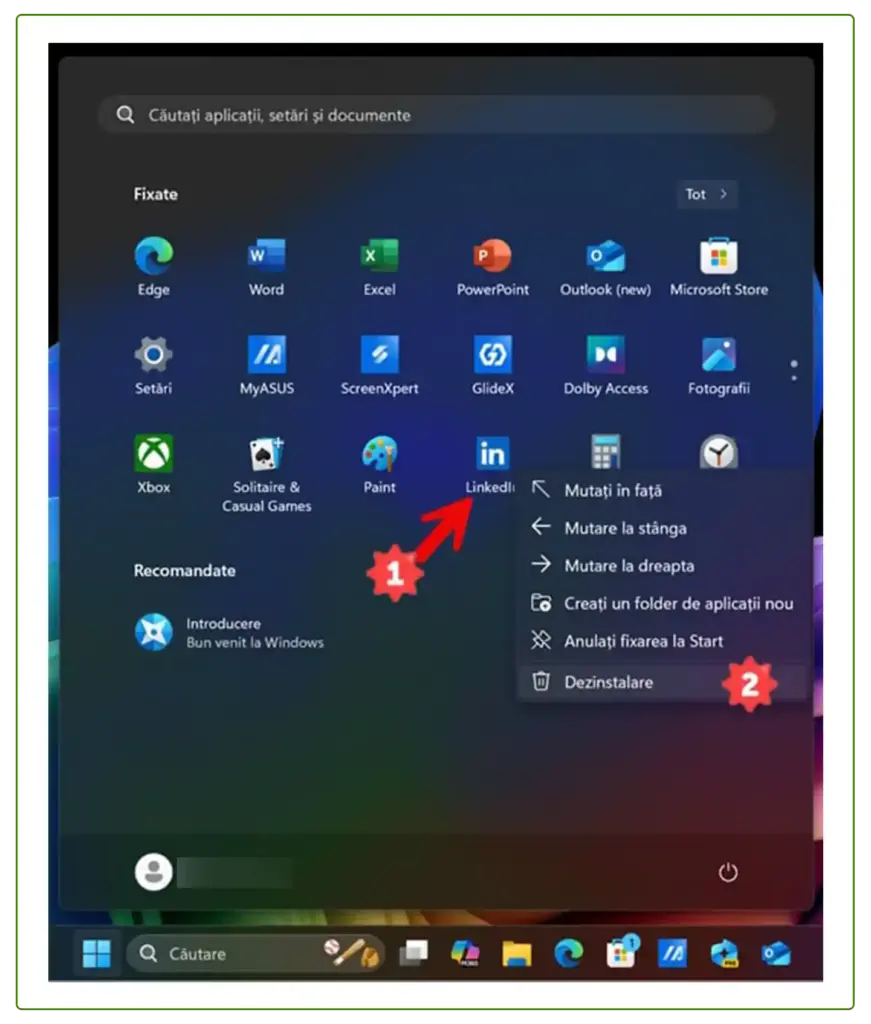
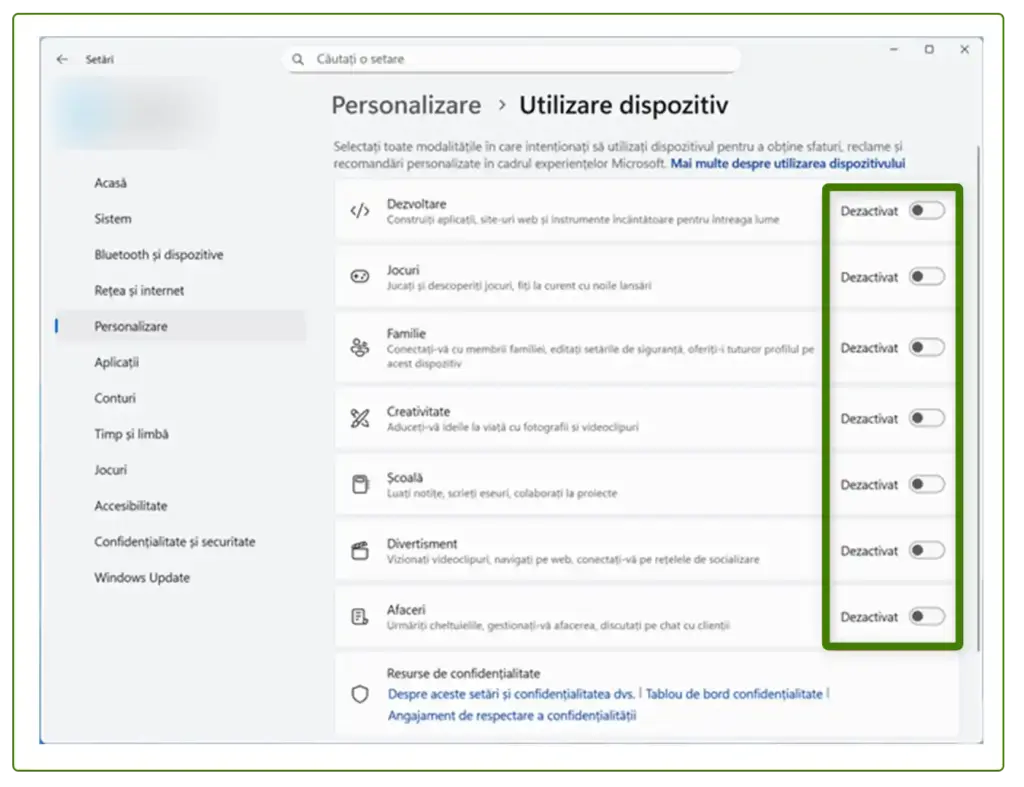
➡️ Rezultat: Meniul Start devine curat, fără aplicații și sugestii impuse.
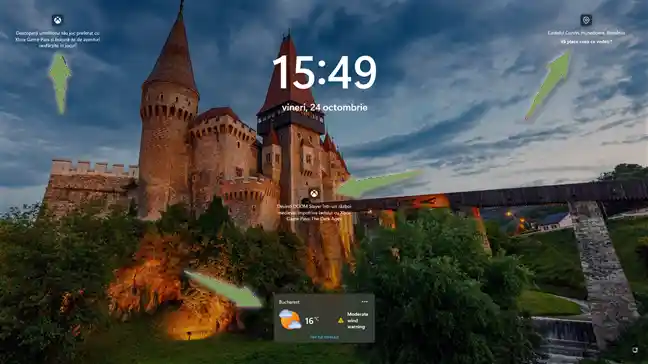
Ecranul de blocare din Windows 11 poate afișa imagini frumoase din Spotlight, dar și „sfaturi și trucuri” care, în realitate, sunt reclame.
➡️ Rezultat: imagine curată, fără recomandări și promoții.
Windows 11 trimite uneori reclame sub formă de notificări – de exemplu, „Încercați Microsoft 365 gratuit” sau „Conectați-vă contul pentru beneficii”.
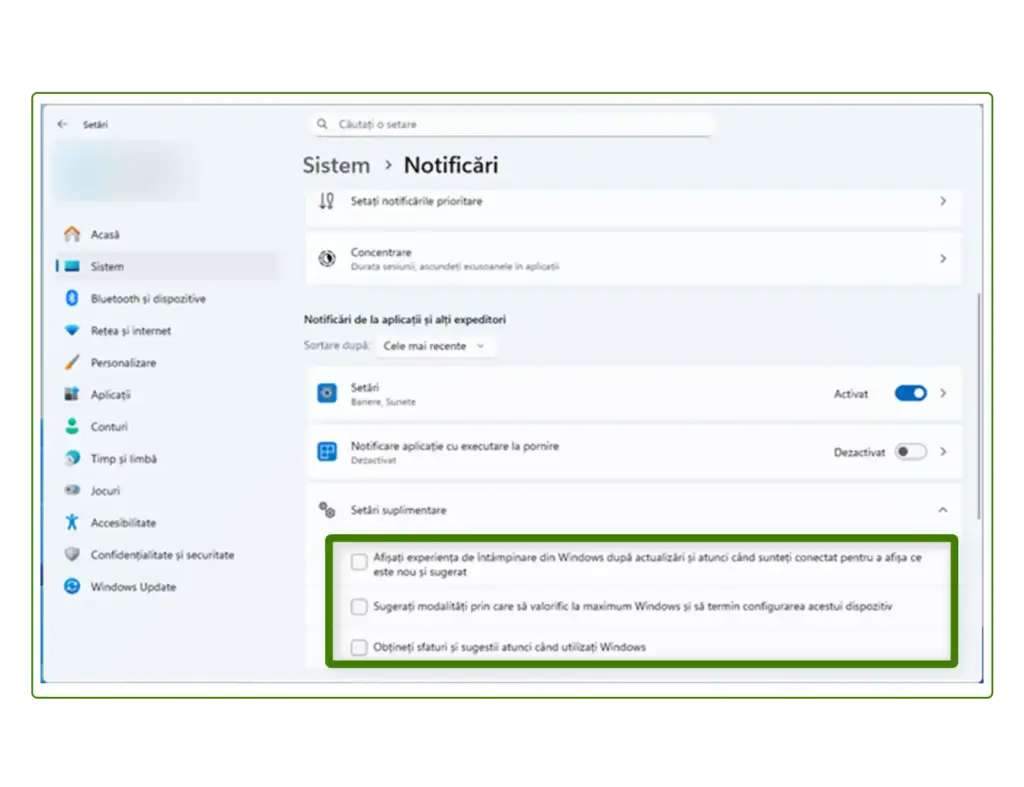
➡️ Rezultat: notificările rămân doar pentru aplicațiile reale – nu pentru reclame.
Chiar și aplicația Setări conține „conținut sugerat”. În paginile Confidențialitate sau Actualizare apar mesaje precum „Încercați Microsoft 365 pentru protecție suplimentară”.
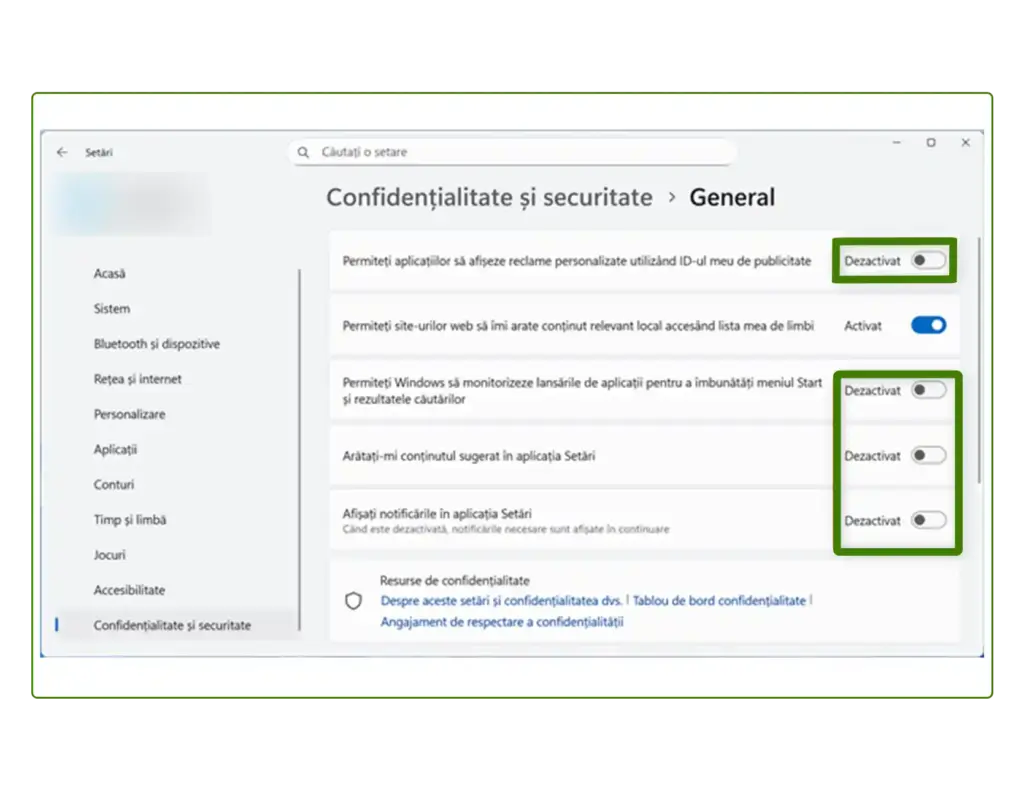
➡️ Rezultat: aplicația Setări devine complet neutră – fără sugestii comerciale.
Când deschizi bara de căutare, Windows 11 afișează „evidențieri” – recomandări de articole, produse sau aplicații.
➡️ Rezultat: bara de căutare devine rapidă și curată, fără bannere inutile.
Microsoft a testat reclame și în File Explorer, sub formă de bannere care promovează OneDrive sau Microsoft 365.
➡️ Rezultat: File Explorer rămâne un manager de fișiere, nu un panou de reclame.
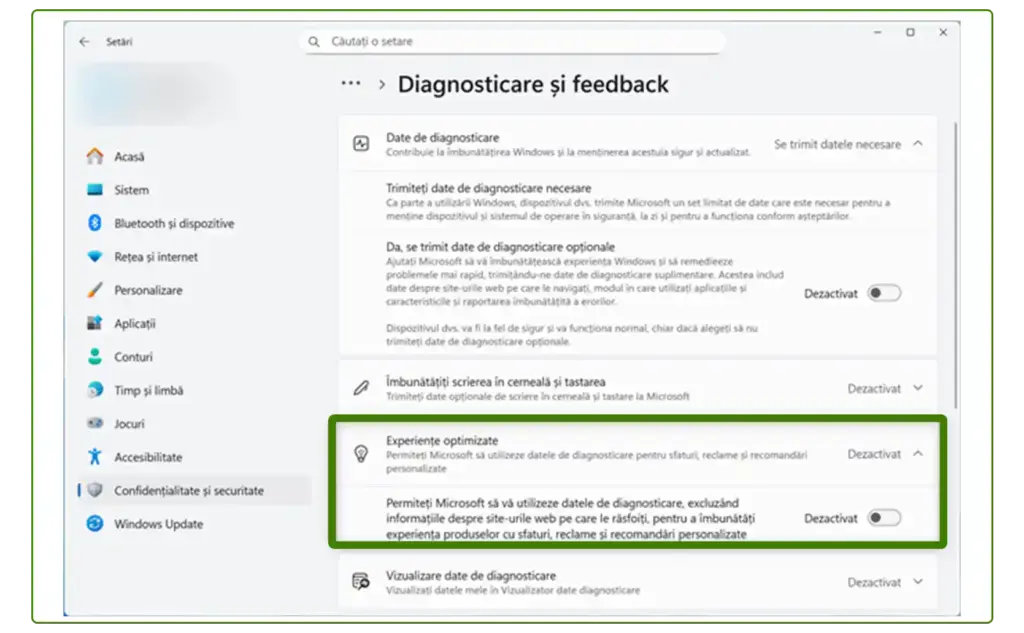
Windows 11 colectează date de diagnostic și le poate folosi pentru a-ți afișa reclame personalizate.
Le poți opri complet.
➡️ Rezultat: mai puține reclame și un plus de confidențialitate.
După ce parcurgi toți pașii de mai sus, vei observa imediat o diferență: Windows 11 devine mai curat, mai rapid și mult mai plăcut de utilizat. Fără bannere care apar din senin, fără „sfaturi” despre produse Microsoft și fără acele ferestre care îți întrerup activitatea pentru a-ți propune servicii de care nu ai nevoie. Sistemul tău de operare se transformă într-un spațiu predictibil, în care tu decizi ce vezi și ce nu.
Pe lângă confort, aceste modificări aduc și un plus major de siguranță. Majoritatea reclamelor afișate în Windows nu sunt periculoase în sine, dar implică colectarea datelor de diagnostic și de utilizare, pentru a genera profiluri personalizate. Oprindu-le, limitezi cantitatea de informații trimise către Microsoft și îți păstrezi confidențialitatea. Este un pas important către un Windows sigur, privat și stabil, care lucrează pentru tine, nu pentru algoritmi de marketing.
Dacă vrei un sistem complet lipsit de publicitate și urmărire, folosește un cont local în locul contului Microsoft.
Un cont local îți oferă o experiență mai privată, fără sincronizarea automată a preferințelor, fără reclame bazate pe cloud și fără colectarea detaliată a datelor de utilizare. De asemenea, poți dezactiva complet opțiunile de telemetrie și „experiențe personalizate” din Setări → Confidențialitate și securitate → Diagnosticare și feedback.
Windows 11 poate fi un sistem elegant, eficient și sigur – trebuie doar să-i „tai” canalele prin care se infiltrează reclamele. Odată configurat corect, vei avea parte de o experiență fără distrageri, mai rapidă și mai protejată, exact cum ar trebui să fie orice sistem de operare modern.
 Reparatii Telefoane
 Reparatii Tablete
 Pick-Up & Return
 Service Samsung
 Service Huawei
 Service Xiaomi
 Service oppo
 Service Honor
 Service Google Pixel
 Service Nokia
 Service ZTE
 Service Honor
 Service Realme

 Reparatii Monitoare
 Reparatii Pc All In One
 Oferta PC Custom
 Asamblare PC Gaming & Office
 Upgrade PC Gaming & Office
 Reparatii Console
 Reparatii Controllere
 Reparatii PlayStation PS4
 Reparatii PlayStation PS5
 Reparatii Nintendo Switch
 Reparatii Xbox One

 Laptopuri Apple
 Buy Back
 Incarcatoare Laptop
 Baterii Laptop
 Hdd & SSD
 Memorii Ram Laptop
 Telefoane Refurbished
 Buy Back
 Folie Transparenta
 Display-uri Telefoane
 Conectori, Mufe incarcare
 Circuite Integrate Telefoane
 Camere Telefon
 Calculatoare
 Surse Alimentare PC
 Carcase PC
 Licente Software
 Placi de retea
 Console Refurbished
 Controllere Refurbished
 Display Console
 Surse Alimentare Consola
 Componente Interne Smartwatch


 Service Laptop
 Reparatii Placi De Baza
 Reparatii Pc All In One
 Reparatii Monitoare LCD LED
 Reparatii Nintendo Switch
 Reparatii Xbox One
 Laptopuri Refurbished
 Incarcatoare Laptop
 Ecrane si Ansambluri Display Laptop
 Tastaturi Laptop
 Baterii Laptop
 HDD / SSD Laptop
 Memorii Ram Laptop
 Circuite integrate
 Telefoane Refurbished
 Display-uri Telefoane
 Folii Protectie Telefon
 Conectori, Mufe incarcare
 Circuite integrate telefoane
 Software
 Calculatoare, Componente PC
 Controllere Refurbished
 Display Console
 Sisteme racire consola
 Smartwatch-uri Refurbished
 Piese smartwatch
 Display Smartwatch
 Baterii Smartwatch
 Carcase Smartwatch
 Incarcatoare Smartwatch
 Curele si bratari smartwatch
 Componente Interne Smartwatch