Conectezi telefonul la PC printr-un cablu USB compatibil, selectezi modul „Transfer de fișiere” (MTP) din notificările telefonului și accesezi memoria lui direct din File Explorer. Ghid complet pentru Android și iPhone, inclusiv ce faci când PC-ul nu îl recunoaște.
Cum conectezi telefonul la PC prin cablu de date (răspuns direct)
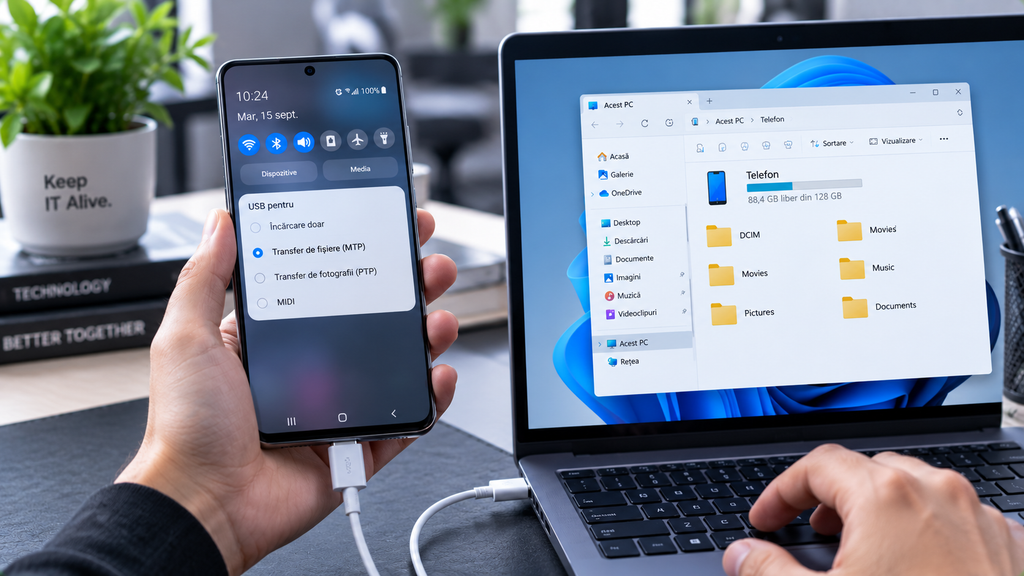
Conectezi telefonul la PC cu un cablu USB compatibil, deblochez ecranul telefonului după ce ai introdus cablul, selectezi „Transfer de fișiere” (MTP) din notificarea care apare pe telefon și accesezi memoria dispozitivului din File Explorer pe Windows sau din Finder pe macOS. Asta e tot, în mod normal — dacă nu funcționează, cauzele și soluțiile le găsești mai jos.
Pare simplu, și de cele mai multe ori chiar este. Din experiența noastră în laborator însă, o bună parte dintre problemele cu care vin clienții — „PC-ul nu îmi recunoaște telefonul”, „văd doar opțiunea de încărcare”, „cablul funcționează, dar nu transferă nimic” — au cauze clare și rezolvări directe. Le acoperim pe toate în ghidul de mai jos.
Ce cablu ai nevoie? Tipuri de conectori în 2026
Primul lucru pe care trebuie să îl stabilești este ce tip de conector are telefonul tău. Nu orice cablu care încarcă telefonul transferă și date — există cabluri de alimentare pură care nu au firele de date conectate fizic.
Tipuri de cabluri în funcție de telefon
USB-C la USB-A — cel mai comun în 2026. Telefoanele Android lansate după 2019 și iPhone-urile din seria 15 încolo folosesc USB-C.
USB-C la USB-C — dacă PC-ul tău are port USB-C (laptopuri moderne, MacBook-uri). Oferă viteze mai mari dacă ambele capete suportă USB 3.x.
Micro-USB la USB-A — telefoane Android mai vechi (pre-2019). Micro-USB dispare treptat, dar încă îl vedem zilnic în laborator pe dispozitive aduse la reparații.
Lightning la USB-A sau USB-C — conectorul Lightning a fost întrerupt în 2025, odată cu întreruperea producției iPhone SE (generația 3). Dacă ai un iPhone mai vechi decât seria 15, vei folosi în continuare Lightning.
Regulă practică: anumite cabluri de la terți nu permit transferul de date și oferă numai funcția de încărcare. Dacă ai dubii, folosește cablul original livrat cu telefonul sau unul certificat. Nu toate cablurile USB au capacitatea de a transfera fișiere.
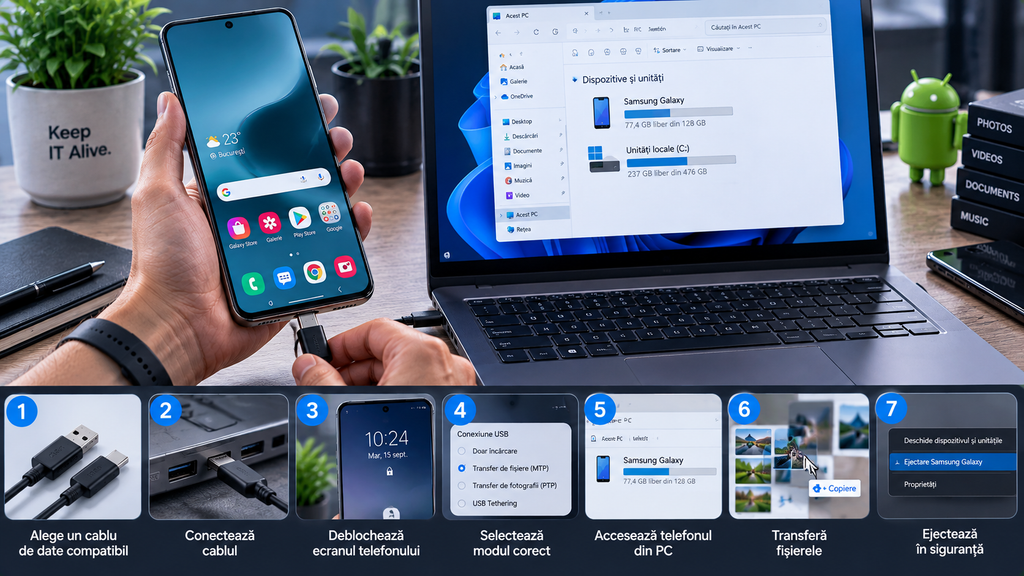
Cum conectezi un telefon Android la PC — pas cu pas
Alege un cablu de date compatibil — nu unul de încărcare simplă. Cablul original din cutia telefonului este întotdeauna varianta sigură.
Conectează cablul — introdu capătul USB în portul PC-ului, celălalt capăt în telefon.
Deblochează ecranul telefonului — acest pas este critic și adesea omis. După ce conectezi telefonul cu un cablu USB, deblochează ecranul, deschide notificarea USB și alege opțiunea de transfer de fișiere.
Selectează modul corect — trage în jos bara de notificări a telefonului și selectează opțiunea „Transfer de fișiere” (MTP) din meniul „Conexiune USB”. Dacă nu apare, intră în Setări > Conexiune USB și activează-o manual.
Accesează telefonul din PC — deschide pe PC File Explorer (Windows) sau Finder (Mac, cu Android File Transfer instalat) și vei vedea telefonul ca dispozitiv de stocare.
Transferă fișierele — copiază, mută sau șterge ce ai nevoie, exact ca pe un stick USB.
Ejectează în siguranță — înainte de a scoate cablul, folosește opțiunea „Eject” din File Explorer sau Finder.
Ce înseamnă MTP, PTP și celelalte moduri USB — explicat simplu
Când conectezi un telefon Android la PC, sistemul îți oferă mai multe moduri de conexiune. Iată ce face fiecare:
MTP (Media Transfer Protocol) / „Transfer de fișiere” — pentru transferul general de fișiere, MTP este opțiunea pe care o vrei. Pe multe telefoane Android, MTP este etichetat simplu ca „Transfer de fișiere” sau „Transferring files”. Denumirea variază în funcție de versiunea Android și producător, dar funcția este aceeași.
PTP (Picture Transfer Protocol) / „Transfer de fotografii” — conceput inițial pentru camere digitale, acest mod este optimizat pentru transferul de imagini. Util dacă folosești software de editare foto care îl preferă pe MTP. PTP expune de obicei doar folderele legate de cameră și este util în principal pentru uneltele de import foto.
Doar încărcare / „No data transfer” — acest mod blochează orice transfer de date și permite doar alimentarea cu energie. Este util când folosești stații de încărcare publice și vrei să previi potențialul acces neautorizat la date.
USB Tethering — acest mod transformă telefonul într-un hotspot mobil prin USB. Calculatorul poate folosi conexiunea de date mobile a telefonului pentru a accesa internetul — util când Wi-Fi-ul nu este disponibil.
Cum conectezi un iPhone la PC — pas cu pas
Procesul pentru iPhone este ușor diferit față de Android, pentru că iOS nu folosește MTP.
Identifică tipul de conector al iPhone-ului tău: iPhone 15, 15 Plus, 15 Pro, 15 Pro Max și toate modelele mai noi (inclusiv iPhone 16, 16e, 17) — USB-C. iPhone 14 și anterioare — Lightning.
Conectează cablul la iPhone și la PC.
Deblochează iPhone-ul și apasă „Trust” / „Aveți încredere” când apare promptul pe ecran. Fără acest pas, PC-ul nu va vedea conținutul telefonului.
Accesează fișierele — instalarea iTunes pe Windows 10 și Windows 11 nu mai este necesară, deoarece aceste sisteme suportă nativ dispozitivele iOS. iPhone-ul va apărea în File Explorer ca dispozitiv portabil. Fă clic pe acesta și deschide folderul DCIM, unde vei găsi fotografiile de pe iPhone.
Pentru sincronizare completă (muzică, aplicații, backup) — ai nevoie de iTunes pe Windows sau de Finder pe macOS Catalina și versiunile ulterioare.
Notă din practică: Mulți clienți vin la noi cu iPhone-ul „care nu apare pe PC” și, în 90% din cazuri, problema este că nu au apăsat „Trust” la prima conectare sau au resetat setările de încredere. Dacă ai schimbat PC-ul sau ai reinstalat Windows-ul, telefonul va cere din nou confirmarea.
Ce faci când PC-ul nu recunoaște telefonul — probleme frecvente și soluții
Telefonul apare ca „doar încărcare” și nu poți selecta alt mod
Aceasta este cea mai frecventă situație pe care o vedem. Cauze posibile:
Ecranul telefonului era blocat când ai conectat cablul — deblochează-l și verifică notificările din bara de sus.
Dacă vezi doar opțiunile de încărcare, deconectează și reconectează cablul în timp ce telefonul este deblocat.
Modul implicit USB este setat pe „Încărcare”. Mergi la Setări > Sistem > Preferințe USB și schimbă-l manual.
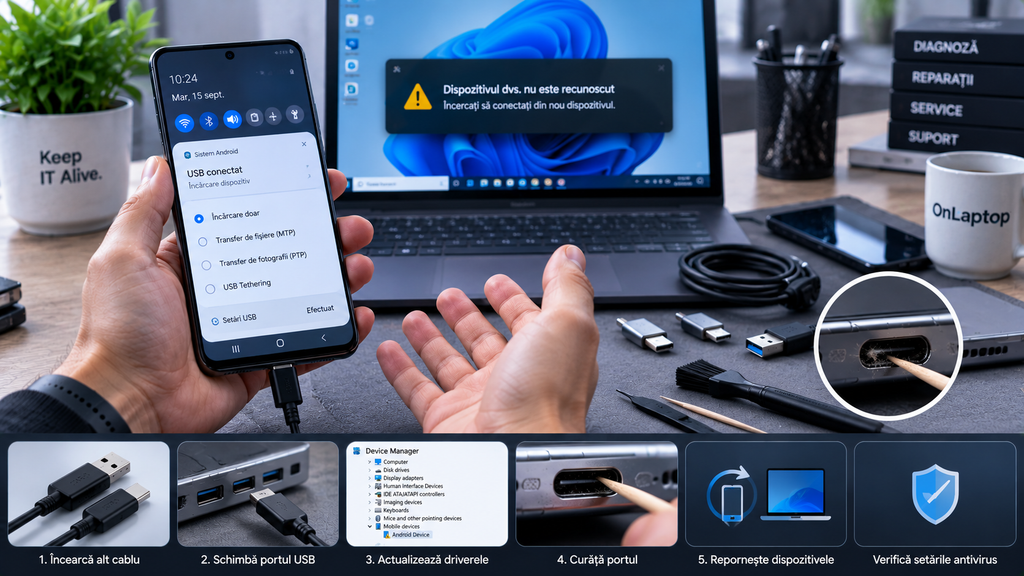
PC-ul nu recunoaște deloc telefonul
Încearcă alt cablu. Utilizează un cablu USB care poate transfera date și nu este doar pentru încărcare. Acesta este motivul numărul 1 în laboratorul nostru.
Încearcă să conectezi cablul USB la alte porturi USB de pe PC. Un port defect sau cu alimentare insuficientă poate bloca recunoașterea.
Nu folosi hub USB sau cablu de extensie USB pentru a conecta telefonul la computer — cel puțin nu pentru diagnosticare inițială.
Repornește ambele dispozitive — banal, dar funcționează de multe ori.
Software-ul antivirus poate împiedica telefonul sau tableta să exporte fotografii pe calculator. Verifică setările software-ului pentru a te asigura că nu acesta este cauza problemei.
Driverele lipsesc sau sunt incorecte (Windows)
Pentru a conecta un telefon la un PC cu Windows, este important ca driverele corespunzătoare să fie instalate. În mod normal, Windows 10 și 11 le instalează automat la prima conectare. Dacă nu se întâmplă asta:
Deschide Device Manager (Manager dispozitive) și caută dispozitive cu semn de exclamare galben.
Dă click dreapta > Update driver și lasă Windows-ul să caute online.
Pentru telefoane Samsung, instalarea Samsung USB Driver rezolvă majoritatea problemelor de recunoaștere.
Pentru iPhone pe Windows, asigură-te că ai Apple Devices instalat din Microsoft Store (înlocuiește iTunes pentru funcția de recunoaștere hardware).
Portul USB al telefonului este defect sau murdar
Din experiența noastră în laborator, un procent semnificativ din cazurile „telefonul nu se conectează la PC” au o cauză fizică, nu software. Portul USB-C sau micro-USB al telefonului acumulează scame, praf și reziduuri — mai ales dacă telefonul a stat în buzunar. Un port murdar face contact intermitent sau nu face deloc contact.
Ce poți verifica singur:
Inspectează vizual portul cu o lanternă — dacă vezi scame sau reziduuri, curăță cu atenție cu o scobitoare din lemn sau plastic, niciodată cu obiecte metalice.
Testează cu alt cablu și, dacă poți, pe alt PC — pentru a testa portul USB de pe dispozitiv, conectează-l la un alt computer.
Dacă portul este fizic defect — contact rupt, pin îndoit, conector slăbit — aceasta este o intervenție care necesită service. Pe telefoane cu USB-C, înlocuirea portului este o operațiune pe care o facem frecvent în laborator, cu durată de intervenție de obicei în aceeași zi. Dacă ai această suspiciune și ești din București sau vrei să trimiți telefonul prin OnLaptop GO, poți trimite dispozitivul direct din locker-ul FANbox cel mai apropiat sau îl ridicăm de acasă gratuit.
Transfer de fișiere prin cablu vs. wireless — care e mai bun?
Răspunsul depinde de ce vrei să faci:
Cablu USB — viteză mai mare, conexiune stabilă, nu depinde de rețea, ideal pentru volume mari (backup complet, video 4K, fișiere mari). Transferul prin cablu este rapid, stabil și permite backup securizat, organizarea datelor sau partajarea internetului.
Wireless (Wi-Fi, Quick Share, AirDrop) — comod pentru câteva fișiere, funcționează fără cablu, dar viteza și stabilitatea depind de calitatea rețelei. Poți folosi Quick Share pentru a muta fișiere pe dispozitivele Windows — util pentru transfer rapid fără cablu.
Dacă faci backup complet sau muți sute de fotografii și videoclipuri, cablul câștigă clar. Dacă vrei să trimiți 3 poze la PC rapid, wireless-ul e mai rapid de configurat.
Situații în care problema nu e de software și ai nevoie de service
Există câteva scenarii în care nicio setare software nu rezolvă problema:
Portul fizic al telefonului este defect — contact slab, conector deteriorat, pin rupt. Simptom tipic: cablul se clatină, încărcarea e intermitentă, la transfer apar erori sau deconectări bruște.
Cablul de date se încarc,ă dar nu transferă — după ce ai testat cu 2-3 cabluri diferite și problema persistă, portul telefonului poate fi parțial defect (firele de date sunt afectate, dar cele de alimentare încă funcționează).
Telefonul nu pornește — evident că nu se poate conecta la PC dacă nu funcționează. Dacă ai și probleme cu pornirea, avem nevoie să vedem dispozitivul în laborator.
PC-ul nu recunoaște telefonul nici după reinstalarea driverelor — portul USB al PC-ului poate fi defect. Pentru a testa portul USB de pe computer, conectează alt dispozitiv la computer și verifică dacă este recunoscut.
Nu recomandăm să amâni investigarea unui port fizic defect — în timp, un conector slăbit poate ajunge să nu mai încarce deloc telefonul, nu doar să nu transfere date.
De ce telefonul meu Android apare pe PC doar ca „încărcare” și nu pot transfera fișiere?
Cel mai frecvent motiv: ecranul telefonului era blocat când ai conectat cablul. Deblochează telefonul, trage bara de notificări în jos și selectează „Transfer de fișiere” (MTP). Dacă opțiunea nu apare, mergi la Setări > Sistem > Preferințe USB și schimbă manual modul. Al doilea motiv frecvent: cablul este doar de încărcare, fără fire de date — înlocuiește-l cu unul certificat pentru transfer de date.
Am nevoie de iTunes ca să conectez iPhone-ul la PC cu Windows?
Instalarea iTunes pe Windows 10 și Windows 11 nu mai este necesară, deoarece aceste sisteme suportă nativ dispozitivele iOS. Pentru acces la fotografii și fișiere media, File Explorer este suficient. Dacă vrei backup complet, sincronizare muzică sau actualizări de iOS, atunci da — ai nevoie de iTunes sau de aplicația „Apple Devices” din Microsoft Store.
Ce tip de cablu am nevoie pentru iPhone 15, 16 sau 16e?
Toate modelele din seria iPhone 15 încolo, inclusiv iPhone 16, 16 Plus, 16 Pro, 16 Pro Max și iPhone 16e, folosesc USB-C. iPhone 16e are port USB-C și a fost lansat în februarie 2025. Dacă PC-ul tău are doar porturi USB-A, ai nevoie de un cablu USB-C la USB-A. Dacă are port USB-C, poți folosi direct cablu USB-C la USB-C.
Pot folosi telefonul ca modem (internet pe PC prin cablu)?
Da. USB Tethering transformă telefonul într-un hotspot mobil prin USB. Calculatorul poate folosi conexiunea de date mobile a telefonului pentru a accesa internetul — util când Wi-Fi-ul nu este disponibil. Pe Android, găsești opțiunea în Setări > Rețea > Hotspot și tethering > USB tethering. Pe iPhone, la Setări > Personal Hotspot — activează-l, apoi conectează cablul.
PC-ul nu recunoaște deloc telefonul, deși am schimbat cablul. Ce mai pot verifica?
În ordine: 1) Încearcă alt port USB pe PC (evită hub-urile USB). 2) Repornește ambele dispozitive. 3) Verifică Device Manager pentru drivere cu erori și actualizează-le. 4) Dezactivează temporar antivirusul și încearcă din nou. 5) Testează telefonul pe alt PC — dacă acolo funcționează, problema e la PC; dacă nu funcționează nici acolo, problema e la telefon (port fizic sau software de sistem).
Transferul de fișiere prin cablu este mai rapid decât prin Wi-Fi?
Da, în general. Un cablu USB 2.0 standard oferă viteze teoretice de 480 Mbps, iar USB 3.x depășește 5 Gbps — mult peste ce oferă un Wi-Fi obișnuit de rețea internă pentru transferuri locale. În practică, pentru fișiere mari (videoclipuri 4K, backup complet de fotografii), cablul câștigă clar. Pentru câteva fișiere mici, diferența e neglijabilă.



 Reparatii Laptop
 Curatare Laptop Profesionala
 Inlocuire Tastaturi
 Inlocuire Baterii
 Upgrade Laptop
 Reparatii Placi De Baza
 Service Asus
 Service HP
 Service Dell
 Service Apple
 Service Lenovo
 Service Acer
 Service Huawei
 Service MSI
 Service Razer
 Service Alienware
 Service Toshiba
 vezi lista completa
 Pick-Up & Return












 Reparatii Telefoane
 Reparatii Tablete
 Pick-Up & Return
 Service Samsung
 Service Huawei
 Service Xiaomi
 Service oppo
 Service Honor
 Service Google Pixel
 Service Nokia
 Service ZTE
 Service Honor
 Service Realme

 Reparatii Monitoare
 Reparatii Pc All In One
 Oferta PC Custom
 Asamblare PC Gaming & Office
 Upgrade PC Gaming & Office
 Reparatii Console
 Reparatii Controllere
 Reparatii PlayStation PS4
 Reparatii PlayStation PS5
 Reparatii Nintendo Switch
 Reparatii Xbox One

 Laptopuri Apple
 Buy Back
 Incarcatoare Laptop
 Baterii Laptop
 Hdd & SSD
 Memorii Ram Laptop
 Telefoane Refurbished
 Buy Back
 Folie Transparenta
 Display-uri Telefoane
 Conectori, Mufe incarcare
 Circuite Integrate Telefoane
 Camere Telefon
 Calculatoare
 Surse Alimentare PC
 Carcase PC
 Licente Software
 Placi de retea
 Console Refurbished
 Controllere Refurbished
 Display Console
 Surse Alimentare Consola
 Componente Interne Smartwatch



 Service Laptop
 Reparatii Placi De Baza
 Reparatii Pc All In One
 Reparatii Monitoare LCD LED
 Reparatii Nintendo Switch
 Reparatii Xbox One
 Laptopuri Refurbished
 Incarcatoare Laptop
 Ecrane si Ansambluri Display Laptop
 Tastaturi Laptop
 Baterii Laptop
 HDD / SSD Laptop
 Memorii Ram Laptop
 Circuite integrate
 Telefoane Refurbished
 Display-uri Telefoane
 Folii Protectie Telefon
 Conectori, Mufe incarcare
 Circuite integrate telefoane
 Software
 Calculatoare, Componente PC
 Controllere Refurbished
 Display Console
 Sisteme racire consola
 Smartwatch-uri Refurbished
 Piese smartwatch
 Display Smartwatch
 Baterii Smartwatch
 Carcase Smartwatch
 Incarcatoare Smartwatch
 Curele si bratari smartwatch
 Componente Interne Smartwatch

