




 Reparatii Laptop
 Curatare Laptop Profesionala
 Inlocuire Tastaturi
 Inlocuire Baterii
 Upgrade Laptop
 Reparatii Placi De Baza
 Service Asus
 Service HP
 Service Dell
 Service Apple
 Service Lenovo
 Service Acer
 Service Huawei
 Service MSI
 Service Razer
 Service Alienware
 Service Toshiba
 vezi lista completa
 Pick-Up & Return











Conectarea unui controller Xbox la PC sau laptop se face în trei moduri: prin cablu USB-C, prin Bluetooth sau prin Xbox Wireless Adapter. Ghidul de față acoperă fiecare metodă complet, cu pași clari, diferențele reale de latență și soluțiile pentru cele mai comune probleme.
Există trei metode clare: cablu USB-C (plug-and-play, fără configurare), Bluetooth (wireless fără dongle suplimentar) și Xbox Wireless Adapter (dongle dedicat Microsoft, protocol proprietar 2.4 GHz). Acest ghid pas cu pas le acoperă pe toate trei, cu diferențele reale de latență și pașii de troubleshooting pentru situațiile în care ceva nu merge.
Dacă ai un controller Xbox Series X|S sau un model mai nou — și cel mai probabil asta ai, Microsoft a scos din retail controllerele Xbox One fără Bluetooth până la sfârșitul lui 2025, astfel că aproape toate unitățile noi vândute astăzi sunt din seria Series X|S și sunt compatibile cu Bluetooth — oricare dintre cele trei metode funcționează pe Windows 11. Alegerea depinde de ce contează mai mult pentru tine: simplitate, libertate de mișcare sau latență minimă.
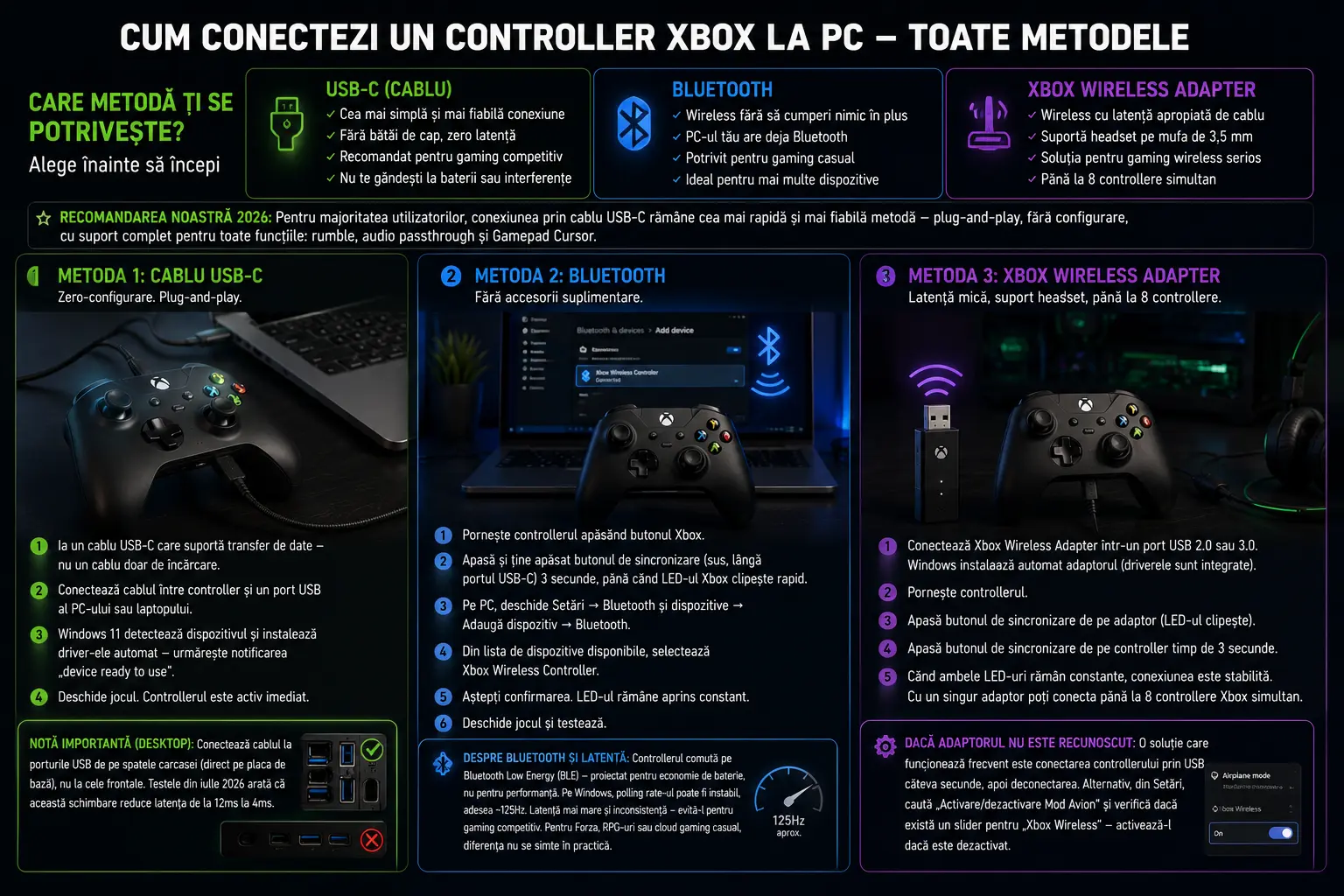
Nu toate metodele sunt egale. Înainte de ghidul pas cu pas, iată tabelul de decizie rapid:
Pentru majoritatea utilizatorilor în 2026, conexiunea prin cablu USB-C rămâne cea mai rapidă și mai fiabilă metodă — plug-and-play, fără configurare, cu suport complet pentru toate funcțiile inclusiv rumble, audio passthrough și Gamepad Cursor.
Aceasta este metoda zero-configurare. Conexiunea prin cablu USB-C este plug-and-play: zero latency, încarcă controllerul în timp ce joci, fără instalare de drivere necesară pe Windows 10 sau 11.
Notă importantă dacă ai un desktop: Conectează cablul la porturile USB de pe spatele carcasei (direct pe placa de bază), nu la cele frontale. Testele din iulie 2026 arată că această schimbare singură poate reduce latența de la 12ms la 4ms.
Funcționează fără niciun accesoriu suplimentar dacă PC-ul sau laptopul tău are Bluetooth 4.0 sau mai nou (orice laptop cumpărat după 2016 îl are). Stack-ul Bluetooth din Windows 11 gestionează acum reconectarea controlerelor HID mai consistent după cicluri de sleep/resume — o îmbunătățire introdusă în actualizările recente.
Ce să știi despre Bluetooth și latență: Microsoft folosește un protocol proprietar numit „Xbox Wireless” pentru console. Când te conectezi prin Bluetooth pe PC, controllerul comută pe Bluetooth Low Energy (BLE) — un protocol proiectat pentru economie de baterie, nu pentru performanță. Pe Windows, asta rezultă adesea într-un polling rate instabil, adesea blocat în jurul a 125Hz. Bluetooth adaugă latență mai mare și inconsistență — evită-l pentru gaming competitiv. Pentru Forza, RPG-uri sau cloud gaming casual, diferența nu se simte în practică.
Dongle-ul oficial Microsoft folosește protocolul proprietar Xbox Wireless (2.4 GHz), nu Bluetooth standard. Xbox Wireless Adapter rămâne soluția esențială dacă folosești un headset prin mufa de 3,5 mm a controllerului sau dacă ai nevoie de latență sub 5ms pentru titluri competitive.
Dacă adaptorul nu este recunoscut: O soluție care funcționează frecvent este conectarea controllerului prin USB câteva secunde, apoi deconectarea. Alternativ, din Setări, caută „Activare/dezactivare Mod Avion” și verifică dacă există un slider pentru „Xbox Wireless” — activează-l dacă este dezactivat.
Dacă te interesează gaming competitiv, cifrele contează:
Concluzia practică: Folosește USB-C când joci fighting games, shootere ranked sau orice joc în care inputurile frame-perfect contează. Conexiunea cablată oferă 1–4ms latență și nu suferă de interferențe RF.
Aceasta este o etapă pe care mulți o sar și pe care o regretă ulterior. Microsoft lansează actualizări de firmware pentru controllerele Xbox care rezolvă bug-uri reale — spike-uri de latență, deconectări aleatorii, drift de stick și instabilitate Bluetooth pe PC. Majoritatea jucătorilor nu actualizează niciodată firmware-ul controllerului. Dau vina pe joc, schimbă cabluri sau cumpără un controller nou. O actualizare de firmware durează trei minute și elimină adesea problema complet.
Aplicația Xbox Accessories îți permite și remaparea butoanelor, schimbul de stick-uri și triggere, configurarea vibrațiilor și activarea modului Copilot — care permite folosirea a două controllere ca unul singur.
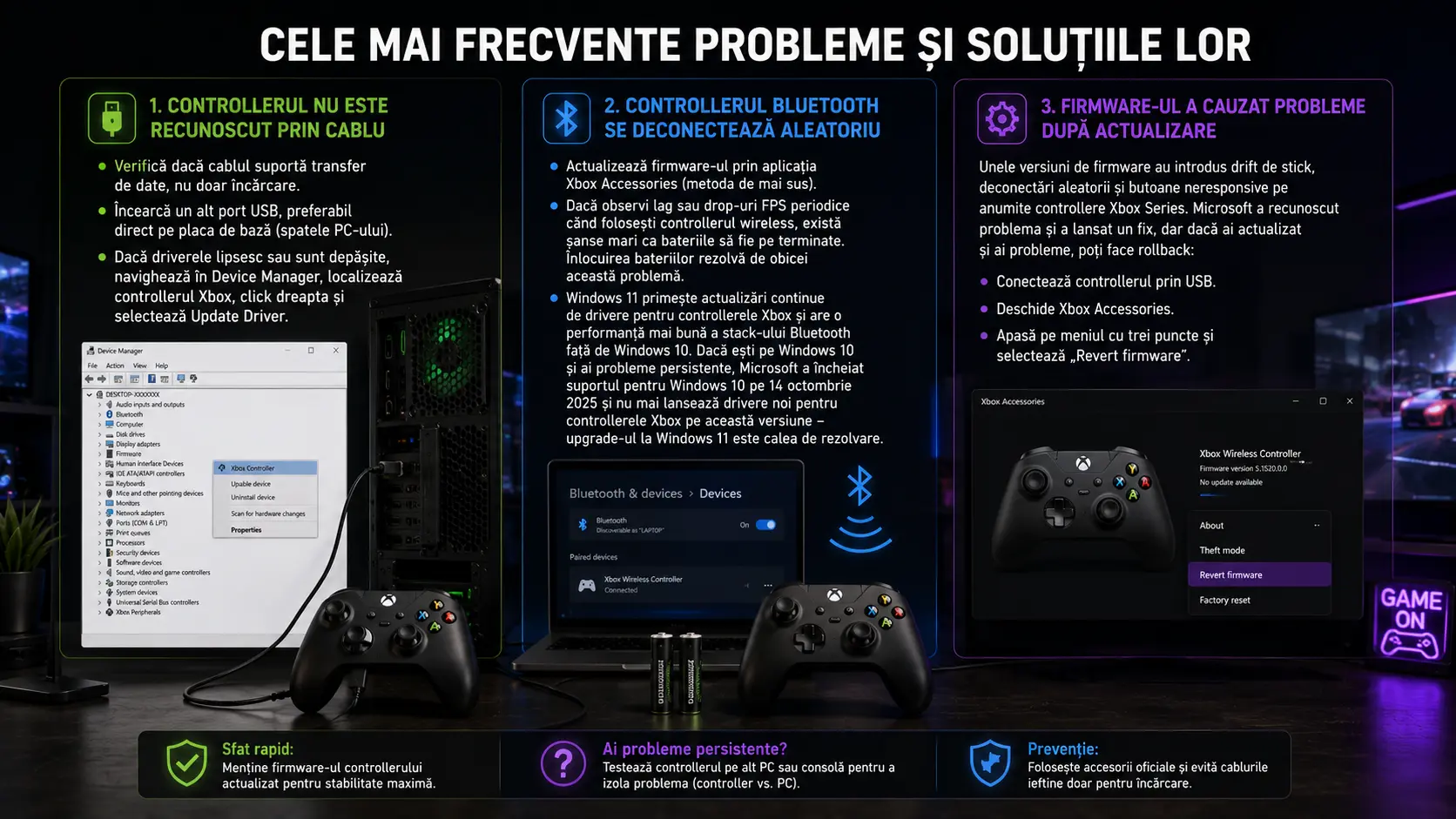
Unele versiuni de firmware au introdus drift de stick, deconectări aleatorii și butoane neresponsive pe anumite controllere Xbox Series. Microsoft a recunoscut problema și a lansat un fix, dar dacă ai actualizat și ai probleme, poți face rollback: conectează controllerul prin USB, deschide Xbox Accessories, apasă pe meniul cu trei puncte și selectează „Revert firmware”.
Dacă vrei să revii rapid la instrucțiuni fără să recitești tot articolul:
Controllerele Xbox Series X|S și Xbox One se integrează cel mai natural cu Windows 11. Driverele Microsoft și stack-ul GameInput oferă acestor controllere cea mai bună șansă de funcționalitate completă fără extras — mapare butoane, vibrație, audio passthrough — fără instalare manuală. Windows instalează tot ce e necesar automat când conectezi controllerul.
Da, dacă laptopul are Bluetooth 4.0 sau mai nou (aproape orice laptop din ultimii 8 ani). Urmează pașii din Metoda 2. Dacă vrei wireless cu latență mai mică, ai nevoie de Xbox Wireless Adapter conectat la un port USB al laptopului.
Cele mai frecvente cauze: firmware depășit pe controller, baterii aproape descărcate sau interferențe de la alte dispozitive 2.4 GHz (router Wi-Fi, căști wireless). Prima acțiune: actualizează firmware-ul prin Xbox Accessories app cu controllerul conectat prin USB-C. Un controller Xbox Series X|S mai vechi poate rula firmware din 2021, iar acel cod vechi are frecvent probleme să mențină o conexiune stabilă cu stack-ul Bluetooth modern din Windows 11.
Folosește Xbox Wireless Adapter (2.4 GHz) când vrei wireless fără să sacrifici latența. Acesta oferă în medie 3–6ms, doar ușor în urma conexiunii cablate, cu stabilitate mult mai bună decât Bluetooth. Bluetooth este acceptabil pentru gaming casual, dar nu pentru sesiuni competitive.
Firmware-ul nu se poate actualiza prin Bluetooth. Este obligatorie conexiunea prin cablu USB pentru actualizarea sau revenirea la o versiune anterioară de firmware. Aceasta este o limitare hardware, nu de software.
Prin Bluetooth, Windows 11 poate gestiona mai multe dispozitive HID simultan, dar stabilitatea scade cu fiecare dispozitiv adăugat. Prin Xbox Wireless Adapter, poți conecta până la 8 controllere Xbox simultan. Pentru setupuri cu mai mulți jucători, adaptorul oficial este soluția corectă.

 Reparatii Telefoane
 Reparatii Tablete
 Pick-Up & Return
 Service Samsung
 Service Huawei
 Service Xiaomi
 Service oppo
 Service Honor
 Service Google Pixel
 Service Nokia
 Service ZTE
 Service Honor
 Service Realme

 Reparatii Monitoare
 Reparatii Pc All In One
 Oferta PC Custom
 Asamblare PC Gaming & Office
 Upgrade PC Gaming & Office
 Reparatii Console
 Reparatii Controllere
 Reparatii PlayStation PS4
 Reparatii PlayStation PS5
 Reparatii Nintendo Switch
 Reparatii Xbox One

 Laptopuri Apple
 Buy Back
 Incarcatoare Laptop
 Baterii Laptop
 Hdd & SSD
 Memorii Ram Laptop
 Telefoane Refurbished
 Buy Back
 Folie Transparenta
 Display-uri Telefoane
 Conectori, Mufe incarcare
 Circuite Integrate Telefoane
 Camere Telefon
 Calculatoare
 Surse Alimentare PC
 Carcase PC
 Licente Software
 Placi de retea
 Console Refurbished
 Controllere Refurbished
 Display Console
 Surse Alimentare Consola
 Componente Interne Smartwatch



 Service Laptop B2B
 Reparatii Placi De Baza
 Reparatii Pc All In One
 Reparatii Monitoare LCD LED
 Reparatii Nintendo Switch
 Reparatii Xbox One
 Laptopuri Refurbished
 Incarcatoare Laptop
 Ecrane si Ansambluri Display Laptop
 Tastaturi Laptop
 Baterii Laptop
 HDD / SSD Laptop
 Memorii Ram Laptop
 Circuite integrate
 Telefoane Refurbished
 Display-uri Telefoane
 Folii Protectie Telefon
 Conectori, Mufe incarcare
 Circuite integrate telefoane
 Software
 Calculatoare, Componente PC
 Controllere Refurbished
 Display Console
 Sisteme racire consola
 Smartwatch-uri Refurbished
 Piese smartwatch
 Display Smartwatch
 Baterii Smartwatch
 Carcase Smartwatch
 Incarcatoare Smartwatch
 Curele si bratari smartwatch
 Componente Interne Smartwatch

