




 Reparatii Laptop
 Curatare Laptop Profesionala
 Inlocuire Tastaturi
 Inlocuire Baterii
 Upgrade Laptop
 Reparatii Placi De Baza
 Service Asus
 Service HP
 Service Dell
 Service Apple
 Service Lenovo
 Service Acer
 Service Huawei
 Service MSI
 Service Razer
 Service Alienware
 Service Toshiba
 vezi lista completa
 Pick-Up & Return










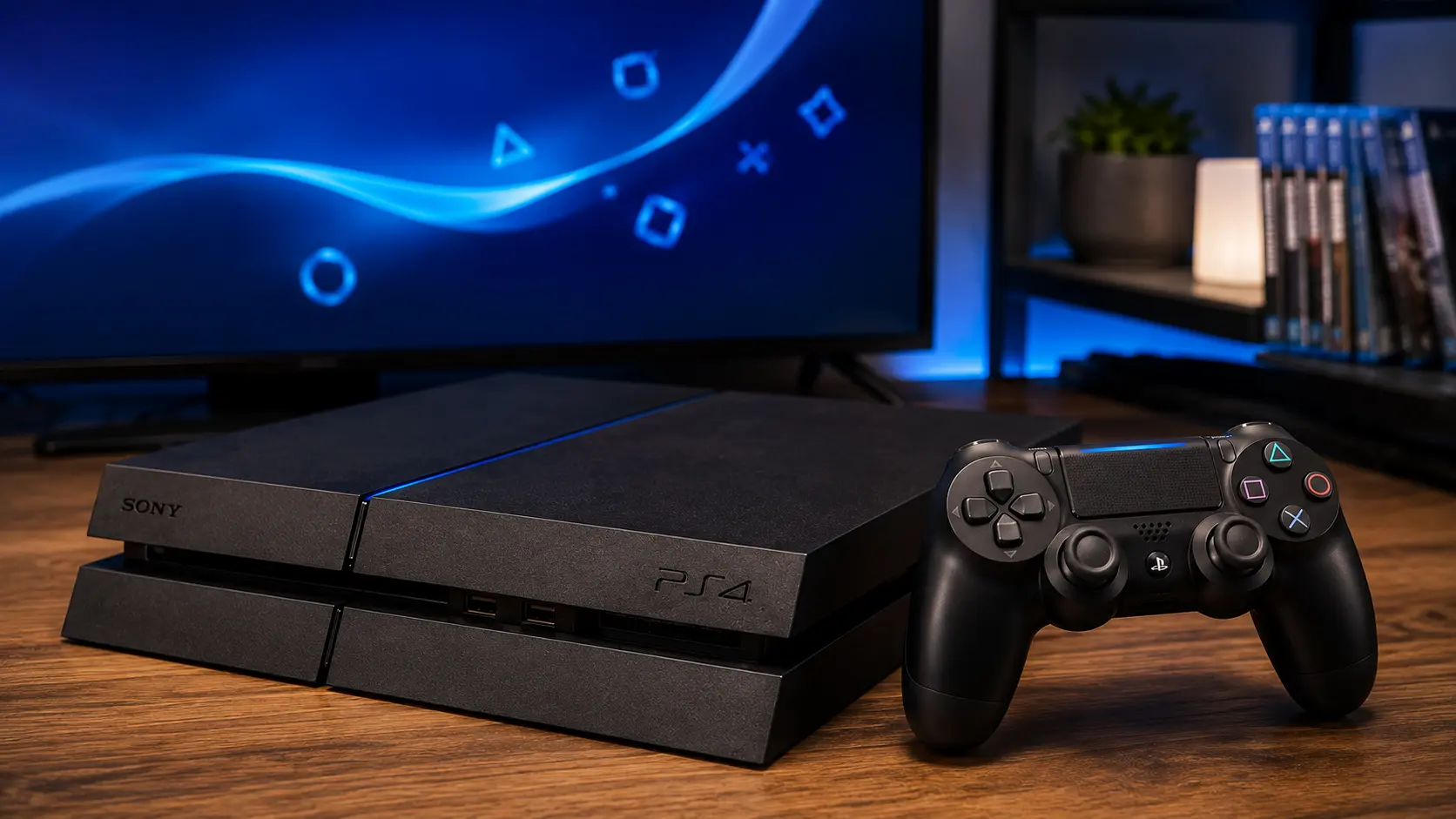
Creezi un cont PlayStation Network direct de pe consolă în câțiva pași simpli: alegi „New User”, introduci adresa de email, data nașterii și parola, confirmi emailul și ești online. Ghid complet pentru PS4 și PS5, inclusiv sfaturi de securitate și FAQ.
Creezi un cont PlayStation Network (PSN) direct de pe consolă în mai puțin de 10 minute: selectezi „New User”, introduci adresa de email, data nașterii și o parolă, confirmi contul prin emailul primit și ești gata. Pașii sunt aproape identici pe PS4 și PS5 — diferă doar ușor denumirile din meniu.
Mai jos găsești ghidul complet, cu pașii exacți pentru fiecare consolă, ce poți face cu un cont PSN gratuit, când merită PlayStation Plus și cum îți securizezi contul corect de la început. Le-am scris în ordine logică, astfel că poți urma articolul de sus în jos fără să sari între secțiuni.
PlayStation Network (PSN) este platforma online a Sony prin care accesezi jocuri multiplayer, PlayStation Store, trofee, salvări în cloud și funcții sociale pe consolele PlayStation. PSN este disponibil pe PS4 (din 2013) și PS5 (din 2020), cu un model de prețuri în care contul de bază este gratuit, iar abonamentul PlayStation Plus este cu plată lunară.
Serviciul este disponibil în 73 de țări și teritorii, inclusiv România — deci nu ai nevoie de niciun VPN sau cont dintr-o altă regiune pentru a te înregistra. La nivelul lunii martie 2026, PSN număra 125 de milioane de utilizatori activi lunar.
Un cont PSN gratuit îți oferă acces la:
Pentru multiplayer online la majoritatea jocurilor PS4/PS5, ai nevoie suplimentar de un abonament PlayStation Plus. Contul PSN în sine rămâne gratuit indiferent.
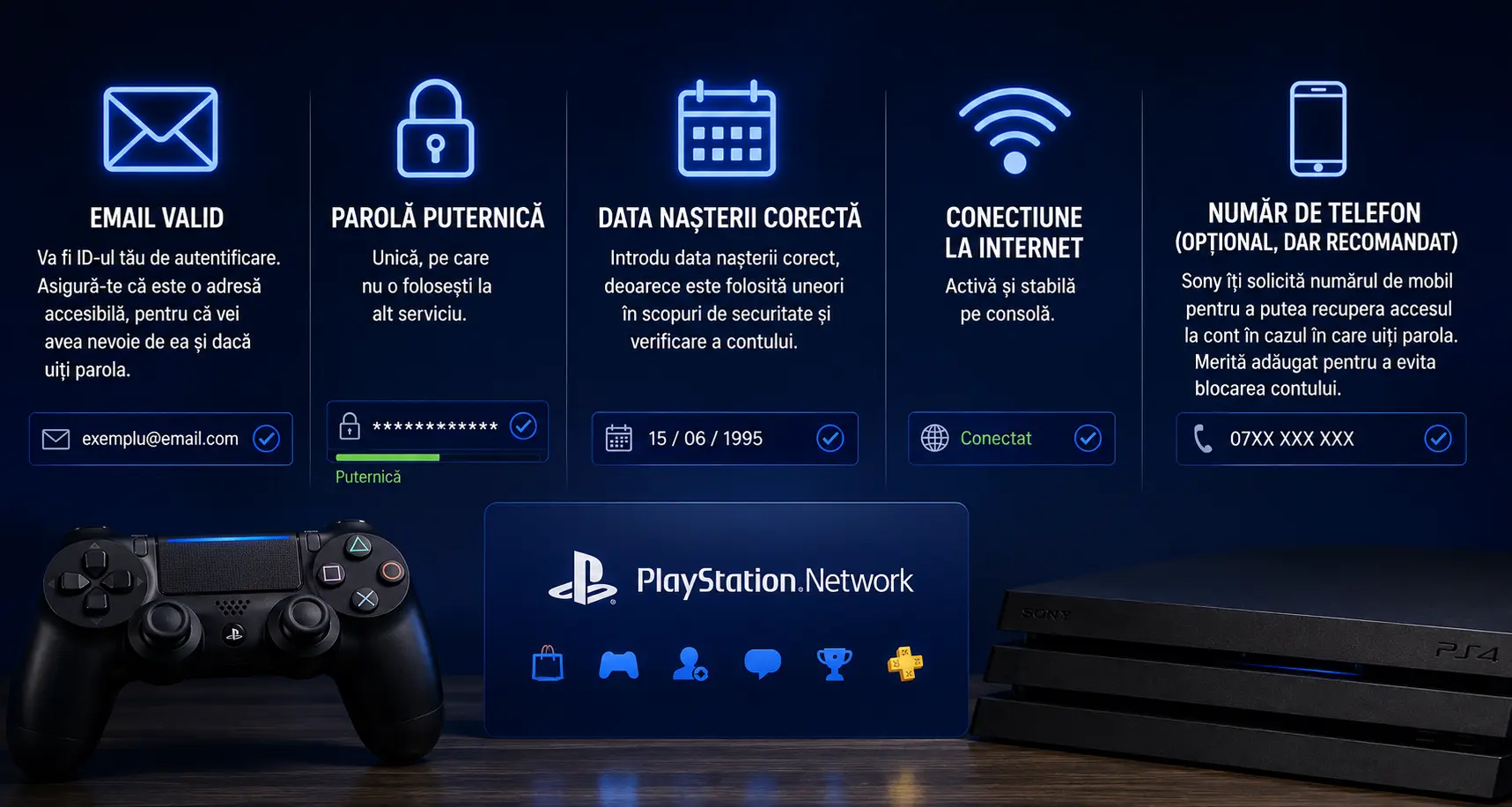
Dacă pornești PS4-ul pentru prima dată sau dorești să adaugi un utilizator nou, urmează pașii de mai jos:
Dacă ai deja un profil local pe PS4 și vrei să-l conectezi la PSN, calea scurtă este: Settings → Account Management → Sign In to PlayStation Network. De acolo urmezi pașii de creare cont dacă nu ai unul.
Imediat după crearea contului, activează PS4-ul ca consolă primară. Asta îți permite să accesezi jocurile digitale cumpărate cu acel cont chiar și când ești offline și le faci disponibile pentru toți utilizatorii de pe consolă. Procesul este simplu: din ecranul principal navighezi la Settings → Account Management → Activate as Your Primary PS4.
Pe PS5, fluxul este puțin diferit ca denumire a opțiunilor din meniu, dar la fel de direct:
La fel ca pe PS4, și pe PS5 există conceptul de consolă primară — pe PS5 se numește „Console Sharing and Offline Play”. Efectul este similar: jocurile digitale și beneficiile PlayStation Plus devin accesibile tuturor utilizatorilor de pe acea consolă. Navighează la Settings → Users and Accounts → Other → Console Sharing and Offline Play și selectează Enable Console Sharing and Offline Play.
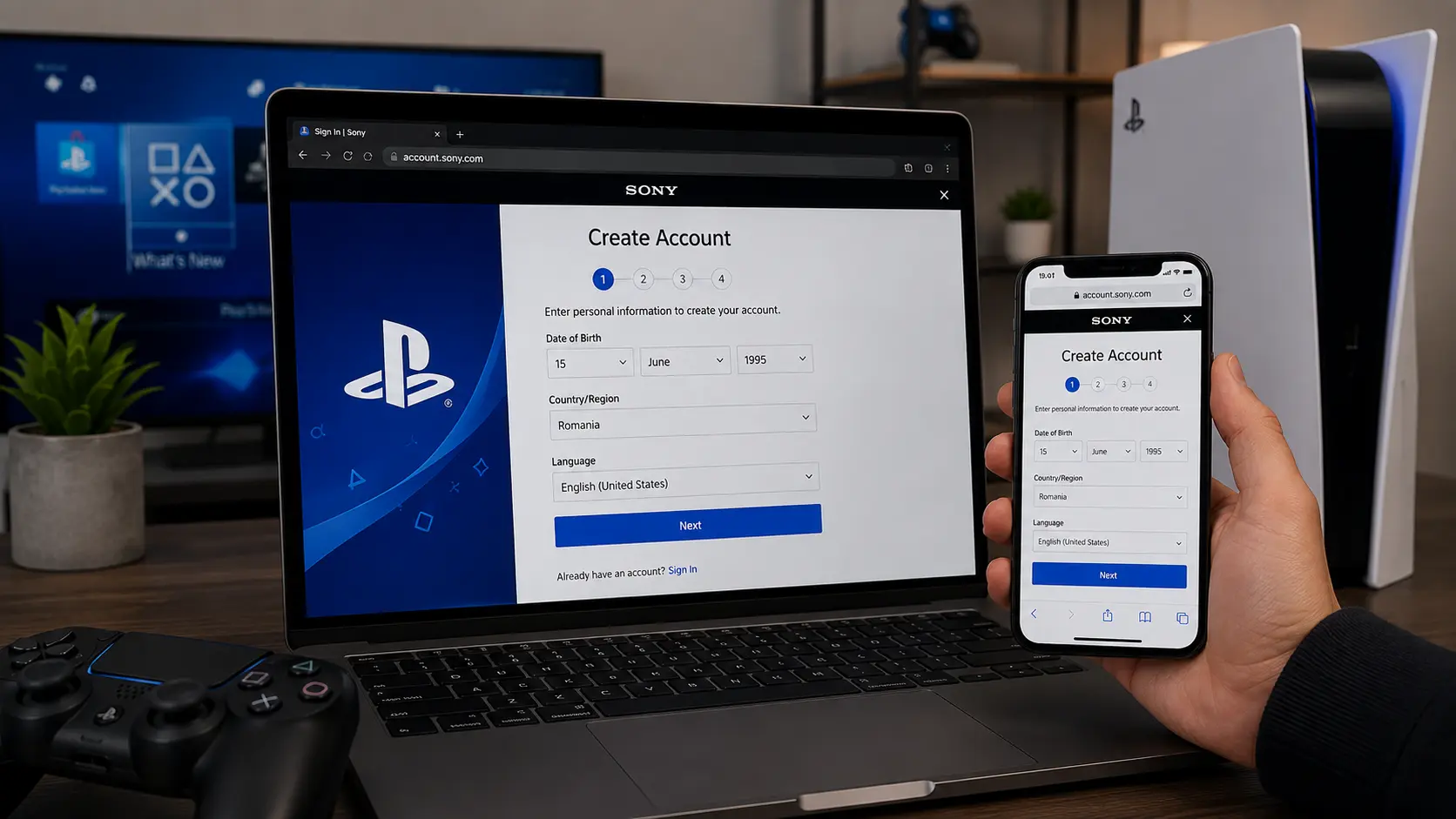
Dacă vrei să eviți tastarea pe controller — ceea ce, recunoaștem, poate fi obositor — poți crea contul direct de pe PC sau telefon. Te autentifici de pe browser, mergi la pagina de gestionare a contului Sony și apasă „Create New Account”, apoi „Create” pentru a începe procesul.
Va trebui să introduci data nașterii, să selectezi Țara/Regiunea (România în cazul tău), iar pentru unele țări poți alege și limba. Urmează introducerea adresei de email și a parolei.
Odată creat contul pe browser, te autentifici cu el pe consolă fără pași suplimentari — contul funcționează pe orice platformă PlayStation.
Un detaliu important pe care mulți îl trec cu vederea: nu ai nevoie de conturi separate pentru PS4 și PS5. Dacă ai deja un cont pe PS4, poți folosi același cont pe PS5 — abonamentul PlayStation Plus, trofeele, prietenii și celelalte informații sunt disponibile pe ambele console simultan.
Același cont PSN funcționează pe PS4 și PS5 în același timp, cu toate datele sincronizate: trofee, prieteni, abonament PlayStation Plus.
Pe un PlayStation 4 poți avea până la 16 profiluri de utilizator, dar doar 7 dintre acestea pot fi conturi PlayStation Network înregistrate pe sistem.
Pe PS5, logica este similară — poți adăuga utilizatori suplimentari urmând aceiași pași: din profilul tău, selectezi „Switch User” și apoi „Add User”. Fiecare utilizator poate avea propriul cont PSN sau poate juca offline fără cont.
Fiecare cont PSN necesită o adresă de email diferită — nu poți crea mai multe PSN ID-uri sub același email pe aceeași consolă.
Conturile PSN sunt o țintă frecventă pentru phishing și atacuri de tip credential stuffing — mai ales dacă ai bani în portofelul PSN sau jocuri cumpărate. Din experiența noastră cu consolele aduse în service, am văzut destule cazuri în care jucătorii au pierdut accesul la conturi cu ani de achiziții pentru că nu activaseră verificarea în doi pași.
Pași obligatorii după creare:
Dacă vrei să creezi un cont pentru un minor, procesul este puțin diferit față de un cont adult standard.
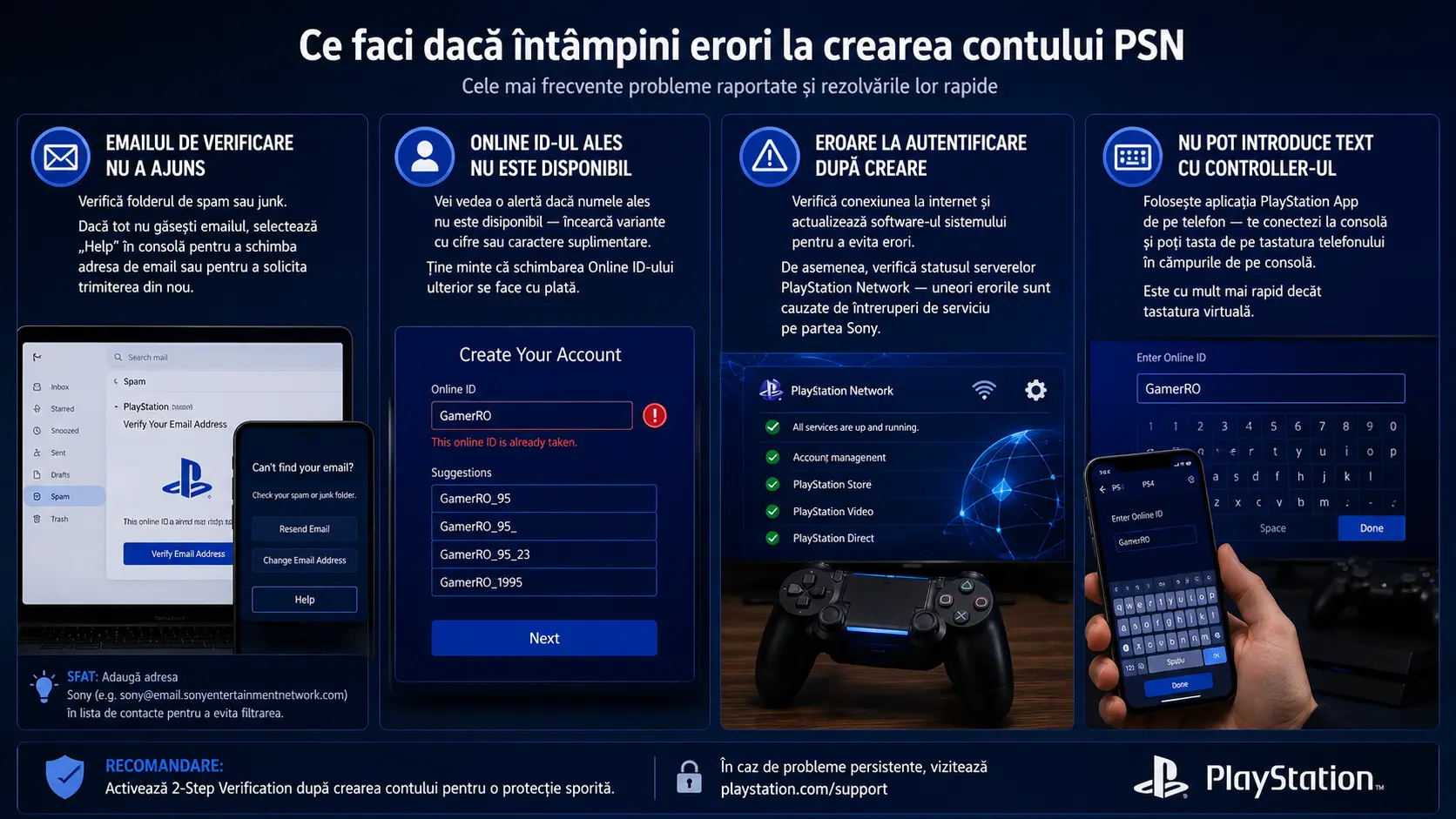
Cele mai frecvente probleme raportate la crearea unui cont PSN și rezolvările lor rapide:
Verifică folderul de spam sau junk. Dacă tot nu găsești emailul, selectează „Help” în consolă pentru a schimba adresa de email sau pentru a solicita trimiterea din nou.
Vei vedea o alertă dacă numele ales nu este disponibil — încearcă variante cu cifre sau caractere suplimentare. Ține minte că schimbarea Online ID-ului ulterior se face cu plată.
Verifică conexiunea la internet și actualizează software-ul sistemului pentru a evita erori. De asemenea, verifică statusul serverelor PlayStation Network — uneori erorile sunt cauzate de întreruperi de serviciu pe partea Sony.
Folosește aplicația PlayStation App de pe telefon — te conectezi la consolă și poți tasta de pe tastatura telefonului în câmpurile de pe consolă. Este cu mult mai rapid decât tastatura virtuală.
Da. Contul de bază PlayStation Network este gratuit — plata lunară se aplică doar pentru abonamentul PlayStation Plus, care adaugă multiplayer online, jocuri gratuite lunar și stocare în cloud pentru save-uri.
Da — dacă ai deja cont pe PS4, poți folosi același cont pe PS5. Abonamentul PlayStation Plus, trofeele, prietenii și celelalte date sunt disponibile pe ambele console.
Da, dar schimbarea nu este gratuită după prima modificare. Prima schimbare de Online ID este gratuită, dar ulterior există un cost. De aceea, alege un username care îți place din prima.
Da. Poți crea contul PSN direct dintr-un browser web, ceea ce face și tastarea parolei mai ușoară față de controller. Mergi pe playstation.com, selectezi „Sign In” → „Create an Account” și urmezi pașii online. Contul creat funcționează imediat pe orice consolă PlayStation.
Data nașterii este folosită în scopuri de securitate și verificare, iar Sony nu permite modificarea ei ușoară după creare. Dacă ai introdus o dată greșită, vei avea nevoie de suport Sony pentru corectare — proces care poate dura și poate necesita documente de identitate.
Pot avea mai multe conturi PSN pe aceeași consolă?

 Reparatii Telefoane
 Reparatii Tablete
 Pick-Up & Return
 Service Samsung
 Service Huawei
 Service Xiaomi
 Service oppo
 Service Honor
 Service Google Pixel
 Service Nokia
 Service ZTE
 Service Honor
 Service Realme

 Reparatii Monitoare
 Reparatii Pc All In One
 Oferta PC Custom
 Asamblare PC Gaming & Office
 Upgrade PC Gaming & Office
 Reparatii Console
 Reparatii Controllere
 Reparatii PlayStation PS4
 Reparatii PlayStation PS5
 Reparatii Nintendo Switch
 Reparatii Xbox One

 Laptopuri Apple
 Buy Back
 Incarcatoare Laptop
 Baterii Laptop
 Hdd & SSD
 Memorii Ram Laptop
 Telefoane Refurbished
 Buy Back
 Folie Transparenta
 Display-uri Telefoane
 Conectori, Mufe incarcare
 Circuite Integrate Telefoane
 Camere Telefon
 Calculatoare
 Surse Alimentare PC
 Carcase PC
 Licente Software
 Placi de retea
 Console Refurbished
 Controllere Refurbished
 Display Console
 Surse Alimentare Consola
 Componente Interne Smartwatch



 Service Laptop B2B
 Reparatii Placi De Baza
 Reparatii Pc All In One
 Reparatii Monitoare LCD LED
 Reparatii Nintendo Switch
 Reparatii Xbox One
 Laptopuri Refurbished
 Incarcatoare Laptop
 Ecrane si Ansambluri Display Laptop
 Tastaturi Laptop
 Baterii Laptop
 HDD / SSD Laptop
 Memorii Ram Laptop
 Circuite integrate
 Telefoane Refurbished
 Display-uri Telefoane
 Folii Protectie Telefon
 Conectori, Mufe incarcare
 Circuite integrate telefoane
 Software
 Calculatoare, Componente PC
 Controllere Refurbished
 Display Console
 Sisteme racire consola
 Smartwatch-uri Refurbished
 Piese smartwatch
 Display Smartwatch
 Baterii Smartwatch
 Carcase Smartwatch
 Incarcatoare Smartwatch
 Curele si bratari smartwatch
 Componente Interne Smartwatch

