


 Reparatii Laptop
 Curatare Laptop Profesionala
 Inlocuire Tastaturi
 Inlocuire Baterii
 Upgrade Laptop
 Reparatii Placi De Baza
 Service Asus
 Service HP
 Service Dell
 Service Apple
 Service Lenovo
 Service Acer
 Service Huawei
 Service MSI
 Service Razer
 Service Alienware
 Service Toshiba
 vezi lista completa
 Pick-Up & Return












Hotspot-ul pe iPhone se activează din Setări → Personal Hotspot → Permite altora să se conecteze — funcționează prin Wi-Fi, Bluetooth sau cablu USB și e disponibil pe orice iPhone cu plan de date activ.
Pentru a face hotspot pe iPhone, deschide Setări → Personal Hotspot → activează „Permite altora să se conecteze”. Funcția transformă conexiunea de date mobile a iPhone-ului tău într-un punct de acces Wi-Fi la care se pot conecta laptopuri, tablete sau alte telefoane.
Mai jos găsești pașii exacți pentru iOS 26 (versiunea curentă), cele trei metode de conectare disponibile, setările care fac diferența în practică și cele mai frecvente probleme rezolvate pas cu pas.
Hotspot-ul personal transformă semnalul 4G sau 5G al telefonului tău într-un semnal Wi-Fi pe care alte dispozitive — Mac, iPad, laptop Windows sau alt telefon — îl pot folosi pentru a accesa internetul.
Configurarea unui hotspot necesită atât permisiunea operatorului de telefonie mobilă, cât și configurarea corectă a securității dispozitivului. Cu alte cuvinte: dacă opțiunea nu apare în Setări sau apare inactivă, problema este aproape întotdeauna la nivelul planului de date, nu la iPhone.
Funcția există pe toate iPhone-urile cu plan de date activ și a rămas consistentă ca logică de la iOS 16 încoace. Pe iOS 26 (sistemul curent de pe iPhone 16, iPhone 17 și seriile adiacente), interfața e ușor reorganizată față de iOS 18, dar pașii sunt identici ca principiu.
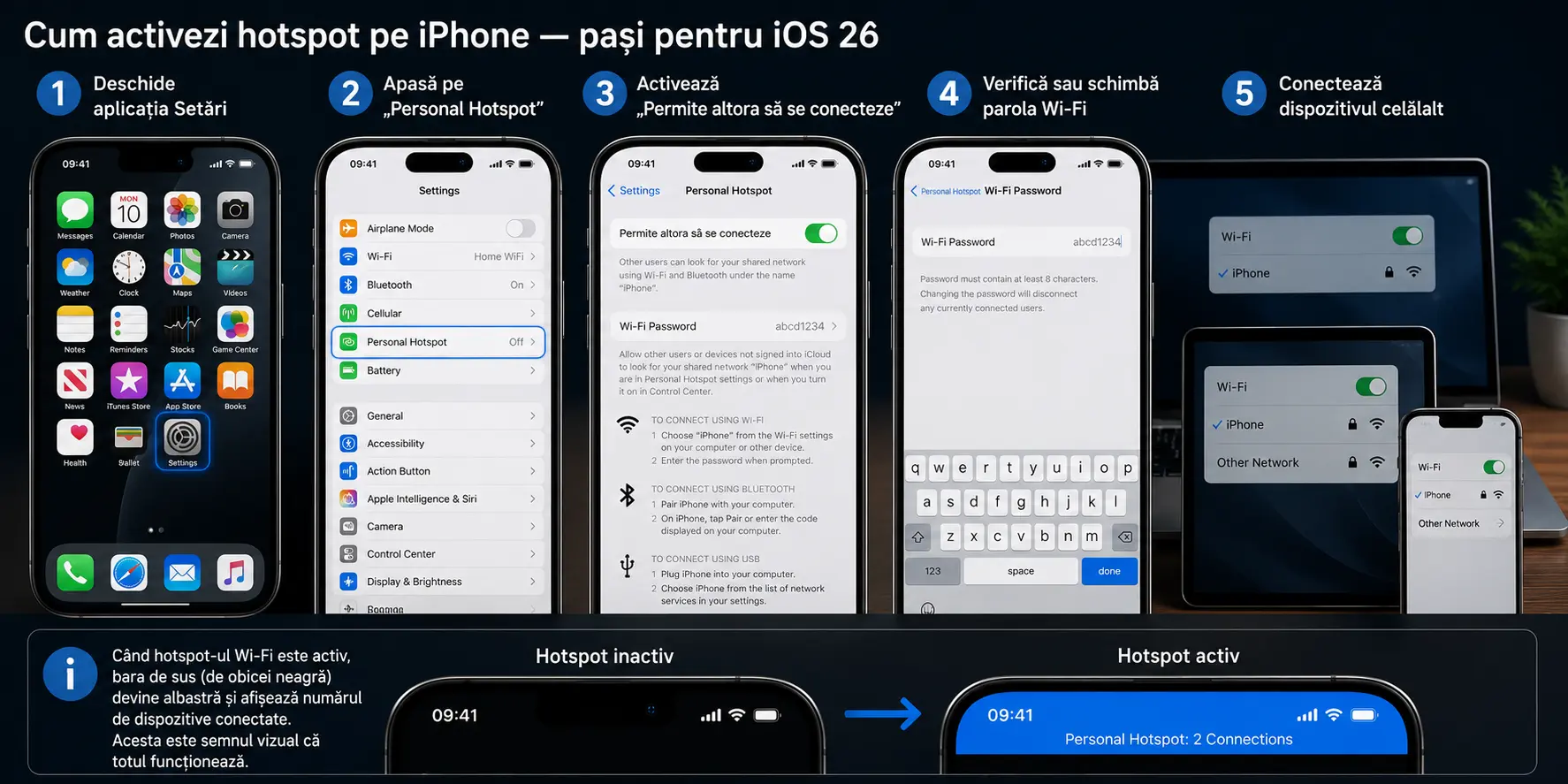
Procesul durează sub 60 de secunde dacă planul tău de date include tethering. Urmează ordinea de mai jos:
Un detaliu important: când hotspot-ul Wi-Fi este activ, bara de sus a iPhone-ului (de obicei neagră) devine albastră și afișează numărul de dispozitive conectate. Acesta este semnul vizual că totul funcționează.
Alte dispozitive pot să se conecteze la iPhone prin Wi-Fi, Bluetooth sau un cablu USB. Fiecare metodă are avantajele și limitele ei:
Este metoda cea mai folosită și cea mai convenabilă. Pe dispozitivul care urmează să se conecteze, deschizi lista de rețele Wi-Fi disponibile, cauți numele iPhone-ului tău și introduci parola setată anterior. Viteza este bună, dar consumul de baterie pe iPhone este mai ridicat decât în cazul Bluetooth.
Consumă mai puțină baterie decât Wi-Fi, dar viteza de transfer este semnificativ mai mică. Potrivită când ai nevoie doar să verifici e-mailuri sau să trimiți câteva mesaje de pe laptop, nu pentru streaming sau descărcări.
Varianta cea mai stabilă și cu cel mai mic consum de baterie pe iPhone — de fapt, dacă laptopul livrează curent prin USB, iPhone-ul se poate încărca simultan. Potrivită pentru sesiuni lungi de lucru de la distanță. Pe Mac, iPhone-ul apare automat în lista de rețele. Pe Windows, poate fi necesar iTunes instalat.
Pentru dispozitivele Apple care folosesc același Apple ID, funcția Instant Hotspot permite conectarea fără parolă. Practic, dacă ai un MacBook sau un iPad conectat la același cont Apple, acesta „vede” iPhone-ul tău în lista de rețele Wi-Fi și se conectează fără să-i ceri parola.
Cu Auto-Join Hotspot, dispozitivul tău sau al membrilor familiei tale se poate conecta automat sau poate cere permisiunea să se conecteze la hotspot-ul tău ori de câte ori nu există o rețea Wi-Fi disponibilă, cu condiția ca dispozitivele să fie aproape unul de altul și să aibă Wi-Fi și Bluetooth activate.
Pentru conectare automată în cadrul familiei: în iPhone-ul care oferă hotspot-ul, deschide Setări → Personal Hotspot → Family Sharing și activează Family Sharing.
Pe modelele mai noi (iPhone 12 sau ulterior), există opțiunea „Maximize Compatibility” în setările de Personal Hotspot, care îmbunătățește conectivitatea cu anumite dispozitive, deși poate reduce ușor performanța Wi-Fi.
Din experiența noastră, activarea acestei opțiuni rezolvă situațiile în care laptopurile Windows mai vechi sau dispozitivele Android nu „văd” hotspot-ul iPhone-ului. Dacă ești cu iPhone 13 sau mai nou și te conectezi la un laptop de birou cu adaptor Wi-Fi mai vechi — activează Maximize Compatibility și problema dispare în cele mai multe cazuri.
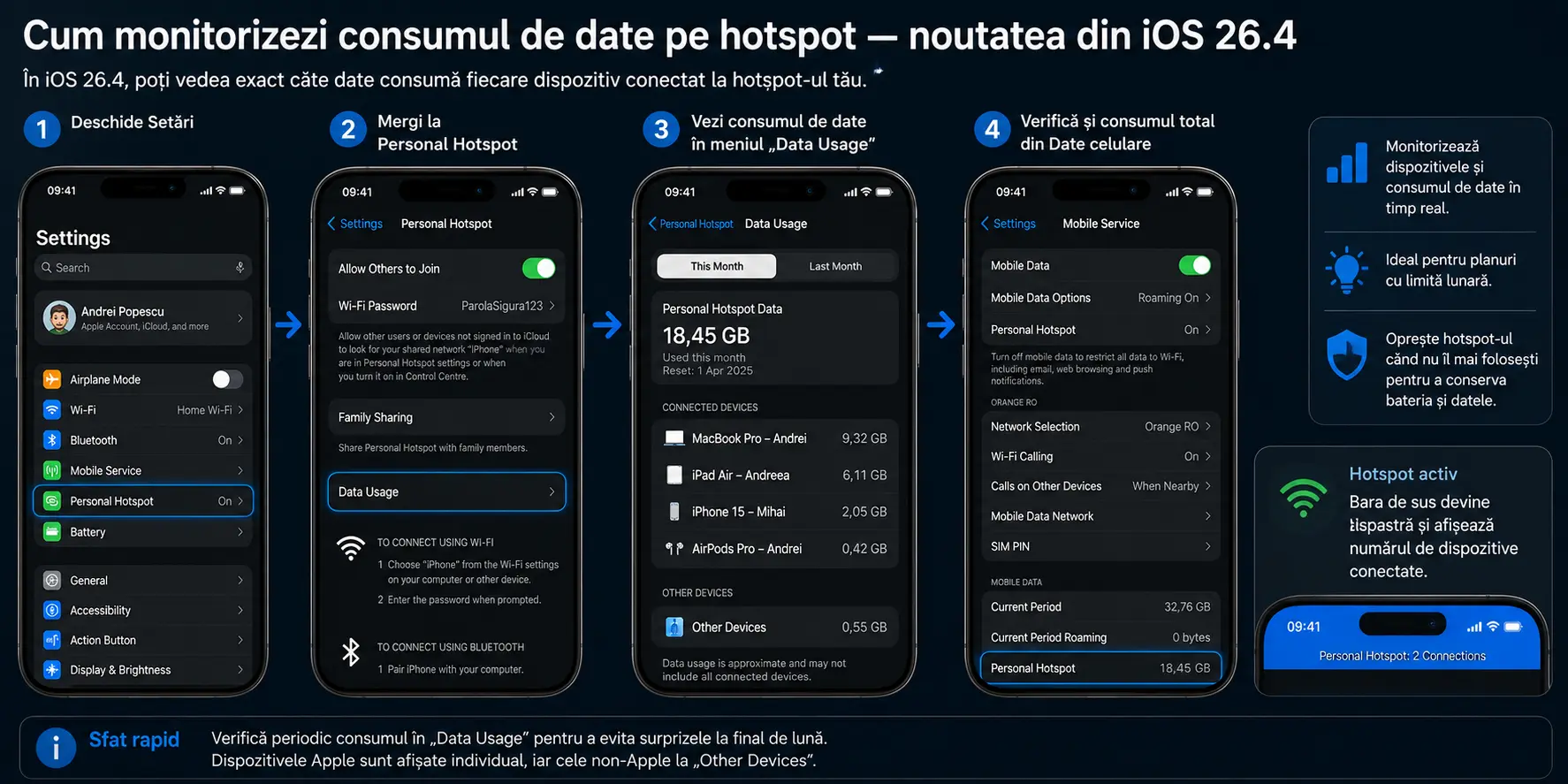
În iOS 26.4, în aplicația Setări, găsești statistici de consum de date pe fiecare dispozitiv conectat, direct în meniul Personal Hotspot. Mergi la Setări → Personal Hotspot și, în josul ecranului, vei vedea un meniu „Data Usage”.
În secțiunea „Data Usage” poți vedea dispozitivele Apple care se conectează frecvent la hotspot-ul tău și câte date consumă fiecare. Dispozitivele non-Apple apar la categoria „Other Devices”.
Este o facilitate utilă mai ales dacă ai un plan de date cu limită lunară și vrei să știi dacă laptopul sau tableta fac actualizări automate în fundal pe contul tău de date.
Consumul de date de pe hotspot îl poți verifica și din Setări → Date celulare, unde apare traficul total generat de funcție. Când nu mai ai nevoie de hotspot, oprește-l imediat pentru a conserva bateria și datele mobile.
Aceasta este cea mai frecventă problemă cu care vin clienții noștri după ce schimbă planul de date sau fac update de iOS. Iată ce verifici, în ordine:
Dacă nu poți găsi sau activa Personal Hotspot, verifică dacă operatorul tău de telefonie mobilă a activat această funcție și dacă planul tău o include. La Digi, Orange și Vodafone România, hotspot-ul este inclus implicit în planurile de date, dar există și planuri de voce cu date limitate unde tethering-ul trebuie activat separat sau nu este disponibil. Un apel la serviciul clienți al operatorului rezolvă situația în câteva minute.
Asigură-te că datele mobile sunt active: Setări → Date celulare → activează „Date celulare”. Dacă opțiunea tot nu apare, verifică dacă datele mobile sunt activate din Setări → Celular sau Serviciu mobil.
Pașii de verificat pe rând:
iOS dezactivează automat hotspot-ul când nu există niciun dispozitiv conectat și ecranul se stinge. Este comportamentul normal, nu o defecțiune. Dacă deconectarea se întâmplă în timp ce ești conectat activ, cauza este de obicei instabilitatea semnalului celular sau o problemă la nivelul setărilor de rețea. Soluția cea mai eficientă: Setări → General → Transfer sau Resetare iPhone → Resetare → Resetează setările de rețea. Atenție — această operațiune șterge toate parolele Wi-Fi salvate.
Verifică că iTunes este instalat și actualizat pe PC. Driverele de rețea pentru iPhone se instalează odată cu iTunes. Dacă iPhone USB nu apare în lista de adaptoare de rețea de pe PC, reinstalarea iTunes rezolvă situația în 9 din 10 cazuri.
Consumul de date pe hotspot este identic cu cel al dispozitivului conectat — iPhone-ul tău este doar un releu. Ce consumă laptopul sau tableta conectată, se scade din planul tău de date mobile. Câteva repere practice:
Recomandarea noastră dacă lucrezi des pe hotspot: dezactivează actualizările automate pe laptop atunci când ești conectat prin hotspot și setează conexiunea ca „Metered” pe Windows (aceasta blochează actualizările mari automate).
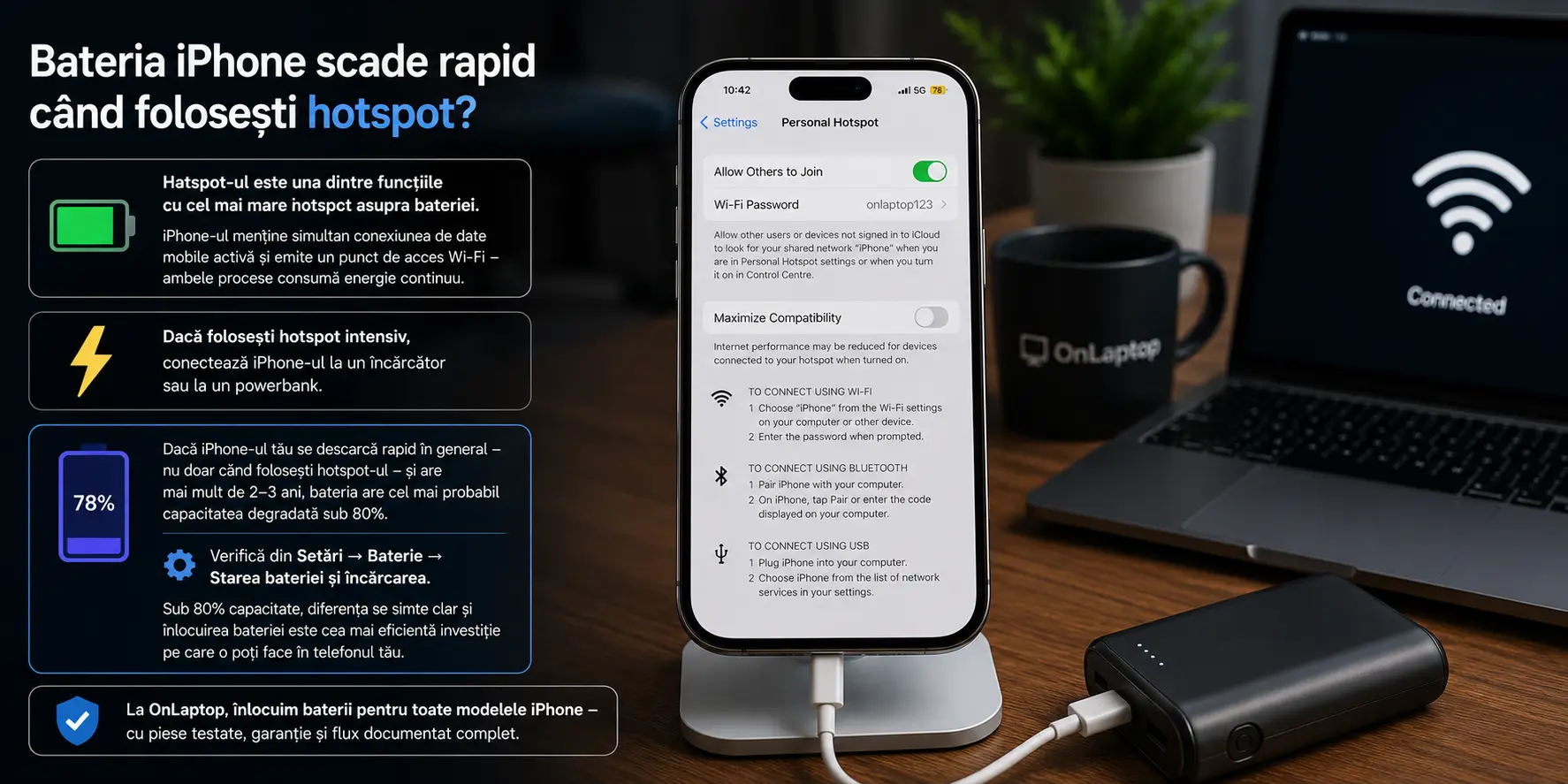
Da, hotspot-ul este una dintre funcțiile cu cel mai mare impact asupra bateriei. iPhone-ul menține simultan conexiunea de date mobile activă și emite un punct de acces Wi-Fi — ambele procese consumă energie continuu. Dacă folosești hotspot intensiv, conectează iPhone-ul la un încărcător sau la un powerbank.
Dacă iPhone-ul tău se descarcă rapid în general — nu doar când folosești hotspot-ul — și are mai mult de 2–3 ani, bateria are cel mai probabil capacitatea degradată sub 80%. Verifică din Setări → Baterie → Starea bateriei și încărcarea. Sub 80% capacitate, diferența se simte clar și înlocuirea bateriei este cea mai eficientă investiție pe care o poți face în telefonul tău. La OnLaptop, înlocuim baterii pentru toate modelele iPhone — cu piese testate, garanție și flux documentat complet.
Deschide Setări → Personal Hotspot. Parola curentă este afișată direct în câmpul „Parolă Wi-Fi”. O poți vedea sau schimba oricând din acest ecran.
Apple nu specifică o limită oficială, dar în practică iPhone-ul gestionează confortabil 3–5 dispozitive conectate simultan. Peste acest număr, viteza scade vizibil și bateria se descarcă accelerat. Dacă observi un număr neașteptat de conexiuni, este momentul să acționezi: dezactivează hotspot-ul, schimbă parola și reactivează-l.
Da — consumul de hotspot se contorizează în planul tău de date celulare. Orice dispozitiv conectat la hotspot-ul tău consumă din datele tale mobile. Streaming sau descărcări mari pot epuiza rapid limita lunară, de aceea este recomandat să verifici consumul din Setări → Date celulare.
Cele mai frecvente cauze: hotspot-ul nu este activ (ecranul iPhone-ului este stins și iOS l-a dezactivat automat), sau iOS 26 a oprit broadcastul Wi-Fi după ce nu a detectat trafic activ. Soluție: deblochează iPhone-ul, intră în Setări → Personal Hotspot și verifică că „Permite altora să se conecteze” este activat. Dacă problema persistă, activează Maximize Compatibility.
Depinde de planul de date și de operatorul tău. În spațiul UE, planurile de date cu roaming inclus (cum oferă Digi, Orange sau Vodafone România) permit și tethering în roaming, în limitele incluse. Verifică înainte de plecare condițiile planului tău — traficul pe hotspot în roaming poate fi facturat separat sau limitat față de utilizarea directă pe telefon.
Dacă conexiunile eșuează, repornește ambele dispozitive, asigură-te că iOS este actualizat sau resetează setările de rețea din Setări → General → Transfer sau Resetare iPhone → Resetare → Resetează setările de rețea — atenție, această operațiune șterge toate parolele Wi-Fi salvate. Operatorul controlează dacă ești autorizat să folosești hotspot-ul, iar Apple furnizează funcția în sine — deci dacă după resetare problema persistă, contactează operatorul pentru a verifica dacă hotspot-ul este activat pe contul tău.
Da — hotspot-ul nu are nicio legătură cu Wi-Fi-ul existent. Funcția folosește exclusiv conexiunea de date mobile (4G sau 5G) a iPhone-ului și creează o rețea Wi-Fi nouă la care se conectează alte dispozitive. Wi-Fi-ul iPhone-ului tău poate fi complet oprit — hotspot-ul funcționează în continuare.

 Reparatii Telefoane
 Reparatii Tablete
 Pick-Up & Return
 Service Samsung
 Service Huawei
 Service Xiaomi
 Service oppo
 Service Honor
 Service Google Pixel
 Service Nokia
 Service ZTE
 Service Honor
 Service Realme

 Reparatii Monitoare
 Reparatii Pc All In One
 Oferta PC Custom
 Asamblare PC Gaming & Office
 Upgrade PC Gaming & Office
 Reparatii Console
 Reparatii Controllere
 Reparatii PlayStation PS4
 Reparatii PlayStation PS5
 Reparatii Nintendo Switch
 Reparatii Xbox One

 Laptopuri Apple
 Buy Back
 Incarcatoare Laptop
 Baterii Laptop
 Hdd & SSD
 Memorii Ram Laptop
 Telefoane Refurbished
 Buy Back
 Folie Transparenta
 Display-uri Telefoane
 Conectori, Mufe incarcare
 Circuite Integrate Telefoane
 Camere Telefon
 Calculatoare
 Surse Alimentare PC
 Carcase PC
 Licente Software
 Placi de retea
 Console Refurbished
 Controllere Refurbished
 Display Console
 Surse Alimentare Consola
 Componente Interne Smartwatch


 Service Laptop
 Reparatii Placi De Baza
 Reparatii Pc All In One
 Reparatii Monitoare LCD LED
 Reparatii Nintendo Switch
 Reparatii Xbox One
 Laptopuri Refurbished
 Incarcatoare Laptop
 Ecrane si Ansambluri Display Laptop
 Tastaturi Laptop
 Baterii Laptop
 HDD / SSD Laptop
 Memorii Ram Laptop
 Circuite integrate
 Telefoane Refurbished
 Display-uri Telefoane
 Folii Protectie Telefon
 Conectori, Mufe incarcare
 Circuite integrate telefoane
 Software
 Calculatoare, Componente PC
 Controllere Refurbished
 Display Console
 Sisteme racire consola
 Smartwatch-uri Refurbished
 Piese smartwatch
 Display Smartwatch
 Baterii Smartwatch
 Carcase Smartwatch
 Incarcatoare Smartwatch
 Curele si bratari smartwatch
 Componente Interne Smartwatch

