


 Reparatii Laptop
 Curatare Laptop Profesionala
 Inlocuire Tastaturi
 Inlocuire Baterii
 Upgrade Laptop
 Reparatii Placi De Baza
 Service Asus
 Service HP
 Service Dell
 Service Apple
 Service Lenovo
 Service Acer
 Service Huawei
 Service MSI
 Service Razer
 Service Alienware
 Service Toshiba
 vezi lista completa
 Pick-Up & Return












Modul incognito se activează în câteva secunde pe orice browser, dar mulți nu știu exact ce ascunde și, mai important, ce nu ascunde. Ghid practic pentru Chrome, Firefox, Edge, Safari — pe laptop și pe telefon.
Modul incognito se activează pe orice browser major prin meniu sau printr-o combinație de taste — pe laptop, cel mai rapid: Ctrl + Shift + N în Chrome, Edge sau Opera, respectiv Ctrl + Shift + P în Firefox. Pe telefon, procesul durează două atingeri, dar variază în funcție de browser și sistem de operare. Ce urmează mai jos este ghidul complet, browser cu browser, dispozitiv cu dispozitiv — fără teorie inutilă.
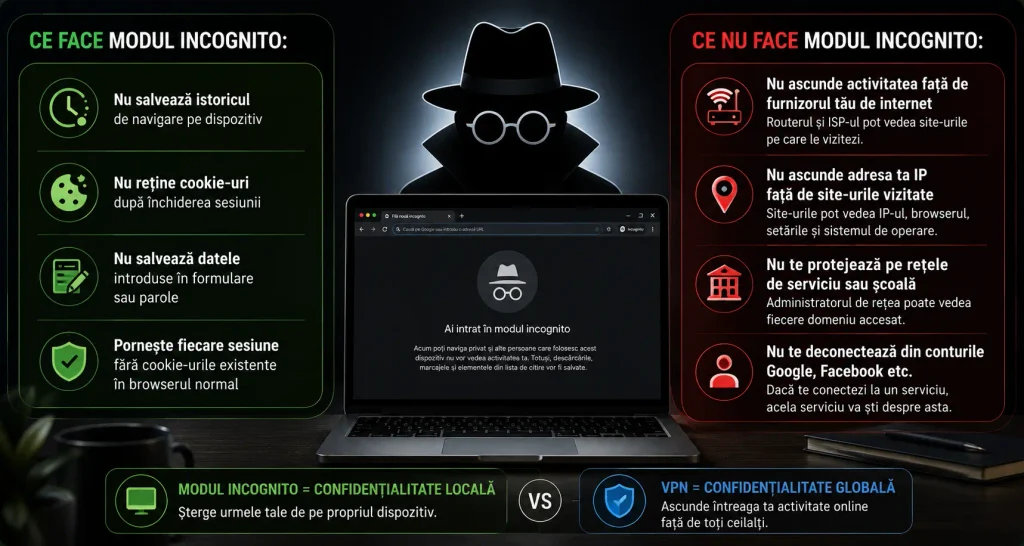
Înainte de pașii concreți, o clarificare care îți va economisi confuzii mai târziu. Modul incognito nu te face anonim pe internet. Este o funcție de confidențialitate locală, nu globală.
Ce face modul incognito:
Ce NU face modul incognito:
Gândește-te la modul incognito ca la ștergerea urmelor tale de pe propriul computer — în timp ce un VPN ascunde întreaga urmă online față de toți ceilalți. Sunt două instrumente cu scopuri complet diferite.
Acum că știi cu ce ai de-a face, iată cum îl activezi pe fiecare platformă.
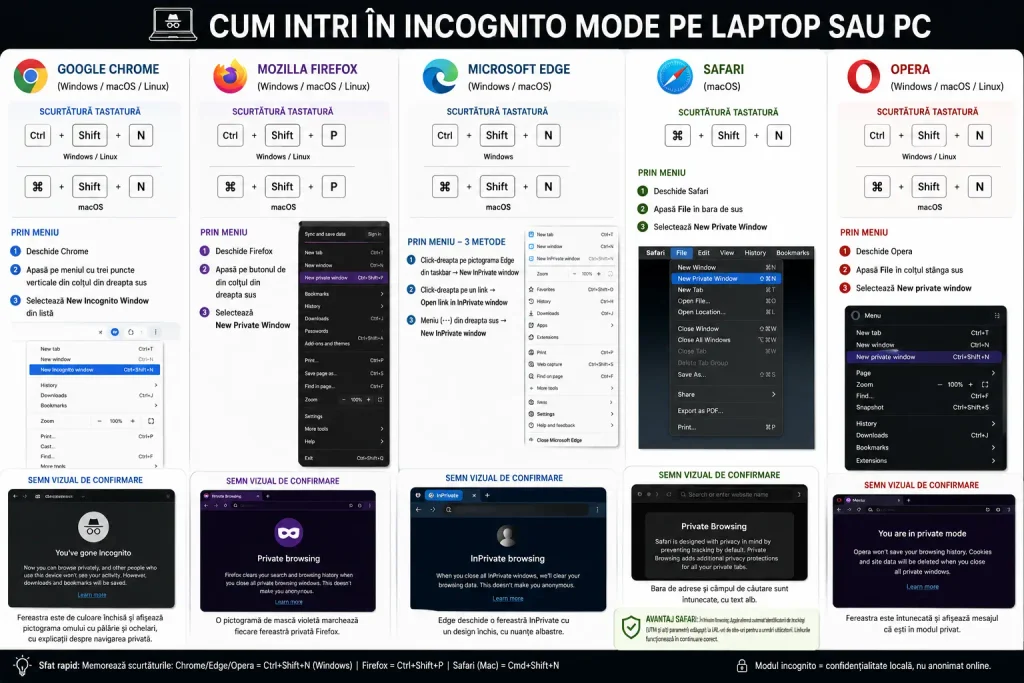
Cel mai rapid mod de a deschide o fereastră Incognito este prin combinația de taste Ctrl + Shift + N pe Windows sau Command + Shift + N pe macOS.
Alternativ, prin meniu:
Semn vizual de confirmare: fereastra este de culoare închisă și afișează logo-ul unei persoane cu pălărie și ochelari de soare, cu o explicație în centru despre ce înseamnă navigarea privată în Chrome.
Firefox este excepția de la regula generală a tastaturii. Firefox este singurul browser care se comportă diferit — scurtătura lui folosește litera P în loc de N, pentru că Mozilla numește funcția „Private Browsing”.
Scurtătură tastatură: Ctrl + Shift + P pe Windows/Linux sau Command + Shift + P pe macOS.
Prin meniu:
Semn vizual de confirmare: o pictogramă de mască violetă marchează fiecare fereastră privată Firefox.
Edge rulează pe același motor ca Chrome, deci scurtătura este identică. Edge folosește aceeași scurtătură ca Chrome — oricine știe să deschidă o fereastră incognito în Chrome știe deja scurtătura pentru Edge. Edge numește funcția InPrivate.
Scurtătură tastatură: Ctrl + Shift + N pe Windows sau Command + Shift + N pe macOS.
Prin meniu — există trei metode de acces la InPrivate în Edge: click-dreapta pe pictograma Microsoft Edge din taskbar și selectarea „New InPrivate window”; click-dreapta pe un link și selectarea „Open link in InPrivate window”; sau accesarea meniului Setări (cele trei puncte orizontale) și alegerea „New InPrivate window”.
Semn vizual de confirmare: Edge deschide o fereastră InPrivate cu un design închis, cu nuanțe albastre.
Safari numește modul incognito „Private Window”. Scurtătura pe Mac: Command + Shift + N.
Prin meniu:
Semn vizual de confirmare: o fereastră care folosește Private Browsing are bara de adrese și câmpul de căutare de culoare închisă, cu text alb.
Un avantaj notabil față de Chrome: în Safari Private Browsing, Apple elimină automat identificatorii de tracking pe care unele site-uri îi adaugă la URL-uri pentru a urmări utilizatorii pe web — parametrii sunt eliminați automat, dar linkurile funcționează în continuare corect.
Opera numește funcția „Private mode”. Scurtătură: Ctrl + Shift + N pe Windows/Linux.
Prin meniu:
| Browser | Denumire funcție | Windows / Linux | macOS |
| Chrome | Incognito | Ctrl + Shift + N | Command + Shift + N |
| Firefox | Private Browsing | Ctrl + Shift + P | Command + Shift + P |
| Edge | InPrivate | Ctrl + Shift + N | Command + Shift + N |
| Safari | Private Window | — | Command + Shift + N |
| Opera | Private mode | Ctrl + Shift + N | Command + Shift + N |
| Brave | Private Window | Ctrl + Shift + N | Command + Shift + N |
Notă: Chrome folosește denumirea Incognito, Edge — InPrivate, Safari și Firefox — Private Browsing, Opera — Private mode, iar Samsung Internet — Secret mode.
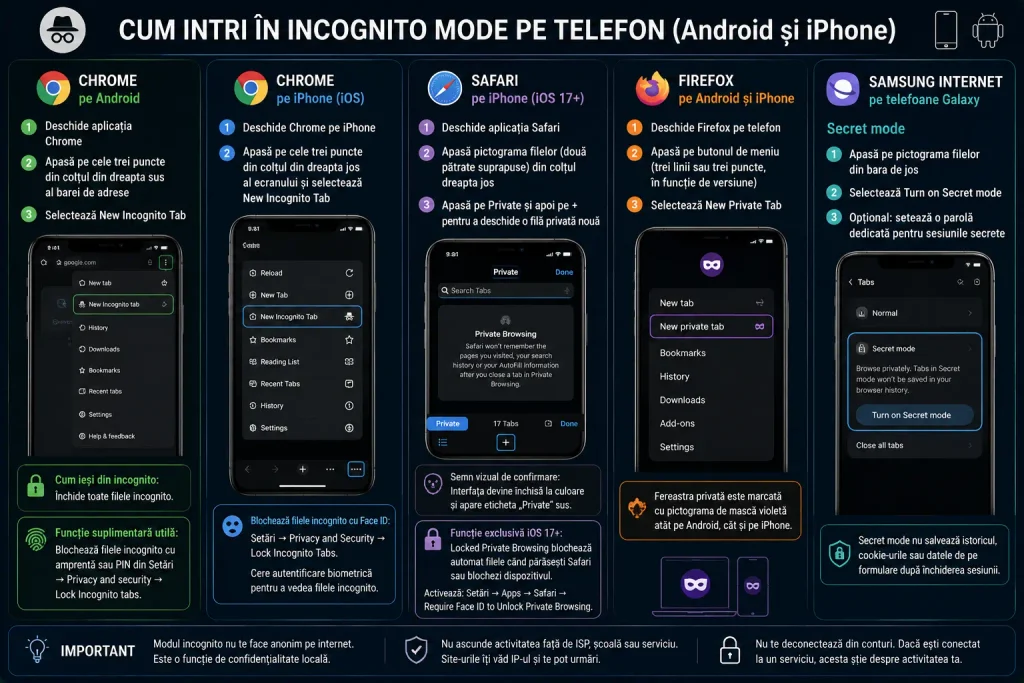
Când navighezi în modul incognito, Chrome limitează informațiile salvate pe dispozitiv — opțiunea este utilă, de exemplu, când folosești un dispozitiv partajat sau când cumperi un cadou.
Cum ieși din incognito pe Android: pentru a ieși din modul incognito, închide toate filele incognito.
Funcție suplimentară utilă: oricine folosește dispozitivul tău poate accesa filele incognito pe care le lași deschise; pentru a le ascunde de alți utilizatori, le poți bloca cu amprentă sau PIN.
Poți bloca suplimentar filele incognito cu Face ID: utilizatorii Chrome pe iPhone pot activa opțiunea „Lock Incognito Tabs” din Setări → Privacy and Security, care cere autentificare biometrică — chiar dacă cineva are acces la telefonul deblocat, nu poate vedea conținutul privat fără verificare biometrică.
Semn vizual de confirmare: când este activ, interfața Safari devine închisă la culoare și apare eticheta „Private” în partea de sus a ecranului.
Funcție exclusivă iOS 17+: filele Private Browsing din Safari pe iOS 17 sau versiuni ulterioare vin cu o protecție suplimentară numită Locked Private Browsing — când funcția este activă, filele private se blochează automat când părăsești Safari sau blochezi dispozitivul și necesită Face ID, Touch ID sau codul de acces pentru a fi deblocate.
Poți activa blocarea automată din: Setări → Apps → Safari → Require Face ID to Unlock Private Browsing.
Fereastra privată în Firefox mobile este marcată cu aceeași pictogramă de mască violetă ca și pe desktop.
Samsung Internet numește funcția Secret mode — nu incognito, nu private. Activare:
Dacă vrei să pornești incognito automat la fiecare lansare, opțiunile variază per browser și sistem de operare.
Este posibil să setezi navigarea privată ca implicită pe iPhone, dar numai în Safari. Deschide Safari → apasă pictograma filelor → derulează la mijlocul ecranului și setează Private ca mod implicit.
O confuzie frecventă pe care o întâlnim și în conversațiile cu clienții care aduc dispozitive în service: mulți cred că modul incognito oferă anonimat complet online. Nu oferă.
Modul incognito împiedică doar browserul să salveze date locale precum istoricul, cookie-urile și câmpurile de formulare de pe propriul dispozitiv. Atât. Furnizorul de internet și site-urile pe care le vizitezi îți pot vedea în continuare activitatea online.
Un VPN funcționează cu totul altfel: ascunde adresa IP, criptează traficul de internet și împiedică observatorii terți să urmărească ce faci online.
Rezumat practic:
Cea mai rapidă metodă de a deschide o fereastră Incognito în Chrome este combinația Ctrl + Shift + N pe Windows sau Command + Shift + N pe macOS.
Nu. Rețelele corporative folosesc frecvent un proxy sau firewall care înregistrează toate conexiunile externe; dispozitivele gestionate pot avea software de monitorizare instalat. Modul incognito nu oferă nicio protecție față de monitorizarea la nivel de rețea sau dispozitiv.
Deși Chrome nu salvează istoricul local în modul incognito, poate permite în continuare urmărirea limitată de serviciile Google dacă ești conectat la contul Google. Dacă vrei sesiune cu adevărat separată, nu te loga în niciun cont Google pe durata sesiunii incognito.
Da — proprietarul rețelei Wi-Fi sau furnizorul de internet pot vedea site-urile vizitate în modul incognito. Routerul înregistrează aceste informații și le pune la dispoziția ISP-ului.
Safari elimină automat identificatorii de tracking adăugați de unele site-uri în URL-uri, pentru a urmări utilizatorii pe web — parametrii sunt eliminați, dar linkurile funcționează corect. Chrome Incognito nu include această protecție; dacă un link conține date de tracking, acestea rămân intacte.
Pe Android (Chrome): apasă pictograma filelor, selectează filele incognito (marcate cu pictograma specifică) și închide-le pe toate. Pe iPhone (Safari): apasă pictograma filelor, selectează Private, apoi comută înapoi la Tabs normal. Dacă nu mai ai nevoie să navighezi privat, dezactivează pur și simplu Private Browsing în Safari prin închiderea filei private active — cookie-urile și fișierele temporare vor fi reactivate, facilitând accesul la site-urile preferate și completarea automată a formularelor.
Modul incognito nu este un instrument de securitate — nu te face anonim, nu blochează trackere și nu te protejează împotriva phishing-ului sau a malware-ului. Este un instrument de confidențialitate locală, nu de securitate. Fișierele descărcate în sesiunea incognito rămân pe dispozitiv după închiderea sesiunii.
Ai probleme cu browserul care nu pornește corect, cu un laptop care s-a blocat sau cu un telefon cu ecranul defect? Dispozitivul poate ajunge la noi fără să te deplasezi — prin sistemul OnLaptop GO, ridicăm gratuit de la tine de acasă sau poți preda oricând la un locker FANbox din rețeaua națională. Diagnosticăm, reparăm și returnăm rapid, cu certificat de garanție și factură fiscală pentru fiecare intervenție.

 Reparatii Telefoane
 Reparatii Tablete
 Pick-Up & Return
 Service Samsung
 Service Huawei
 Service Xiaomi
 Service oppo
 Service Honor
 Service Google Pixel
 Service Nokia
 Service ZTE
 Service Honor
 Service Realme

 Reparatii Monitoare
 Reparatii Pc All In One
 Oferta PC Custom
 Asamblare PC Gaming & Office
 Upgrade PC Gaming & Office
 Reparatii Console
 Reparatii Controllere
 Reparatii PlayStation PS4
 Reparatii PlayStation PS5
 Reparatii Nintendo Switch
 Reparatii Xbox One

 Laptopuri Apple
 Buy Back
 Incarcatoare Laptop
 Baterii Laptop
 Hdd & SSD
 Memorii Ram Laptop
 Telefoane Refurbished
 Buy Back
 Folie Transparenta
 Display-uri Telefoane
 Conectori, Mufe incarcare
 Circuite Integrate Telefoane
 Camere Telefon
 Calculatoare
 Surse Alimentare PC
 Carcase PC
 Licente Software
 Placi de retea
 Console Refurbished
 Controllere Refurbished
 Display Console
 Surse Alimentare Consola
 Componente Interne Smartwatch


 Service Laptop
 Reparatii Placi De Baza
 Reparatii Pc All In One
 Reparatii Monitoare LCD LED
 Reparatii Nintendo Switch
 Reparatii Xbox One
 Laptopuri Refurbished
 Incarcatoare Laptop
 Ecrane si Ansambluri Display Laptop
 Tastaturi Laptop
 Baterii Laptop
 HDD / SSD Laptop
 Memorii Ram Laptop
 Circuite integrate
 Telefoane Refurbished
 Display-uri Telefoane
 Folii Protectie Telefon
 Conectori, Mufe incarcare
 Circuite integrate telefoane
 Software
 Calculatoare, Componente PC
 Controllere Refurbished
 Display Console
 Sisteme racire consola
 Smartwatch-uri Refurbished
 Piese smartwatch
 Display Smartwatch
 Baterii Smartwatch
 Carcase Smartwatch
 Incarcatoare Smartwatch
 Curele si bratari smartwatch
 Componente Interne Smartwatch

