

 Reparatii Laptop
 Curatare Laptop Profesionala
 Inlocuire Tastaturi
 Inlocuire Baterii
 Upgrade Laptop
 Reparatii Placi De Baza
 Service Asus
 Service HP
 Service Dell
 Service Apple
 Service Lenovo
 Service Acer
 Service Huawei
 Service MSI
 Service Razer
 Service Alienware
 Service Toshiba
 Pick-Up & Return









 Reparatii Laptopuri
+159 puncte de preluare in toate magazinele Flanco | Locatii Service
Service Telefoane & Tablete
+159 puncte de preluare in toate magazinele Flanco | Locatii Service
 Service Calculatoare
+159 puncte de preluare in toate magazinele Flanco | Locatii Service
Reparatii Console, Controllere
+159 puncte de preluare in toate magazinele Flanco | Locatii Service
 Piese Laptop & Laptopuri
+159 puncte de preluare in toate magazinele Flanco | Locatii Service
Piese Telefon & Telefoane
+159 puncte de preluare in toate magazinele Flanco | Locatii Service
Piese Calculatoare & Sisteme
+159 puncte de preluare in toate magazinele Flanco | Locatii Service
Piese Console & Accesorii
+159 puncte de preluare in toate magazinele Flanco | Locatii Service
Piese & Smartwatch-uri
+159 puncte de preluare in toate magazinele Flanco | Locatii Service
OnLaptop Partners

Cuprins
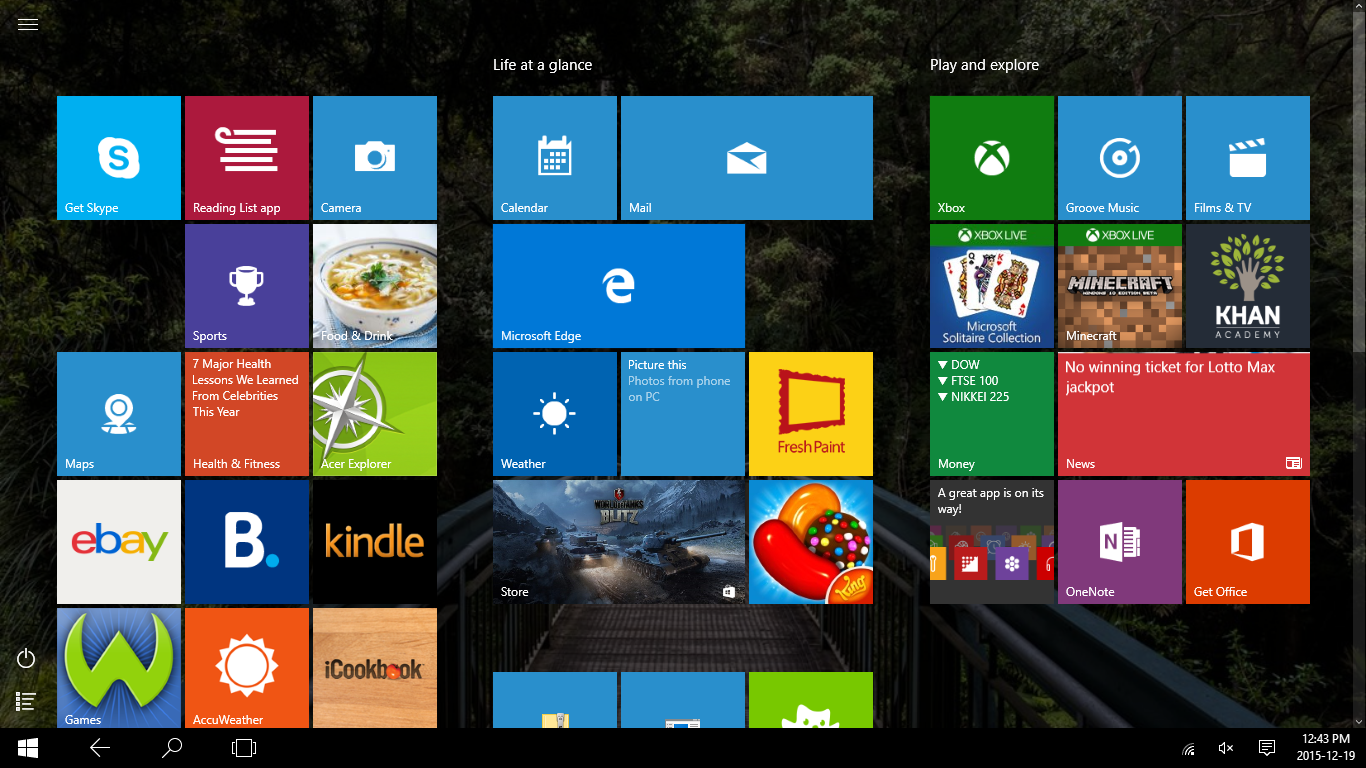
ToggleModul tableta al Windows-ului 10 ofera o experinta touch mult mai prietenoasa, prin transformarea tuturor aplicatiilor care ruleaza in rezolutie full screen (fata de Windows clasic) si va ofera Start Screen in loc de Start Menu.
Daca aveti un device 2 in 1, Windows 10 va intreaba daca doriti sa activati modul tableta. In orice caz, daca doriti sa schimbati intre modul tableta sau modul Desktop manual sau automat, iata ce trebuie sa stiti:
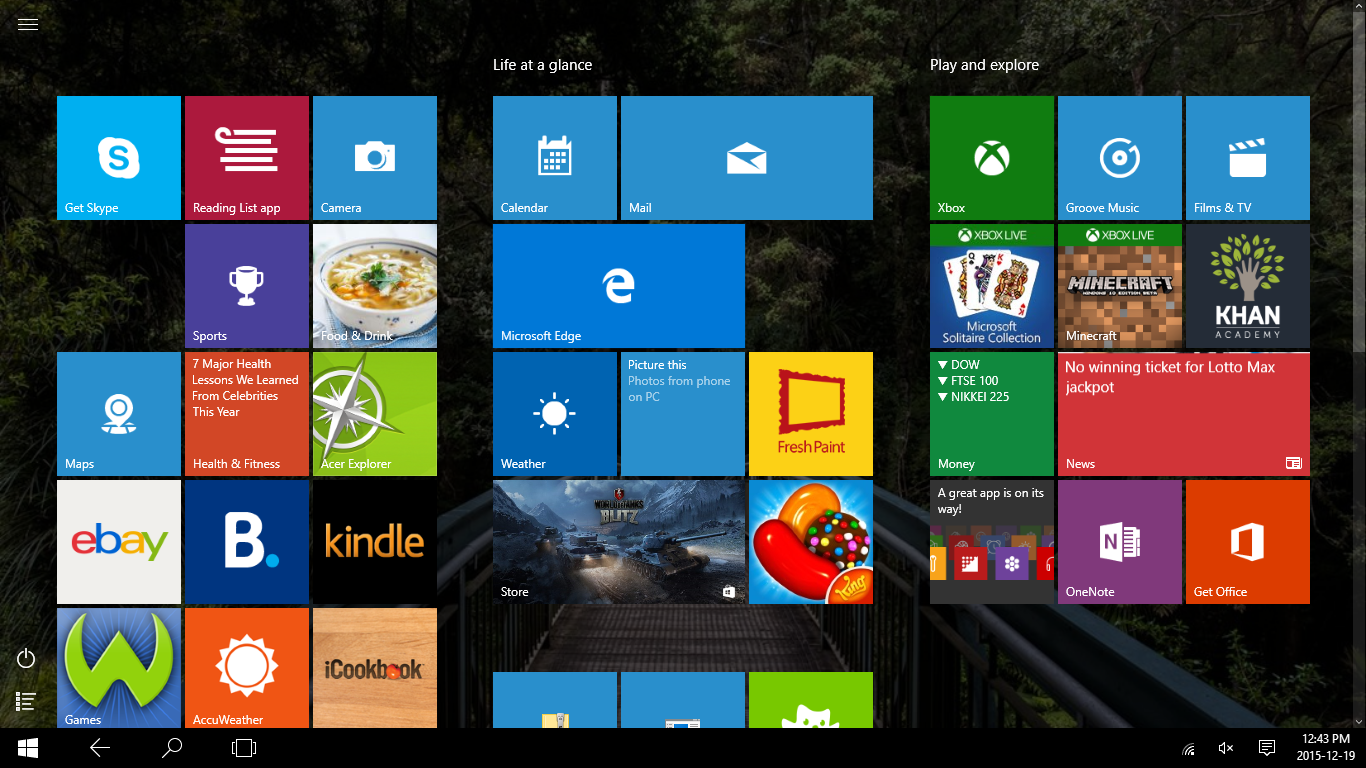 Modul tableta
1. Mergeti catre Tablet Mode de sub setari>System 2. Comutati optiunea „make Windows more touch friendly” in on sau off 3. Selectati ce va doriti: fie sa sa schimbe automat, fie manual, fie sa nu se schimbe niciodata.
1. Click Settings din Start Menu 2. Selectati “System” 3. Selectati “Tablet Mode din stanga- urmand sa apara un submeniu 4. Comutati pe „make Windows more touch friendly” pe on pentru a activa actiunea sau pe off pentru a o dezactiva. 5. Selectati „Don’t ask me and always switch” din meniul „When this device automatically switches” daca doriti ca Windows 10 sa comute automat dispozitivul, fara a va mai anunta acest lucru”.
Service Laptop
Service Calculatoare
Service Telefoane & Tablete
Service Console
Piese Laptop & Laptopuri
Piese Telefon & Telefoane
Piese Calculatoare & Sisteme
Piese Console & Accesorii
 Console Refurbished
 Controllere Refurbished
 Incarcatoare Consola
 Display Console
 Baterii Console
 Module & Placi ElectroniceMufe console
 Surse Alimentare ConsolaElemente Carcasa Console
 Circuite Integrate Consola
 Sisteme racire consolaPiese reparatii controllere
 Vezi toate produseleSmartwatch, Piese Si Accesorii
 OnLaptop PartnersContact
 Reparatii Telefoane
 Reparatii Tablete
 Pick-Up & Return
 Service Samsung
 Service Huawei
 Service Xiaomi
 Service oppo
 Service Honor
 Service Google Pixel
 Service Nokia
 Service ZTE
 Service Honor
 Service Realme
 Reparatii Monitoare
 Reparatii Pc All In One
 Oferta PC Custom
 Asamblare PC Gaming & Office
 Upgrade PC Gaming & Office
 Reparatii Controllere
 Reparatii PlayStation PS4
 Reparatii PlayStation PS5
 Reparatii Nintendo Switch
 Reparatii Xbox One
 Laptopuri Apple
 Buy Back
 Incarcatoare Laptop
 Hdd & SSD
 Memorii Ram Laptop
 Telefoane Refurbished
 Buy Back
 Folie Transparenta
 Display-uri Telefoane
 Conectori, Mufe incarcare
 Camere Telefon
 Calculatoare
 Surse Alimentare PC
 Carcase PC
 Licente Software
 Placi de retea
 Controllere Refurbished
 Display Console
 Componente Interne Smartwatch


 Service Laptop
 Reparatii Placi De Baza
 Reparatii Pc All In One
 Reparatii Monitoare LCD LED
 Reparatii Nintendo Switch
 Reparatii Xbox One
 Laptopuri Refurbished
 Incarcatoare Laptop
 Ecrane si Ansambluri Display Laptop
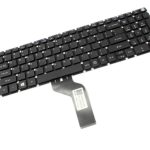 Tastaturi Laptop
 Baterii Laptop
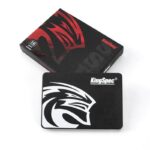 HDD / SSD Laptop
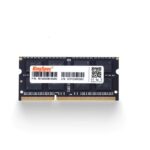 Memorii Ram Laptop
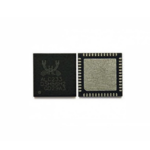 Circuite integrate
 Telefoane Refurbished
 Display-uri Telefoane
 Folii Protectie Telefon
 Circuite integrate telefoane
 Software
 Calculatoare, Componente PC
 Smartwatch-uri Refurbished
 Piese smartwatch
 Display Smartwatch
 Baterii Smartwatch
 Carcase Smartwatch
 Incarcatoare Smartwatch
 Curele si bratari smartwatch
 Componente Interne Smartwatch