


 Reparatii Laptop
 Curatare Laptop Profesionala
 Inlocuire Tastaturi
 Inlocuire Baterii
 Upgrade Laptop
 Reparatii Placi De Baza
 Service Asus
 Service HP
 Service Dell
 Service Apple
 Service Lenovo
 Service Acer
 Service Huawei
 Service MSI
 Service Razer
 Service Alienware
 Service Toshiba
 vezi lista completa
 Pick-Up & Return












Scanezi un cod QR pe orice telefon modern direct din aplicația Camera, fără nicio aplicație suplimentară. Iată toate metodele, pas cu pas, pentru Android și iPhone.
Scanezi un cod QR pe orice telefon modern deschizând pur și simplu aplicația Camera și îndreptând-o spre cod — nu trebuie să apeși nimic, nu trebuie să instalezi nimic. Atât pe Android, cât și pe iPhone, cea mai bună metodă de a scana un cod QR în 2026 este aplicația Camera implicită, care deschide automat linkul în browserul tău implicit. Ce urmează mai jos sunt toate metodele disponibile, cu pașii exacți pentru fiecare situație.
Acum câțiva ani, toată lumea instala câte o aplicație de „QR Scanner” de pe magazin. Acum e inutil. Începând din 2026, aplicația Camera implicită pe practic orice dispozitiv Android a înlocuit complet scanerele QR terțe. Odată cu integrarea profundă a detecției QR în Camera2 API pe Android 13 și ulterior, plus rafinamentele din Android 15 și Android 16, procesul este acum instant și funcționează offline.
Sfat important: evită zecile de aplicații „QR Code Reader” care inundă magazinele iOS și Android. Majoritatea sunt învelișuri peste biblioteci gratuite, pline de reclame, și mai multe au fost prinse colectând date din clipboard sau locație. Instrumentele integrate în telefon acoperă orice caz de utilizare rezonabil în 2026.
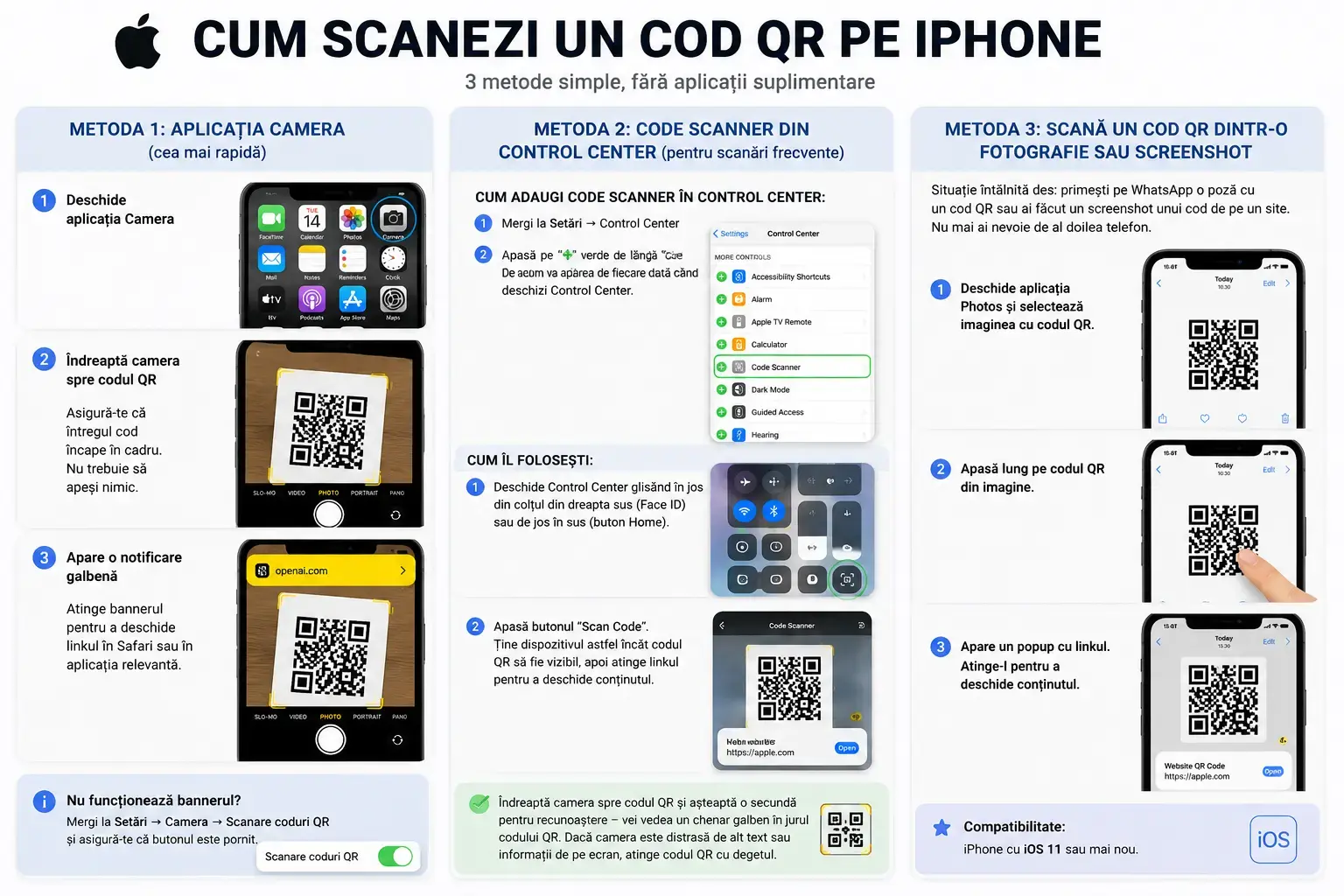
Orice iPhone cu iOS 11 sau mai nou poate scana coduri QR folosind aplicația Camera integrată. Nu e nevoie de nicio aplicație suplimentară. Conform datelor Apple, 96% dintre iPhone-urile active rulează iOS 16 sau mai nou. Dacă iPhone-ul tău a fost fabricat în ultimii opt ani, scanează coduri QR din cutie.
Nu funcționează bannerul? Verifică dacă scanarea este activată: mergi la Setări → Camera → Scanare coduri QR și asigură-te că butonul este pornit. Este activat implicit, dar uneori se dezactivează în urma unui update iOS.
Instrumentele utilitare integrate pot fi mai consistente, inclusiv Code Scanner-ul din Control Center pe iPhone, cu o funcție dedicată de scanare QR. Dacă scanezi coduri QR des — la restaurant, la birou, în deplasare — merită să îl adaugi în Control Center o dată și apoi îl accesezi cu un singur gest.
Cum adaugi Code Scanner în Control Center:
Cum îl folosești:
Îndreptă camera spre codul QR și așteaptă o secundă pentru recunoaștere — vei vedea un chenar galben în jurul codului QR. Dacă camera este distrasă de alt text sau informații de pe ecran, atinge codul QR cu degetul.
Situație întâlnită des: primești pe WhatsApp o poză cu un cod QR sau ai făcut un screenshot unui cod de pe un site. Nu mai ai nevoie de al doilea telefon.
Pe iPhone cu iOS 16 sau mai nou, apasă lung pe codul QR direct în aplicația Photos pentru a deschide linkul instant. Ține apăsată imaginea câteva secunde și va apărea un popup. Atinge popup-ul pentru a deschide linkul.
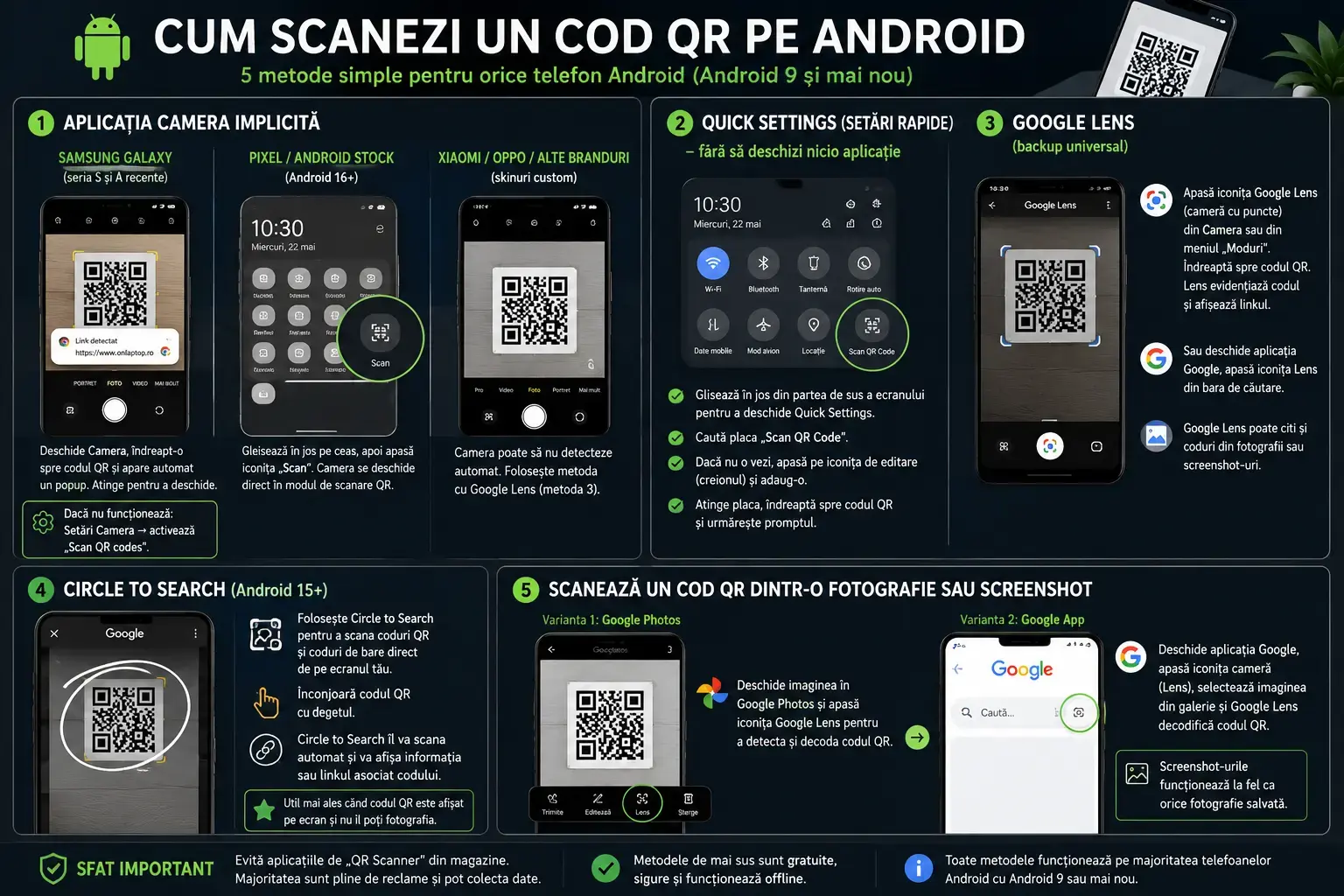
Telefoanele cu Android 9 sau mai nou scanează în general coduri QR direct din aplicația Camera, similar cu iPhone-urile. Deschide aplicația Camera, îndreptă spre codul QR și apare o notificare sau un popup cu destinația codului. Atinge-l pentru a deschide.
Pe Samsung Galaxy (seria S și A recente): Samsung are recunoaștere QR integrată în aplicația Camera implicită. Deschide Camera, îndrept-o spre codul QR și apare automat un popup. Dacă nu funcționează, deschide Setări Camera și activează „Scan QR codes”.
Pe Pixel / Android stock: Android 16 a introdus un scaner QR la nivel de sistem accesibil de pe ecranul de blocare și din setările rapide. Pe dispozitivele Pixel și Android stock, glisează în jos pe ceas pentru a dezvălui o iconiță mică „Scan”. Apasă-o și camera se deschide direct în modul de scanare QR.
Pe Xiaomi / Oppo / alte branduri cu skinuri custom: această metodă funcționează chiar și pe telefoane unde skin-ul personalizat al producătorului nu a fost actualizat la motorul QR nativ. Dacă aplicația Camera nu detectează automat, treci la metoda cu Google Lens de mai jos.
Multe telefoane Android includ o placă de scanare QR în panoul Quick Settings, accesibilă fără a deschide vreo aplicație. Glisează în jos din partea de sus a ecranului pentru a deschide Quick Settings. Caută o placă „Scan QR Code”. Dacă nu o vezi, apasă iconița de editare (creionul) și adaug-o. Atinge placa, îndreptă spre codul QR și urmărește promptul.
Dacă aplicația Camera nu afișează imediat un buton de detecție QR, folosește Google Lens. Această funcție este integrată în camera practic a oricărui telefon Android vândut în 2025–2026.
Google Lens poate citi și coduri din interiorul screenshot-urilor sau fotografiilor, ceea ce este esențial când cineva îți trimite un cod prin mesaj.
Folosește Circle to Search pentru a scana coduri QR și coduri de bare pe Android direct de pe ecranul tău. Înconjoară codul QR cu degetul și Circle to Search îl va scana automat, afișând informația sau linkul asociat codului. Util în special când codul QR este afișat pe ecranul telefonului tău și nu ai cum să îl fotografiezi cu propria cameră.
Pe Android, deschide imaginea în Google Photos și apasă iconița Google Lens pentru a detecta și decoda codul QR. Alternativ, deschide aplicația Google, apasă iconița cameră, selectează imaginea din galerie și Google Lens decodifică codul QR. Screenshot-urile funcționează la fel ca orice fotografie salvată.
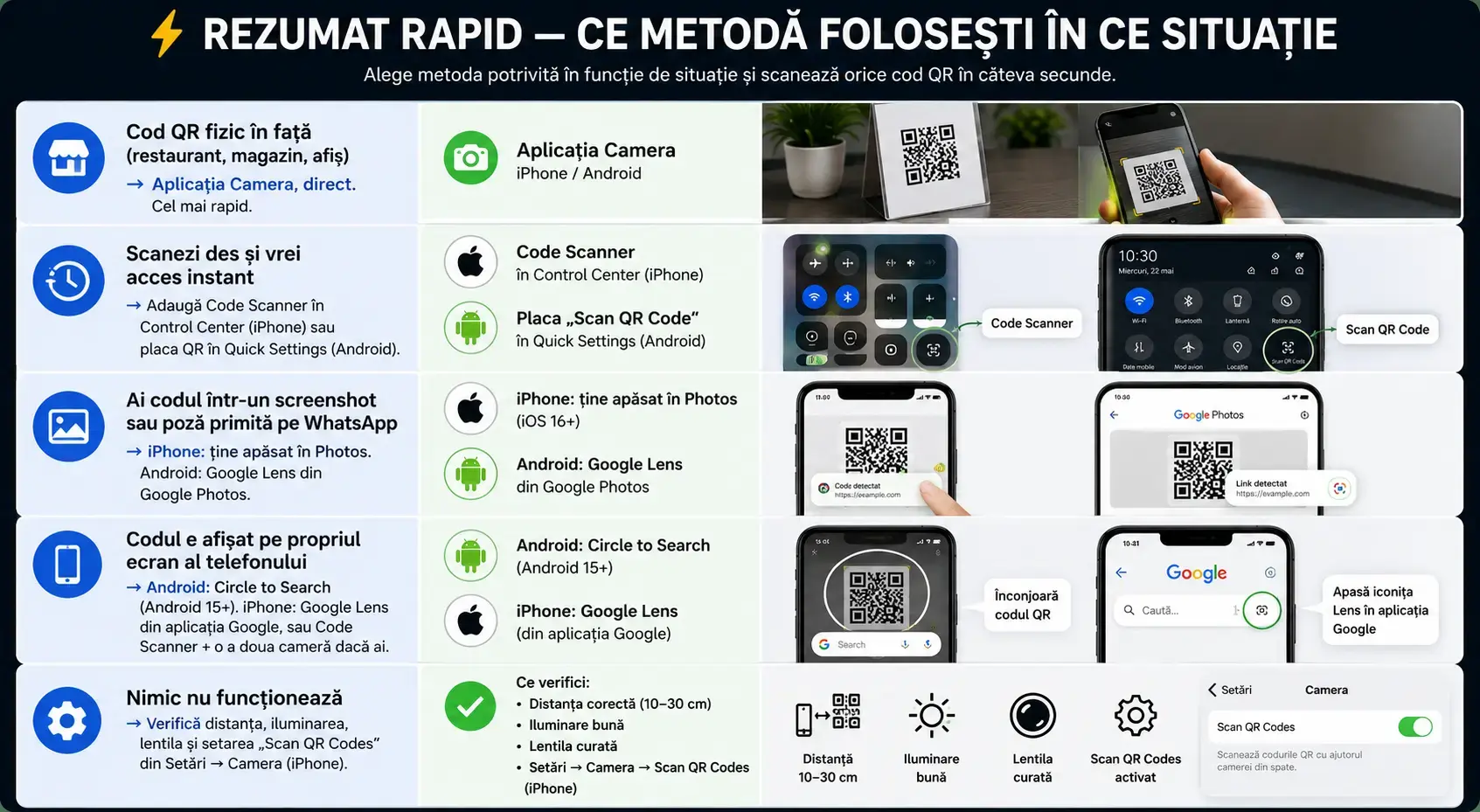
Un cod QR care nu se scanează este aproape întotdeauna o problemă cu dimensiunea codului, iluminarea, contrastul sau suprafața — nu cu telefonul tău. Iată ce faci, în ordine:
Din experiența noastră în service, vedem telefoane care ajung cu probleme după ce utilizatorul a accesat un link nesigur printr-un cod QR. Codul în sine nu e periculos — ce se ascunde în spatele lui poate fi.
Dacă ai ajuns pe acest articol și camera telefonului tău nu funcționează corect — nu focalizează, imaginea e neclară la distanță mică, blițul nu mai merge — problema nu e neapărat codul QR. O cameră cu lentila spartă, cu modulul optic deplasat în urma unui șoc sau cu o conexiune de flex slăbită nu va reuși să scaneze nici cel mai perfect cod QR din lume.
Reparăm regulat module de cameră pe toate modelele majore — iPhone, Samsung Galaxy, Xiaomi — și în marea majoritate a cazurilor diagnosticul se face în aceeași zi. Dacă telefonul tău are și alte simptome (camera nu pornește, imaginea e verzuie, autofocusul e blocat), trimite-l prin sistemul OnLaptop GO direct de acasă — preluare gratuită prin curier sau prin rețeaua de lockere FANbox 24/7 — sau adă-l direct la noi în laborator.
Deschide aplicația Camera pe iPhone-ul tău. Îndreptă-o spre codul QR astfel încât întregul cod să fie vizibil în cadru. Un banner galben de notificare apare în partea de sus a ecranului cu o previzualizare a linkului. Atinge bannerul pentru a deschide URL-ul în Safari sau în aplicația relevantă.
Telefoanele cu Android 9 sau mai nou scanează în general coduri QR direct din aplicația Camera. Deschide Camera, îndreptă spre codul QR și apare o notificare sau un popup cu destinația codului. Dacă nu detectează automat, folosește Google Lens din bara Camerei sau din aplicația Google.
Pe iPhone cu iOS 16 sau mai nou, apasă lung pe codul QR direct în aplicația Photos pentru a deschide linkul instant. Pe Android, deschide imaginea în Google Photos și apasă iconița Google Lens pentru a detecta și decoda codul QR.
Un cod QR care nu se scanează este aproape întotdeauna o problemă cu dimensiunea codului, iluminarea, contrastul sau suprafața — nu cu telefonul tău. Pe iPhone, verifică Setări → Camera → Scan QR Codes să fie activat. Asigură-te că lentila e curată și că ești la 10–30 cm de cod. Dacă problema persistă și camera ta are și alte disfuncții, poate fi nevoie de o intervenție hardware.
Nu. Vestea bună este că orice smartphone modern poate scana coduri QR fără să descarce o aplicație terță. Mai mult, multe aplicații dedicate de „QR Scanner” sunt pline de reclame și unele au fost prinse colectând date din clipboard sau locație. Instrumentele native sunt mai sigure și mai rapide.
Da. Camerele telefoanelor scanează fără probleme coduri afișate pe ecranul unui laptop sau televizor — folosești exact aceeași metodă ca pentru un cod tipărit fizic. Dacă ecranul are reflexii puternice, modifică unghiul ușor sau reduce luminozitatea sursei pentru contrast mai bun.

 Reparatii Telefoane
 Reparatii Tablete
 Pick-Up & Return
 Service Samsung
 Service Huawei
 Service Xiaomi
 Service oppo
 Service Honor
 Service Google Pixel
 Service Nokia
 Service ZTE
 Service Honor
 Service Realme

 Reparatii Monitoare
 Reparatii Pc All In One
 Oferta PC Custom
 Asamblare PC Gaming & Office
 Upgrade PC Gaming & Office
 Reparatii Console
 Reparatii Controllere
 Reparatii PlayStation PS4
 Reparatii PlayStation PS5
 Reparatii Nintendo Switch
 Reparatii Xbox One

 Laptopuri Apple
 Buy Back
 Incarcatoare Laptop
 Baterii Laptop
 Hdd & SSD
 Memorii Ram Laptop
 Telefoane Refurbished
 Buy Back
 Folie Transparenta
 Display-uri Telefoane
 Conectori, Mufe incarcare
 Circuite Integrate Telefoane
 Camere Telefon
 Calculatoare
 Surse Alimentare PC
 Carcase PC
 Licente Software
 Placi de retea
 Console Refurbished
 Controllere Refurbished
 Display Console
 Surse Alimentare Consola
 Componente Interne Smartwatch


 Service Laptop
 Reparatii Placi De Baza
 Reparatii Pc All In One
 Reparatii Monitoare LCD LED
 Reparatii Nintendo Switch
 Reparatii Xbox One
 Laptopuri Refurbished
 Incarcatoare Laptop
 Ecrane si Ansambluri Display Laptop
 Tastaturi Laptop
 Baterii Laptop
 HDD / SSD Laptop
 Memorii Ram Laptop
 Circuite integrate
 Telefoane Refurbished
 Display-uri Telefoane
 Folii Protectie Telefon
 Conectori, Mufe incarcare
 Circuite integrate telefoane
 Software
 Calculatoare, Componente PC
 Controllere Refurbished
 Display Console
 Sisteme racire consola
 Smartwatch-uri Refurbished
 Piese smartwatch
 Display Smartwatch
 Baterii Smartwatch
 Carcase Smartwatch
 Incarcatoare Smartwatch
 Curele si bratari smartwatch
 Componente Interne Smartwatch

