


 Reparatii Laptop
 Curatare Laptop Profesionala
 Inlocuire Tastaturi
 Inlocuire Baterii
 Upgrade Laptop
 Reparatii Placi De Baza
 Service Asus
 Service HP
 Service Dell
 Service Apple
 Service Lenovo
 Service Acer
 Service Huawei
 Service MSI
 Service Razer
 Service Alienware
 Service Toshiba
 vezi lista completa
 Pick-Up & Return











Ți s-a întâmplat vreodată să ai nevoie de parola Wi-Fi la care ești conectat, dar să realizezi că… nu o mai știi?
Poate vrei să conectezi un nou laptop, un televizor smart sau să o trimiți unui prieten — dar combinația aceea lungă de caractere pare să fi dispărut complet din minte.
Vestea bună? Windows 10 salvează automat parolele rețelelor Wi-Fi la care te-ai conectat vreodată, iar tu le poți recupera în câteva secunde, fără aplicații externe.
În acest ghid îți arăt pas cu pas cum afli parola Wi-Fi pe Windows 10, fie că ești conectat la rețea în acest moment, fie că vrei să vezi parolele vechi, salvate în sistem.
Sunt o mulțime de situații practice în care ai nevoie să recuperezi parola Wi-Fi:
Indiferent de motiv, Windows 10 oferă mai multe metode oficiale și sigure de a vedea parola Wi-Fi: din Panoul de Control, prin Command Prompt (CMD), din PowerShell sau chiar direct din router.
Dacă vrei să afli rapid parola Wi-Fi la care ești conectat în prezent, cea mai simplă și sigură metodă este direct din Panoul de Control al Windows 10. Nu ai nevoie de comenzi complicate sau aplicații externe — totul se face din interfața sistemului. Este o soluție ideală atunci când vrei să conectezi un alt dispozitiv la aceeași rețea sau pur și simplu ai uitat parola salvată pe laptopul tău.
Apasă tasta Windows și scrie “Control Panel” → Enter.
Alege Rețea și Internet → Centru rețea și partajare.
În secțiunea Vizualizare rețele active, apasă pe numele rețelei Wi-Fi lângă „Conexiuni”.
În fereastra care se deschide („Stare Wi-Fi”), apasă pe Proprietăți fără fir (Wireless Properties).
Mergi la fila Securitate → sub câmpul Cheie de securitate rețea bifează Afișare caractere.
Parola ta Wi-Fi va fi afișată imediat în text.
Dacă vrei să afli rapid parola Wi-Fi la care ești conectat în prezent, cea mai simplă și sigură metodă este direct din Panoul de Control al Windows 10. Nu ai nevoie de comenzi complicate sau aplicații externe — totul se face din interfața sistemului. Este o soluție ideală atunci când vrei să conectezi un alt dispozitiv la aceeași rețea sau pur și simplu ai uitat parola salvată pe laptopul tău.
1. Deschideti meniul Start, faceti click pe pictograma Settings (cea care arata ca o roata dintata) in coltul din stanga jos al ecranului, apoi in pagina urmatoare selectati Network & Security (Retea si securitate).
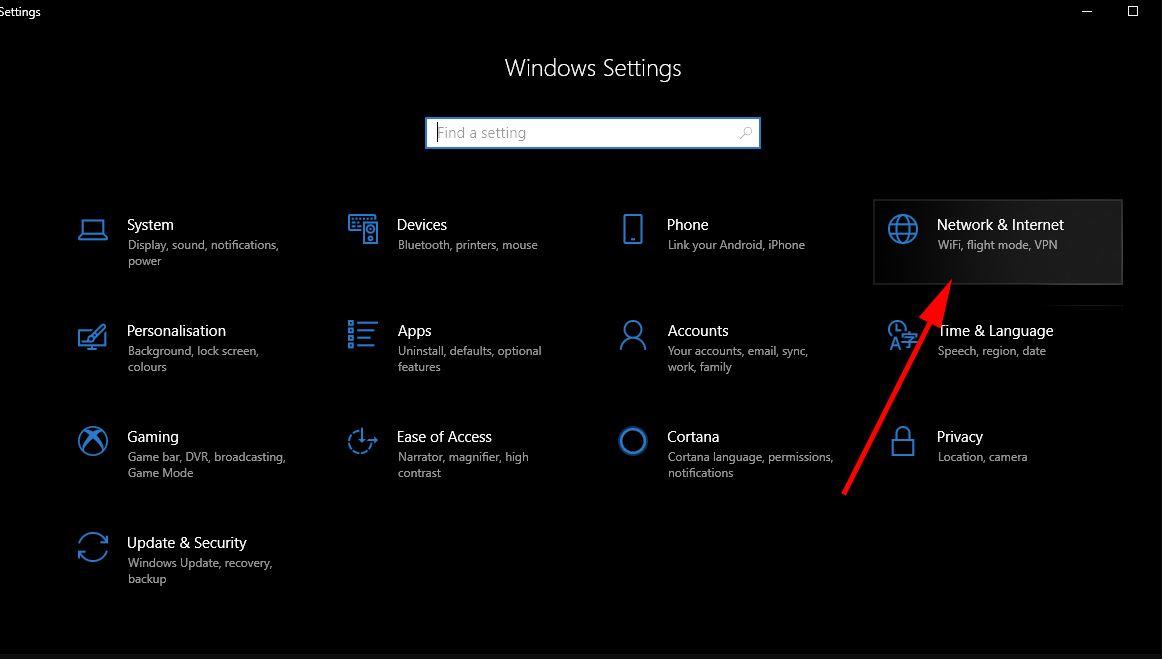
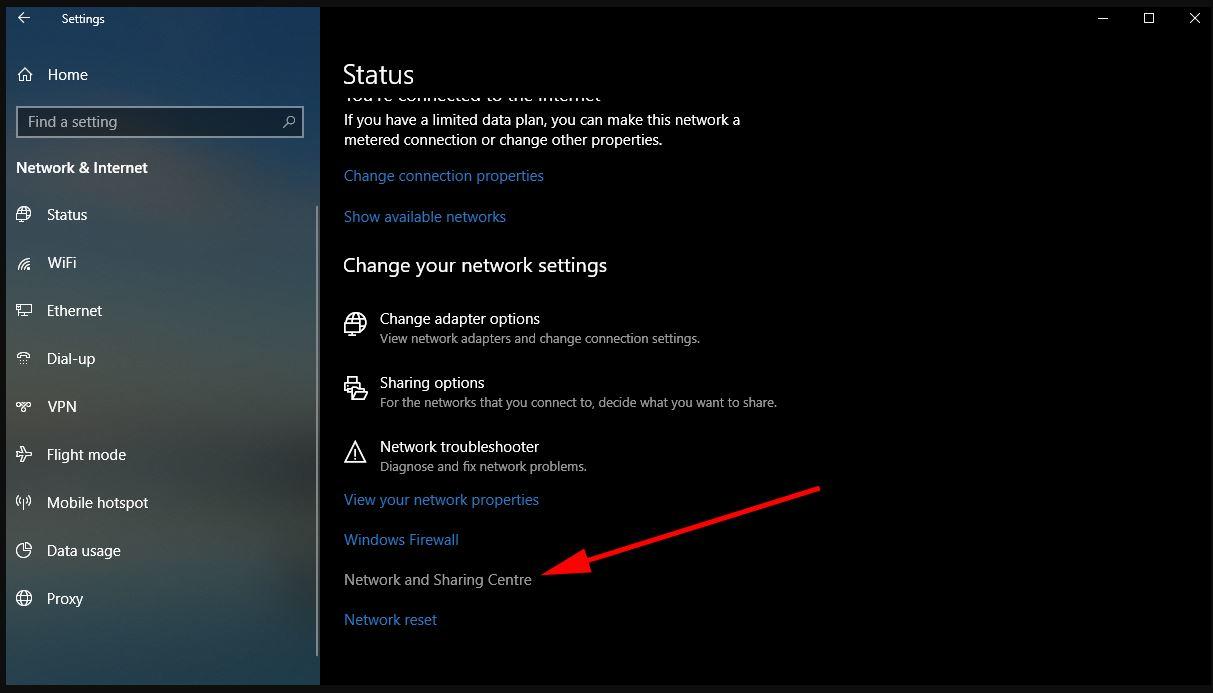
2. Faceti click pe rubrica Status din coloana din stanga, apoi in panoul principal va trebui sa derulati in jos pana cand veti vedea optiunea pentru Network and Sharing Centre. Faceti click pe aceasta.
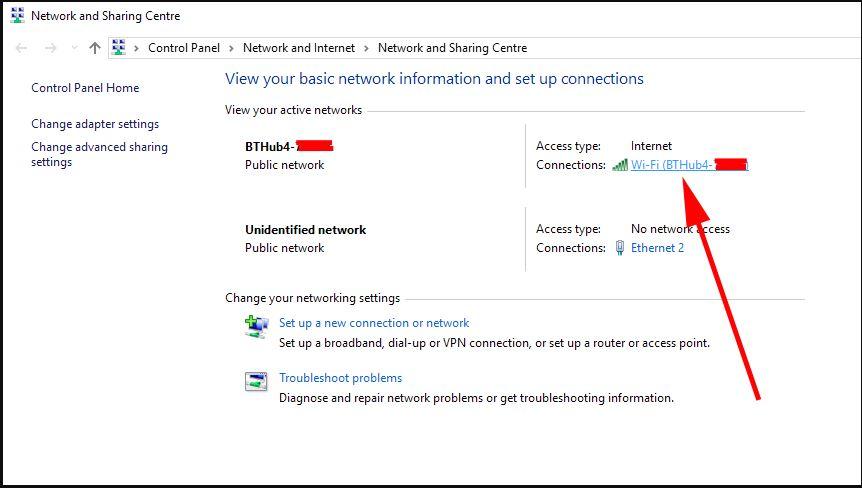
3. Veti ajunge pe pagina Control Panel care afiseaza conexiunile de retea active, pentru a va putea gasi reteaua Wi-Fi si faceti click pe link-ul afisat langa Connections: care va deschide o caseta de dialog cu mai multe detalii.
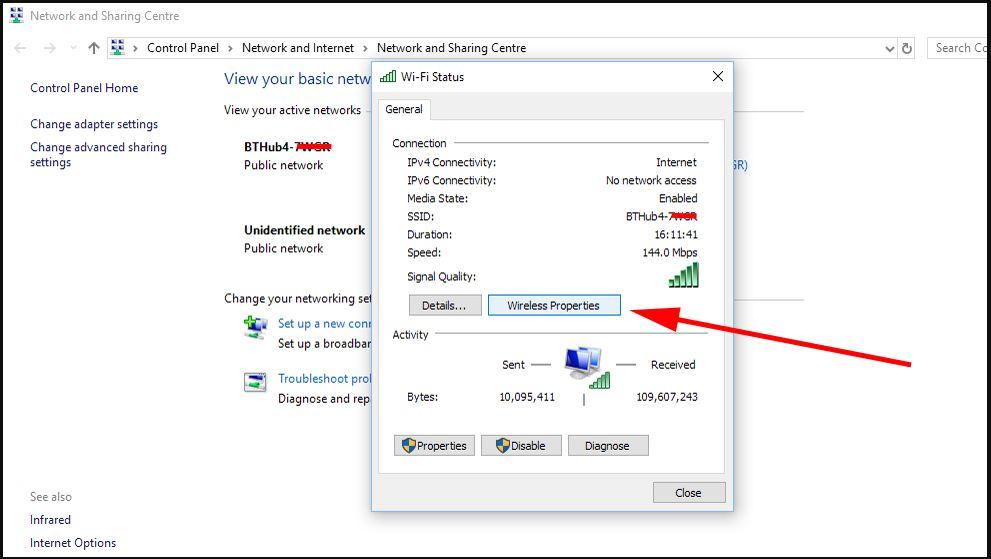
4. Veti observa ca in campul Network security key nu apare scris nimic, bifati Show characters de sub acest camp pentru a vedea parola.
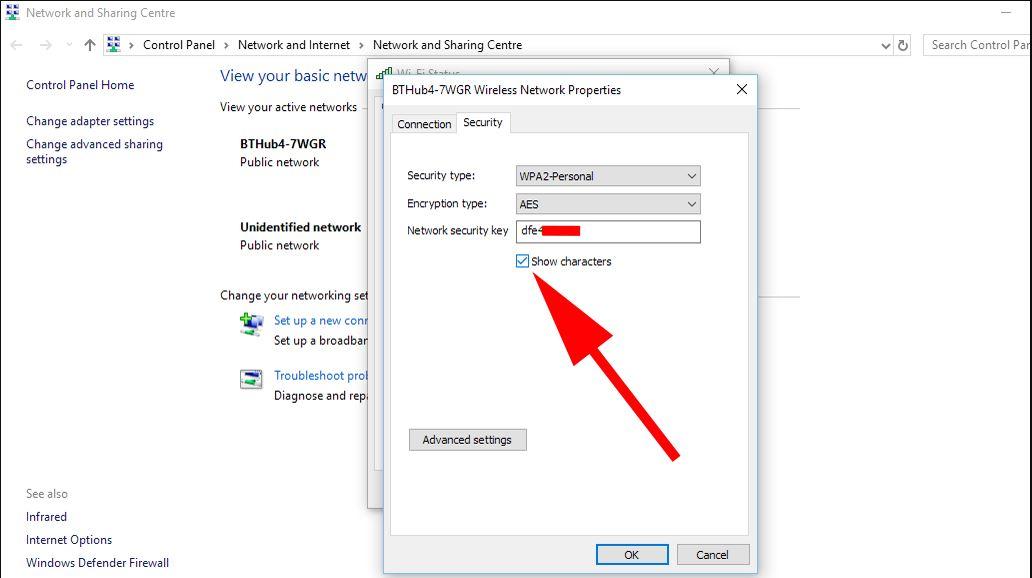
Dacă vrei să afli parola unei rețele la care ai fost conectat în trecut, folosește linia de comandă.
Apasă Win + R, tastează cmd (sau powershell) și apasă Enter.
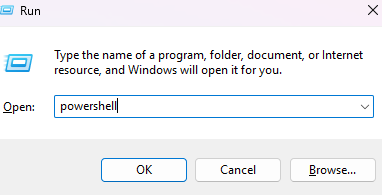
Scrie:
netsh wlan show profiles
Aceasta afișează toate rețelele Wi-Fi salvate pe PC.
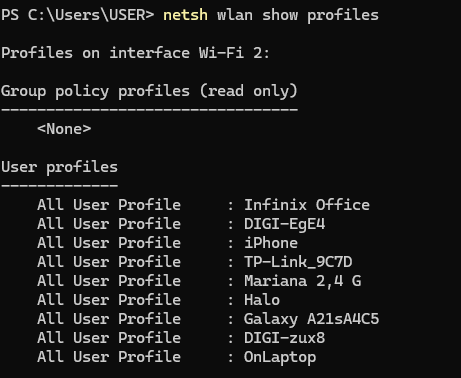
Scrie:
netsh wlan show profile name="NUME_WIFI" key=clear
Înlocuiește NUME_WIFI cu numele rețelei dorite.
Apoi caută linia:
Key Content : parola_wifi
✔️ Aceasta este parola Wi-Fi salvată pentru rețeaua respectivă.
Daca aveti acces la router, atunci acesta este probabil cel mai simplu mod de a afla parola.
2. Daca ati modificat parola originala, atunci acest lucru nu va functiona, dar puteti totusi sa accesati routerul prin intermediul portalului web.
3. Accesul la interfata web a routerului este simplu, asa ca va vom indruma.
4. Pentru a accesa aceste setari, trebuie sa cunoasteti adresa IP a routerului. Puteti gasi adresa IP utilizand ipconfig, apoi conectati-va.
5. Toate routerele sunt dotate cu Wi-Fi activat si securizat. De regula veti gasi parola Wi-Fi pe o eticheta lipita pe router si poate chiar sa fie notate numele de utilizator, parola si adresa IP implicita.
Este mai dificil pentru routerele mai vechi, mai ales daca cineva a schimbat adresa IP, parola sau pur si simplu ati uitat detaliile.
6. Daca nu puteti accesa routerul prin Wi-Fi, conectati un cablu Ethernet intre router si PC sau laptop.
2. In fereastra tip „ipconfig” si apasati pe Enter. Veti vedea o lista a adaptoarelor de retea din PC. Consultati informatiile pentru a gasi numarul de langa Default gateway. Aceasta este adresa IP a routerului.
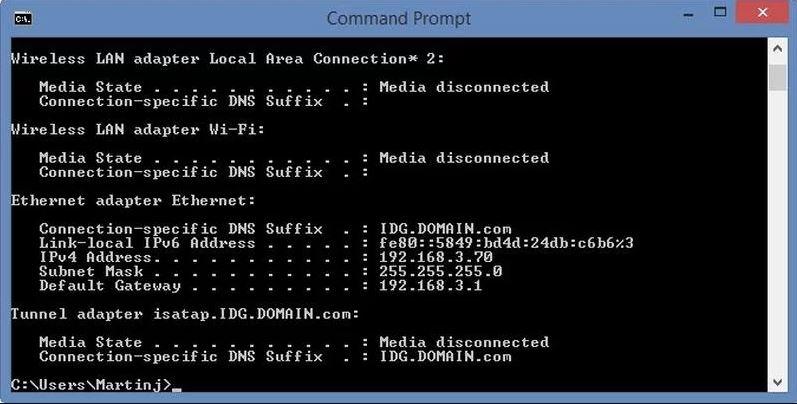
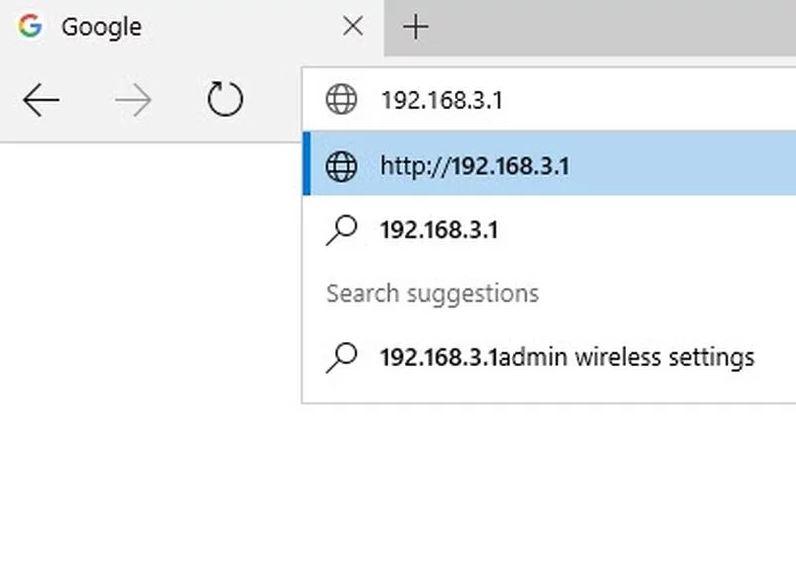
3. Acum, deschideti un browser web si introduceti numarul implicit de gateway – in acest caz 192.168.3.1 – in bara de adrese, apoi apasati Enter. Nu adaugati http: // inainte de adresa IP.
4. Acum ar trebui sa va apara fereastra de conectare la router, unde va puteti autentifica si modifica setarile.
5. Daca nu vedeti ecranul de conectare, ar putea fi faptul ca adresa IP a gateway-ului a fost introdusa manual in setarile adaptorului de retea.
6. Pentru a verifica, deschideti Control Panel si cautati „network”. Faceti click pe View Network Connections din submeniul Network and Sharing Center.
7. Faceti click dreapta pe adaptorul pe care il utilizati pentru a va conecta la internet (de obicei, cel wireless sau Ethernet pentru un PC) si alegeti Properties.
8. Apoi defilati lista in jos pentru a gasi IPV 4. Faceti click pe ea si apoi faceti clic pe butonul Properties.
9. Asigurati-va ca ati selectat Obtain an IP address automatically si de asemenea Obtain DNS server address automatically.
10. Acum repetati pasii anteriori pentru a vedea daca acest lucru a rezolvat problema.
Daca ati uitat numele de utilizator si parola routerului, va trebui sa il resetati la setarile din fabrica. Acest lucru se realizeaza de obicei prin apasarea unui buton sau prin introducerea unui ac ascutit in orificiul de resetare.
Nota: Inainte de a face acest lucru, retineti ca veti pierde toate setarile pe care le-ati efectuat si ca va trebui sa reintroduceti numele de utilizator si parola de conectare la retea daca nu aveti o copie de rezerva. Nu este insa o problema majora daca aveti aceste detalii la indemana.
Verificati manualul pentru a afla cat timp trebuie apasat butonul pentru a-l reseta. Router-ul va trebui sa fie conectat la retea si activat pentru ca acest lucru sa functioneze.
Dupa resetarea routerului, puteti urma pasii anteriori pentru a va conecta la interfata de gestionare a routerului.
Daca motivul pentru care ati accesat setarile routerului a fost sa configurati o retea Wi-Fi, puteti face acest lucru acum.
Daca este posibil, alegeti mai degraba securitate WPA2 decat WEP.
In timp ce sunteti aici, modificati parola pentru interfata routerului pentru a impiedica accesul altor persoane la setarile routerului.
Puneti o eticheta pe router astfel incat sa nu uitati adresa IP, parola Wi-Fi si numele de utilizator si parola routerului.

După cum ai văzut, Windows 10 îți permite să vezi parola Wi-Fi în doar câteva secunde — indiferent dacă ești conectat acum sau vrei o parolă salvată mai demult.
Cea mai rapidă metodă rămâne prin Control Panel, dar și CMD/PowerShell sunt utile pentru utilizatori avansați.
Dacă totul eșuează, routerul rămâne soluția de siguranță.
🔹 Rețelele Wi-Fi sunt o parte esențială din viața digitală modernă — și e important să știi cum să îți gestionezi parolele în siguranță.

 Reparatii Telefoane
 Reparatii Tablete
 Pick-Up & Return
 Service Samsung
 Service Huawei
 Service Xiaomi
 Service oppo
 Service Honor
 Service Google Pixel
 Service Nokia
 Service ZTE
 Service Honor
 Service Realme

 Reparatii Monitoare
 Reparatii Pc All In One
 Oferta PC Custom
 Asamblare PC Gaming & Office
 Upgrade PC Gaming & Office
 Reparatii Console
 Reparatii Controllere
 Reparatii PlayStation PS4
 Reparatii PlayStation PS5
 Reparatii Nintendo Switch
 Reparatii Xbox One

 Laptopuri Apple
 Buy Back
 Incarcatoare Laptop
 Baterii Laptop
 Hdd & SSD
 Memorii Ram Laptop
 Telefoane Refurbished
 Buy Back
 Folie Transparenta
 Display-uri Telefoane
 Conectori, Mufe incarcare
 Circuite Integrate Telefoane
 Camere Telefon
 Calculatoare
 Surse Alimentare PC
 Carcase PC
 Licente Software
 Placi de retea
 Console Refurbished
 Controllere Refurbished
 Display Console
 Surse Alimentare Consola
 Componente Interne Smartwatch



 Service Laptop B2B
 Reparatii Placi De Baza
 Reparatii Pc All In One
 Reparatii Monitoare LCD LED
 Reparatii Nintendo Switch
 Reparatii Xbox One
 Laptopuri Refurbished
 Incarcatoare Laptop
 Ecrane si Ansambluri Display Laptop
 Tastaturi Laptop
 Baterii Laptop
 HDD / SSD Laptop
 Memorii Ram Laptop
 Circuite integrate
 Telefoane Refurbished
 Display-uri Telefoane
 Folii Protectie Telefon
 Conectori, Mufe incarcare
 Circuite integrate telefoane
 Software
 Calculatoare, Componente PC
 Controllere Refurbished
 Display Console
 Sisteme racire consola
 Smartwatch-uri Refurbished
 Piese smartwatch
 Display Smartwatch
 Baterii Smartwatch
 Carcase Smartwatch
 Incarcatoare Smartwatch
 Curele si bratari smartwatch
 Componente Interne Smartwatch