


 Reparatii Laptop
 Curatare Laptop Profesionala
 Inlocuire Tastaturi
 Inlocuire Baterii
 Upgrade Laptop
 Reparatii Placi De Baza
 Service Asus
 Service HP
 Service Dell
 Service Apple
 Service Lenovo
 Service Acer
 Service Huawei
 Service MSI
 Service Razer
 Service Alienware
 Service Toshiba
 vezi lista completa
 Pick-Up & Return









Un upgrade de SSD este cea mai eficientă intervenție pe care o poți face pe un laptop lent — transformă un sistem de 5 ani în ceva care răspunde mai rapid decât unul nou cu HDD. La OnLaptop București efectuăm această intervenție cu testare completă, migrare de date și garanție.
Dacă laptopul tău pornește greu, aplicațiile se deschid cu întârziere sau sistemul îngheață la operații simple, cauza este aproape întotdeauna stocarea — nu procesorul, nu RAM-ul. Înlocuirea HDD-ului sau a unui SSD lent cu un NVMe modern este intervenția cu cel mai mare impact vizibil imediat: pornire în 8–12 secunde, aplicații care se deschid instantaneu, transfer de fișiere de până la 35 de ori mai rapid față de un HDD clasic.
Din experiența noastră în laborator, un upgrade de SSD bine ales și corect executat — cu migrare de date și aliniere de partiție — scoate un laptop de 4–5 ani din categoria „inutilizabil” și îl aduce la performanță curentă, fără să fie nevoie să cumperi un dispozitiv nou.
Există trei categorii de stocare pe care le întâlnim în laptopurile aduse în service, cu diferențe de viteză dramatice între ele:
Ca să înțelegi diferența în cifre concrete: un SSD SATA se oprește la aproximativ 550 MB/s viteza de citire secvențială, un NVMe PCIe 3.0 ajunge la 3.500 MB/s, iar PCIe 4.0 atinge 7.000 MB/s — diferența reală înseamnă transferul unui fișier de 20 GB în 6 secunde față de 37 de secunde.
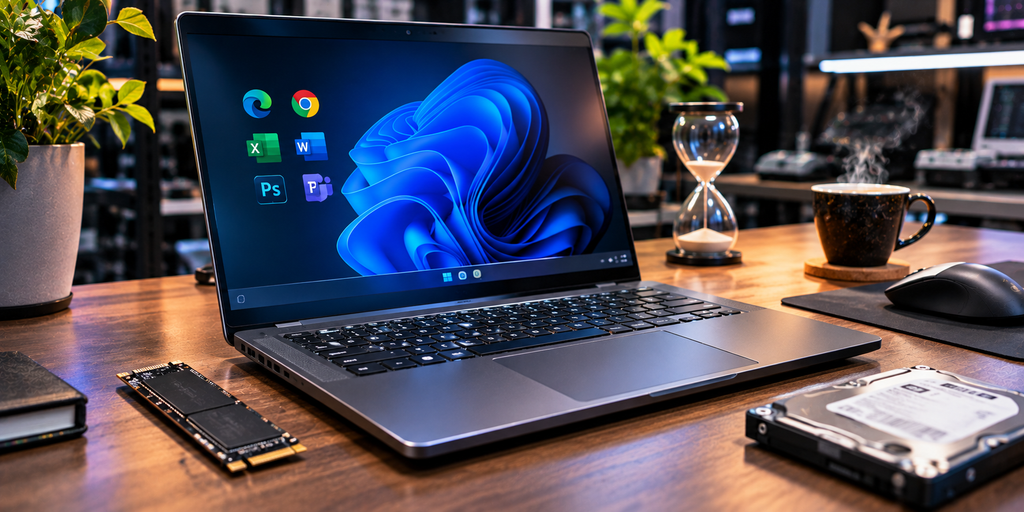
Acesta este primul lucru pe care îl simt toți clienții după intervenție. Pornirea Windows de pe un HDD durează 1,5–2 minute; de pe un SSD SATA, 10–15 secunde; de pe un NVMe, 5–8 secunde. Clientul care venea la birou și apăsa butonul de pornire, după care pleca să-și facă cafeaua, are acum laptopul gata în timp ce încă se află la birou.
Deschiderea unei aplicații de pe un HDD (5400 RPM) durează 5–10 secunde; de pe un SSD SATA, 1–2 secunde; de pe un SSD NVMe, sub o secundă. Înmulțit cu zecile de ori pe zi în care deschizi Chrome, Excel, Teams sau Photoshop, diferența devine considerabilă ca timp pierdut.
Copierea unui fișier de 10 GB durează 3–5 minute pe un HDD; 30–45 de secunde pe un SSD SATA; 15–20 de secunde pe un NVMe. Pentru cei care lucrează cu fișiere video, baze de date sau backup-uri, această diferență se transformă direct în timp de lucru recuperat.
Întregul laptop răspunde mai rapid, deoarece sistemul de operare poate accesa datele mai rapid. Aceasta înseamnă că multitasking-ul devine fluid, ferestrele se comută fără întârziere și sistemul nu mai „îngheață” la operații banale — un simptom clasic al unui HDD suprasolicitat sau pe punctul de a ceda.
Cele mai mari câștiguri apar la mutarea sau manipularea rapidă a unor volume mari de date — fișiere video peste 50 GB, rendering 4K, instalări masive de jocuri sau compilare de cod. Trecerea de la SATA la NVMe poate însemna economisirea de minute dintr-un proces lung de batch.
Din ce vedem zilnic în laborator, există situații clare care cer intervenție imediată și situații în care upgrade-ul este opțional, chiar dacă ar ajuta.
Vedem în laborator câteva categorii care revin cel mai frecvent pentru această intervenție:
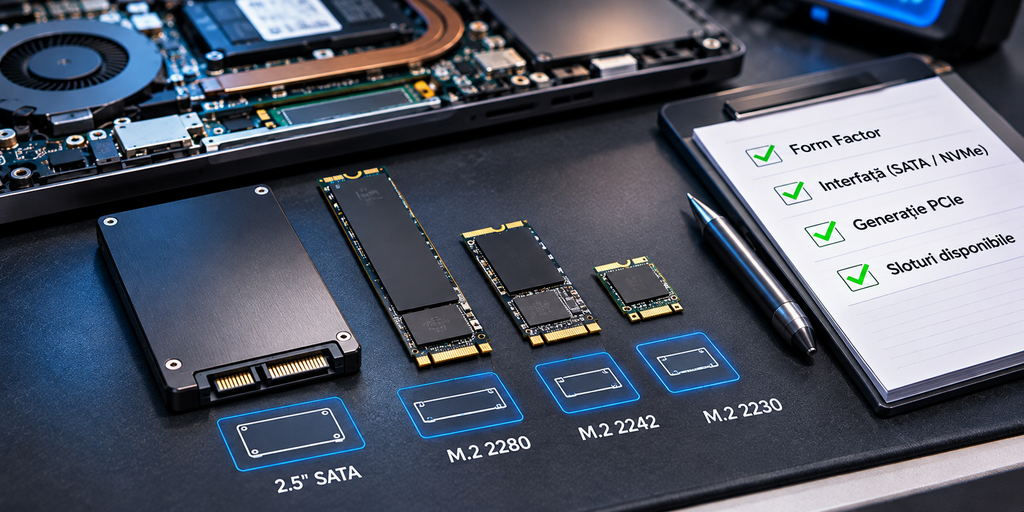
Acesta este punctul unde cel mai mulți clienți greșesc atunci când încearcă să facă upgrade singuri. Nu orice SSD se potrivește în orice laptop.
Mulți clienți vin la noi după ce au comandat un SSD „la întâmplare” de pe un marketplace și au constatat că nu pornește, că BIOS-ul nu îl recunoaște sau că vitezele sunt mult sub specificații. Verificarea corectă a compatibilității este primul pas — în laborator o facem înaintea oricărei comenzi.
Una dintre cele mai frecvente întrebări primite: „Trebuie să reinstalezi Windows dacă schimbi SSD-ul?”
Nu este obligatoriu. Există două variante:
În ambele variante, la OnLaptop procesul este documentat: primești deviz la intrare, confirmi varianta de lucru și primești dispozitivul cu certificat de garanție. Nu pleacă nimic din laborator fără testare finală completă.
Piesele aftermarket nu sunt o problemă în sine — problema este calitatea lor. În laboratorul nostru am testat și montat zeci de modele diferite de SSD, din categorii de preț și calitate variate. Iată ce contează concret:
Stocăm mai multe calități din același tip de piesă — importăm direct și controlăm sursa. Clientul alege în cunoștință de cauză, cu argumente tehnice reale, nu cu marketing.
La OnLaptop, 90% dintre upgrade-urile de SSD sunt finalizate în aceeași zi — în majoritatea cazurilor laptopul pleacă cu noul drive, date migrate și sistem testat complet. Nu promitem asta pentru orice situație (clonările pe sisteme degradate sau reinstalările complexe au propriul calendar), dar pentru intervenția standard aceasta este realitatea din laborator.
Dacă ești în altă parte din țară sau pur și simplu nu ai timp să vii fizic, sistemul OnLaptop GO elimină distanța complet. Predai laptopul la orice locker FANbox din rețeaua națională, disponibil 24/7, sau programezi ridicarea direct de la tine acasă sau de la birou prin curier. Preluarea și livrarea sunt 100% gratuite. Primești deviz înainte de orice intervenție și certificat de garanție pe factură la livrare.
Același upgrade de SSD pe care îl faci dacă vii în laboratorul nostru din București îl poți face fără să faci un pas din casă. Același laborator, aceleași piese, aceeași garanție.
Da, un upgrade de SSD este în continuare o investiție justificată în 2026 pentru mulți utilizatori. Înlocuirea unui HDD sau a unui SSD SATA vechi cu un NVMe modern poate îmbunătăți semnificativ viteza de pornire, timpii de încărcare a aplicațiilor și răspunsul general al sistemului — fără costul unui laptop nou. Condiția este ca procesorul și RAM-ul să fie încă suficiente pentru utilizarea ta — verificăm asta la diagnosticare, înainte de a recomanda intervenția.
Un SSD SATA atinge aproximativ 500–550 MB/s în lumea reală, cu pornire Windows în 10–15 secunde. Un SSD NVMe este de 3–7 ori mai rapid decât SATA, cu latență mai mică — ideal pentru multitasking și fișiere mari. Pentru utilizare de birou și navigare, ambele sunt dramatice față de un HDD. Diferența NVMe vs. SATA devine semnificativă la editing foto/video, gaming și lucru cu volume mari de date.
Dacă intervenția este făcută corect — cu clonare profesională sau backup complet prealabil — nu. În laboratorul nostru, nicio intervenție de upgrade nu începe fără confirmarea că datele sunt securizate. Dacă HDD-ul sau SSD-ul vechi are deja probleme fizice, clonarea poate fi mai complexă, dar avem infrastructura de recuperare date la nivel hardware pentru situații de acest tip.
Pentru un upgrade standard — deschidere, înlocuire SSD, clonare date, testare finală — intervenția durează în medie 2–4 ore în laborator. Dacă optezi pentru reinstalare Windows de la zero plus drivere, calculează 4–6 ore. În 90% din cazuri laptopul este gata în aceeași zi cu aducerea lui.
Dacă drive-ul vechi este funcțional, îl poți folosi ca stocare externă într-o carcasă USB — o soluție excelentă pentru backup sau arhivă. Dacă are defecte, îl returnăm sau îl eliminăm conform normelor — nu ajunge pe piață fără știrea ta.
Windows și majoritatea aplicațiilor nu exploatează complet avantajele generațiilor superioare, astfel că poți economisi bani fără să sacrifici viteză reală rămânând la PCIe 4.0, chiar și pe sisteme care suportă tehnic PCIe 5.0. PCIe 4.0 NVMe este suficient de rapid pentru aproape toate sarcinile zilnice, gaming și productivitate, fără prima de preț a PCIe 5.0. Cel mai important este să alegi generația pe care o suportă slotul laptopului tău — altfel plătești mai mult fără niciun beneficiu real.
Depinde de model. Unele laptopuri au un slot M.2 secundar liber sau un bay 2.5″ disponibil (unde era montat un HDD, de exemplu). Altele au un singur slot ocupat și nu permit extindere fără înlocuire. Verificăm asta fizic la deschidere și îți prezentăm toate opțiunile înainte de orice decizie.
 Reparatii Telefoane
 Reparatii Tablete
 Pick-Up & Return
 Service Samsung
 Service Huawei
 Service Xiaomi
 Service oppo
 Service Honor
 Service Google Pixel
 Service Nokia
 Service ZTE
 Service Honor
 Service Realme

 Reparatii Monitoare
 Reparatii Pc All In One
 Oferta PC Custom
 Asamblare PC Gaming & Office
 Upgrade PC Gaming & Office
 Reparatii Console
 Reparatii Controllere
 Reparatii PlayStation PS4
 Reparatii PlayStation PS5
 Reparatii Nintendo Switch
 Reparatii Xbox One

 Laptopuri Apple
 Buy Back
 Incarcatoare Laptop
 Baterii Laptop
 Hdd & SSD
 Memorii Ram Laptop
 Telefoane Refurbished
 Buy Back
 Folie Transparenta
 Display-uri Telefoane
 Conectori, Mufe incarcare
 Circuite Integrate Telefoane
 Camere Telefon
 Calculatoare
 Surse Alimentare PC
 Carcase PC
 Licente Software
 Placi de retea
 Console Refurbished
 Controllere Refurbished
 Display Console
 Surse Alimentare Consola
 Componente Interne Smartwatch



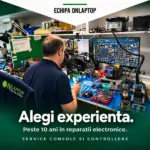 Reparatii Laptop
 Reparatii Placi De Baza
 Reparatii Pc All In One
 Reparatii Monitoare LCD LED
 Reparatii Nintendo Switch
 Reparatii Xbox One
 Laptopuri Refurbished
 Incarcatoare Laptop
 Ecrane si Ansambluri Display Laptop
 Tastaturi Laptop
 Baterii Laptop
 HDD / SSD Laptop
 Memorii Ram Laptop
 Circuite integrate
 Telefoane Refurbished
 Display-uri Telefoane
 Folii Protectie Telefon
 Conectori, Mufe incarcare
 Circuite integrate telefoane
 Software
 Calculatoare, Componente PC
 Controllere Refurbished
 Display Console
 Sisteme racire consola
 Smartwatch-uri Refurbished
 Piese smartwatch
 Display Smartwatch
 Baterii Smartwatch
 Carcase Smartwatch
 Incarcatoare Smartwatch
 Curele si bratari smartwatch
 Componente Interne Smartwatch