


 Reparatii Laptop
 Curatare Laptop Profesionala
 Inlocuire Tastaturi
 Inlocuire Baterii
 Upgrade Laptop
 Reparatii Placi De Baza
 Service Asus
 Service HP
 Service Dell
 Service Apple
 Service Lenovo
 Service Acer
 Service Huawei
 Service MSI
 Service Razer
 Service Alienware
 Service Toshiba
 vezi lista completa
 Pick-Up & Return











Memoria RAM nu funcționează la frecvența maximă din cutie pentru că producătorii și standardul JEDEC impun o viteză implicită mai mică, indiferent ce scrie pe etichetă. Există însă și alte cauze — unele ținând de BIOS, altele de placă de bază sau de modul în care sunt instalate modulele.
Frecvența tipărită pe eticheta modulului RAM nu este frecvența la care va rula implicit sistemul. Prin definiție, RAM-ul rulează la viteza de bază JEDEC — standardul conservator al industriei — nu la viteza tipărită pe etichetă. DDR5 pornește implicit la 4800 MHz, indiferent dacă ai cumpărat un kit DDR5-6000 sau DDR5-7200. Pentru a atinge frecvența „reală” de pe cutie, trebuie activat manual un profil XMP sau EXPO din BIOS. Dacă nu faci asta, lași performanță plătită pe masă.
Asta e cauza numărul unu. Dar nu e singura. Din experiența noastră în laborator, vedem frecvent sisteme cu RAM sub-performant din motive diferite: profil neactivat, placă de bază incompatibilă, module montate în sloturile greșite sau mix de kituri care nu negociază bine între ele. Detaliem fiecare caz mai jos.
–
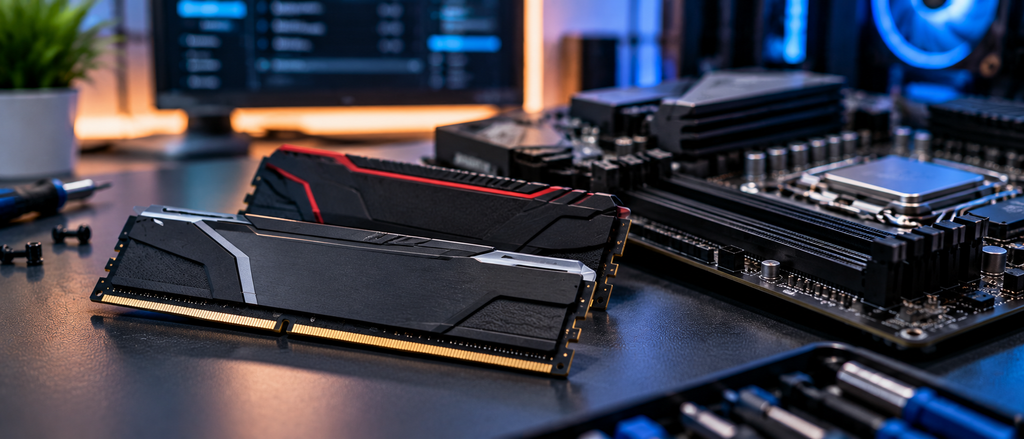
Modulul RAM conține cel puțin un profil JEDEC. JEDEC este organismul de standardizare pentru memorie, iar profilurile lui reprezintă viteza de bază pe care orice placă de bază o poate rula în siguranță. Este un compromis deliberat: nu este un defect, ci o decizie intenționată — prioritatea sistemului la pornire este stabilitatea, nu performanța maximă.
Concret, asta înseamnă că:
XMP (Extreme Memory Profile) și EXPO (Extended Profiles for Overclocking) sunt profiluri de overclock stocate direct pe modulul RAM. XMP este profilul suplimentar dezvoltat de Intel. Producătorul de memorie testează modulul la o viteză mai mare, cu timinguri mai strânse și de obicei mai multă tensiune, și înregistrează acele valori pe chip. Activarea XMP în BIOS îi spune plăcii de bază să folosească aceste valori în loc de implicit.
Diferența dintre XMP și EXPO ține de platformă:
Dacă ai un sistem AMD, alege EXPO când kitul îl oferă pe AM5. Dacă kitul are doar XMP, multe plăci AM5 îl pot încărca și pe acesta, dar EXPO rămâne opțiunea curată pentru Ryzen.
Profilurile XMP și EXPO nu anulează garanția RAM-ului, deoarece sunt testate și garantate de producător. Garanția CPU-ului și a plăcii de bază rămân de asemenea valabile, deoarece suportul pentru profiluri de memorie este o funcție oficial suportată.
Înainte de orice intervenție în BIOS, verifică situația actuală:
Procedura este rapidă și aproape identică pe toate plăcile de bază moderne:
Denumirile din BIOS variază în funcție de producătorul plăcii:
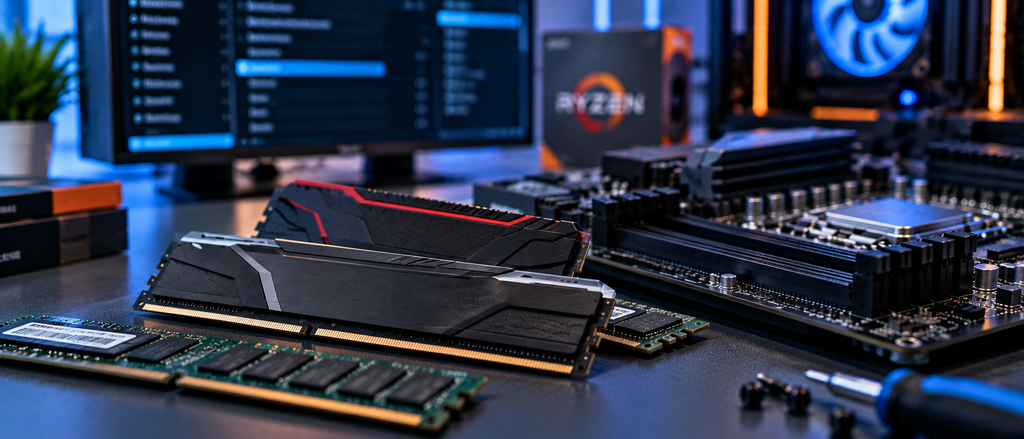
Activarea profilului rezolvă cazul cel mai frecvent, dar nu pe toate. Iată situațiile pe care le vedem regulat:
Plăcile de bază au o viteză XMP/EXPO maximă suportată. Dacă RAM-ul tău este nominalizat la o frecvență mai mare decât acel plafon, va funcționa — dar va fi redus automat la limita plăcii. A cumpăra DDR5-7200 pentru o placă ce acceptă maxim DDR5-6000 înseamnă că ai plătit pentru un headroom de frecvență pe care nu-l poți folosi.
Controlerul de memorie integrat în CPU are o viteză oficială suportată, care scade când umpli toate sloturile. Puget Systems a măsurat în ianuarie 2026: AMD Ryzen 9000 este nominalizat la 5600 MT/s cu un singur modul pe canal și la 3600 MT/s cu două. Unele CPU-uri mai vechi au limitări similare chiar și cu un singur stick per canal.
Cu patru stick-uri DDR5, multe sisteme nu vor rula la viteza nominală maximă, și scăderea cu unul-două niveluri (de exemplu de la 6000 la 5200) este normală. Controlerul de memorie lucrează mai greu gestionând patru module fizice. Pentru performanță pură, două module mai mari bat patru mai mici la aceeași capacitate totală.
Amestecarea kiturilor diferite agravează problema: chiar și stick-uri care arată identic, cumpărate separat, pot refuza să ruleze profilul împreună. Recomandăm întotdeauna kituri vândute împreună, din aceeași cutie, cu aceleași specificații complete.
Pe platformele mai noi — în special AM5 și Z890 — suportul complet pentru profiluri XMP/EXPO de înaltă frecvență vine adesea prin actualizări de BIOS. Un BIOS vechi poate refuza profilul sau poate genera instabilitate la frecvențe pe care o versiune mai nouă le gestionează fără probleme. Problemele sunt rare când se folosesc viteze suportate și versiuni BIOS actualizate.
Un laptop de gaming tipic din 2024–2026 va rula DDR5 la vitezele JEDEC (DDR5-4800 sau DDR5-5600), chiar dacă instalezi un modul DDR5-6400 XMP. Cele mai multe laptopuri nu expun setări XMP în BIOS și rulează memoria la frecvența maximă validată de producătorul dispozitivului — nu la frecvența nominală a modulului. O frecvență mai mare înseamnă performanță mai bună doar dacă laptopul o suportă. Dacă laptopul suportă maxim 2666 MHz, nu vei beneficia de o viteză mai mare instalând RAM de 3200 MHz.
Frecvența nu este singurul parametru care contează. Un RAM DDR5-6000 cu XMP activat, instalat într-un singur slot, va fi semnificativ mai lent decât același kit în dual channel — chiar dacă frecvența e identică.
Dual channel folosește două module DIMM potrivite în sloturi perechi, astfel controlerul citește 128 biți per ciclu în loc de 64 — dublând practic lățimea de bandă la aceeași frecvență. Single channel (un singur stick sau sloturi greșite) taie lățimea de bandă la jumătate.
Impactul în practică:
Unde se montează corect? Dacă instalezi două stick-uri DDR4 sau DDR5 pe o placă de bază desktop modernă, pune-le în sloturile 2 și 4 — numărate de la soclul CPU — pentru a activa modul dual channel. Folosirea sloturilor 1 și 3 (sau 1 și 2 alăturate) forțează adesea single channel, reducând lățimea de bandă cu până la 40%.
Dacă sistemul pornește dar intră în crash sau ecran albastru, memoria este instabilă la acea frecvență. Setează manual o treaptă mai jos (de exemplu de la 6000 la 5600) și păstrează timingurile profilului, sau încearcă profilul secundar dacă există.
Alte verificări în ordine:
Rularea DDR5 fără EXPO/XMP poate însemna pierderea a 20–40% din lățimea de bandă disponibilă. Activarea profilurilor de memorie poate îmbunătăți FPS-ul minim și reactivitatea sistemului, în special în jocurile limitate de CPU. Deși frame-rate-ul mediu nu crește dramatic, RAM-ul configurat corect reduce frecvent stuttering-ul și îmbunătățește fluiditatea generală.
Din experiența noastră în laborator: diferența se simte cel mai clar în jocuri cu lumi deschise mari, în editare video și în orice aplicație care procesează seturi mari de date. Nu e un efect placebo — e lățime de bandă efectivă neutilizată.
Nu toate problemele de memorie sunt legate de frecvență sau configurare. Vedem regulat situații în care:
Dacă după toate verificările din BIOS comportamentul este în continuare anormal — sistem instabil, frecvențe care nu se salvează, module nerecunoscute — diagnosticarea corectă necesită aparatură de laborator. Noi testăm modulele individual, verificăm sloturile și evaluăm starea controlerului de memorie înainte de orice concluzie.
RAM-ul DDR5 rulează mai lent decât scrie pe cutie pentru că placa de bază pornește memoria la viteza JEDEC implicită, care este sigură. XMP sau EXPO trebuie activat manual în BIOS înainte ca profilul nominalizat să fie aplicat.
RAM-ul nu rulează automat la viteza publicată. Implicit, memoria pornește la viteza de bază JEDEC. Activarea XMP sau EXPO este un pas manual, din BIOS/UEFI.
Fizic, da — DDR5 este DDR5. Dar va rula la vitezele JEDEC dacă kitul nu include și un profil EXPO. RAM-ul funcționează, dar nu vei obține viteza publicată. Verifică pagina produsului pentru suport EXPO înainte de a cumpăra pentru un sistem AMD.
Profilurile XMP și EXPO nu anulează garanția modulelor RAM, deoarece sunt profiluri testate și garantate de producătorul de memorie. Garanțiile CPU-ului și plăcii de bază rămân valabile, suportul pentru profiluri de memorie fiind o funcție oficial suportată.
Folosirea sloturilor incorecte forțează adesea modul single channel, reducând lățimea de bandă cu până la 40% — chiar dacă frecvența și capacitatea rămân identice. Pe laptopuri cu două sloturi SO-DIMM, ambele sloturi sunt de obicei pe canale diferite, deci plasarea nu este o problemă.
Da, este normal pentru marea majoritate a laptopurilor. Un laptop de gaming tipic din 2024–2026 va rula DDR5 la vitezele JEDEC, chiar dacă instalezi un modul cu profil XMP mai rapid. Producătorii de laptopuri validează și blochează frecvența memoriei la valori testate pe acel hardware specific. Nu există o cale sigură de a depăși această limitare fără un alt laptop sau o placă de bază diferită.
Cu patru stick-uri DDR5, multe sisteme nu vor rula la viteza nominală maximă. Scăderea cu unul-două niveluri de frecvență este normală. Umplerea tuturor celor patru sloturi nu înseamnă quad-channel pe o platformă dual-channel. Obții modul dual channel cu două module pe canal, dar controlerul lucrează mai greu.

 Reparatii Telefoane
 Reparatii Tablete
 Pick-Up & Return
 Service Samsung
 Service Huawei
 Service Xiaomi
 Service oppo
 Service Honor
 Service Google Pixel
 Service Nokia
 Service ZTE
 Service Honor
 Service Realme

 Reparatii Monitoare
 Reparatii Pc All In One
 Oferta PC Custom
 Asamblare PC Gaming & Office
 Upgrade PC Gaming & Office
 Reparatii Console
 Reparatii Controllere
 Reparatii PlayStation PS4
 Reparatii PlayStation PS5
 Reparatii Nintendo Switch
 Reparatii Xbox One

 Laptopuri Apple
 Buy Back
 Incarcatoare Laptop
 Baterii Laptop
 Hdd & SSD
 Memorii Ram Laptop
 Telefoane Refurbished
 Buy Back
 Folie Transparenta
 Display-uri Telefoane
 Conectori, Mufe incarcare
 Circuite Integrate Telefoane
 Camere Telefon
 Calculatoare
 Surse Alimentare PC
 Carcase PC
 Licente Software
 Placi de retea
 Console Refurbished
 Controllere Refurbished
 Display Console
 Surse Alimentare Consola
 Componente Interne Smartwatch



 Service Laptop B2B
 Reparatii Placi De Baza
 Reparatii Pc All In One
 Reparatii Monitoare LCD LED
 Reparatii Nintendo Switch
 Reparatii Xbox One
 Laptopuri Refurbished
 Incarcatoare Laptop
 Ecrane si Ansambluri Display Laptop
 Tastaturi Laptop
 Baterii Laptop
 HDD / SSD Laptop
 Memorii Ram Laptop
 Circuite integrate
 Telefoane Refurbished
 Display-uri Telefoane
 Folii Protectie Telefon
 Conectori, Mufe incarcare
 Circuite integrate telefoane
 Software
 Calculatoare, Componente PC
 Controllere Refurbished
 Display Console
 Sisteme racire consola
 Smartwatch-uri Refurbished
 Piese smartwatch
 Display Smartwatch
 Baterii Smartwatch
 Carcase Smartwatch
 Incarcatoare Smartwatch
 Curele si bratari smartwatch
 Componente Interne Smartwatch

