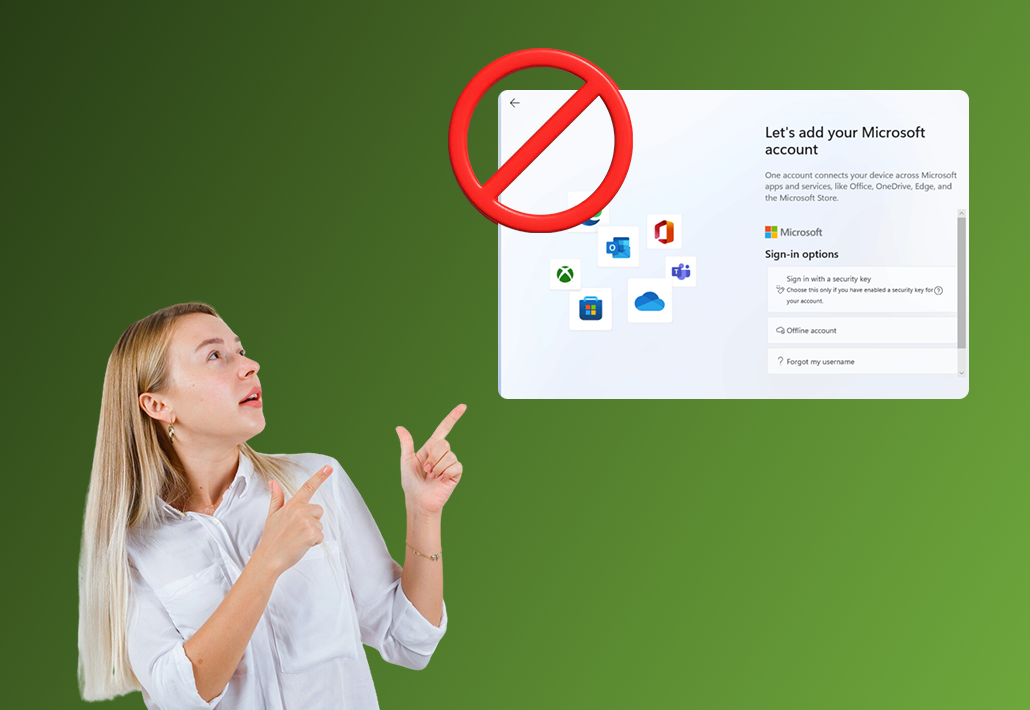
Mulți utilizatori care folosesc Windows 11 au început instalarea sau configurarea cu un cont Microsoft pentru că acesta a fost cerut de sistem. Totuși, există situații în care vrei să te deconectezi de la acel cont și să folosești în schimb un cont local sau chiar să treci la un alt utilizator.
Fie că vrei mai multă confidențialitate, fie că vrei să eviți sincronizarea automată cu cloud-ul Microsoft, vestea bună este că poți dezactiva/deconecta contul Microsoft din Windows 11 și să rămâi cu un cont local pe PC-ul tău. În acest ghid îți arăt pas cu pas toate metodele posibile de deconectare , plus cum treci de la cont Microsoft la cont local.
Microsoft insistă ca utilizatorii să folosească un cont online pentru:
Acces la Microsoft Store și aplicații sincronizate Integrare cu OneDrive și backup automat în cloudSecuritate și resetare parolă prin email/telefon
Totuși, mulți preferă contul local pentru:
Mai multă confidențialitate și control asupra datelor
PC-uri de test sau utilizare în rețele fără internet
Performanță mai bună (mai puține procese active)
Eliminarea notificărilor și a sincronizărilor forțate
Apasă Win + I pentru a deschide aplicația Setări .
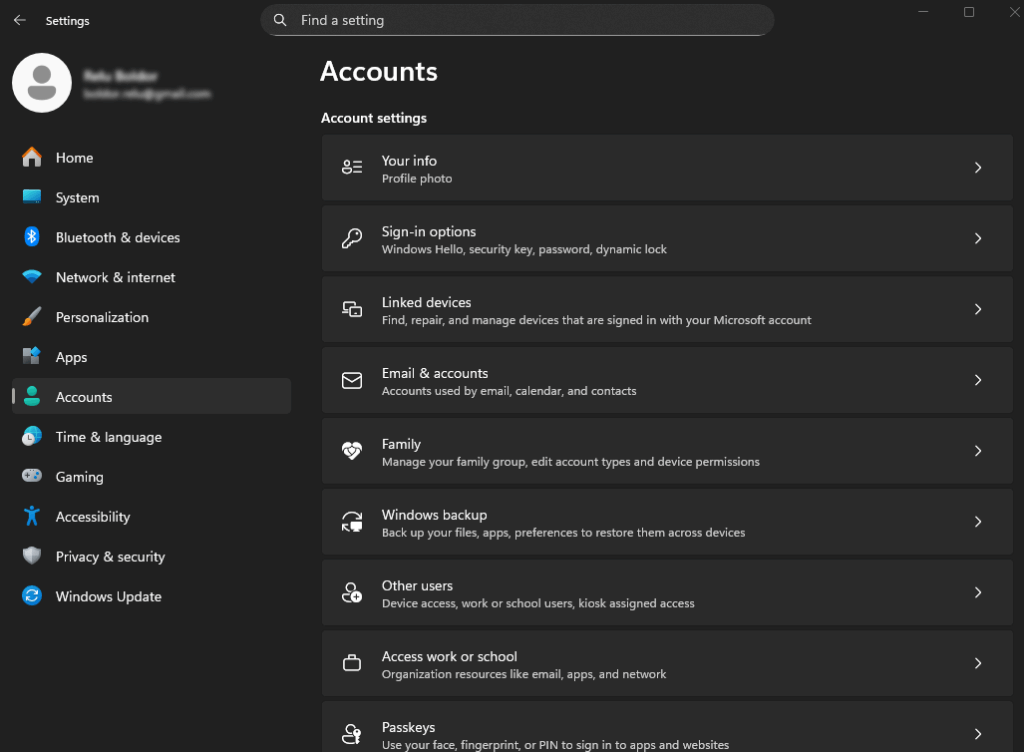
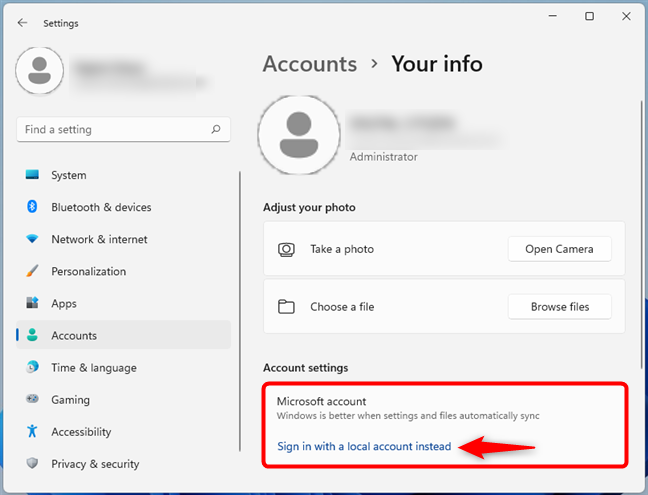
Mergi la Conturi → Informațiile dvs / Accounts – Your Info.
Dacă ești conectat cu un cont Microsoft, apasă pe „Conectați-vă cu un cont local în schimb” sau „Sign in with a local account instead” .
Introdu parola contului Microsoft → creează numele de utilizator și parola pentru contul local.
Confirmă → PC-ul se va deloga din contul Microsoft și vei rămâne pe cont local.
👉 Aceasta este cea mai sigură metodă de „deconectare permanentă” a contului Microsoft în Windows 11.
Dacă vrei doar să te deconectezi temporar (sign out) și să te loghezi cu alt utilizator:
Apasă Ctrl + Alt + Delete → alege Deconectare .
Sau, din Meniul Start , click pe poza de profil → Deconectare .
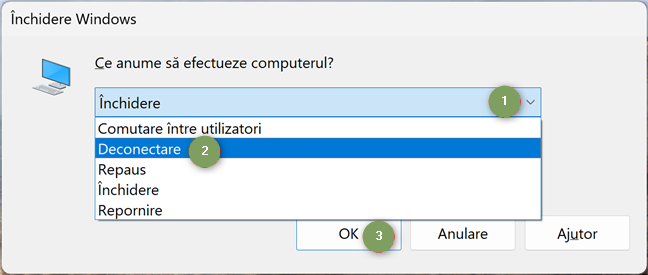
Poți folosi și combinația Alt + F4 pe desktop → selectează Deconectare .
Dacă preferi metode tehnice:
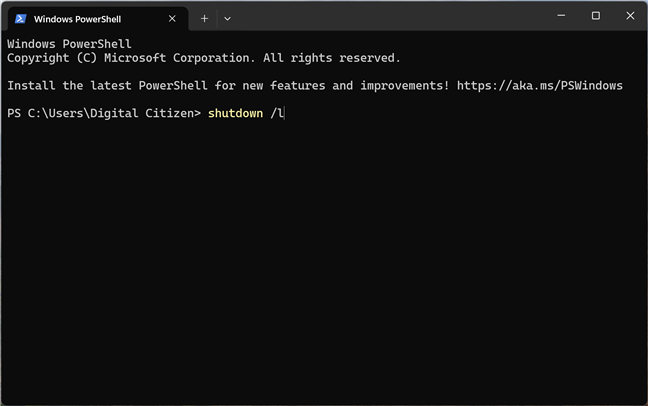
Deschide CMD, PowerShell sau Windows Terminal .
Tastează comanda: shutdown /l
Apasă Enter → te vei deconecta instant din contul Microsoft.
Aceeași comandă merge și în Win + R → Executare .
Dacă vrei să scapi definitiv de contul Microsoft:
Mergi în Setări → Conturi → Familie și alți utilizatori .
Apasă Adăugați un cont → alege Nu am informațiile de conectare pentru această persoană .
Selectează Adăugați un utilizator fără un cont Microsoft .
Creează noul cont local.
Repornește și loghează-te cu contul nou → apoi șterge contul Microsoft din lista de utilizatori.
Chiar dacă ai trecut pe cont local, unele aplicații (ex. Microsoft Store, Mail, OneDrive ) pot rămâne logate cu contul Microsoft.
Pentru a le deconecta complet:
OneDrive → click dreapta pe icon → Setări → Deconectare.Microsoft Store → click pe avatar → Deconectare.Mail și Calendar → Setări conturi → Elimină contul Microsoft.



 Reparatii Laptop
 Curatare Laptop Profesionala
 Inlocuire Tastaturi
 Inlocuire Baterii
 Upgrade Laptop
 Reparatii Placi De Baza
 Service Asus
 Service HP
 Service Dell
 Service Apple
 Service Lenovo
 Service Acer
 Service Huawei
 Service MSI
 Service Razer
 Service Alienware
 Service Toshiba
 vezi lista completa
 Pick-Up & Return









 Reparatii Telefoane
 Reparatii Tablete
 Pick-Up & Return
 Service Samsung
 Service Huawei
 Service Xiaomi
 Service oppo
 Service Honor
 Service Google Pixel
 Service Nokia
 Service ZTE
 Service Honor
 Service Realme

 Reparatii Monitoare
 Reparatii Pc All In One
 Oferta PC Custom
 Asamblare PC Gaming & Office
 Upgrade PC Gaming & Office
 Reparatii Console
 Reparatii Controllere
 Reparatii PlayStation PS4
 Reparatii PlayStation PS5
 Reparatii Nintendo Switch
 Reparatii Xbox One

 Laptopuri Apple
 Buy Back
 Incarcatoare Laptop
 Baterii Laptop
 Hdd & SSD
 Memorii Ram Laptop
 Telefoane Refurbished
 Buy Back
 Folie Transparenta
 Display-uri Telefoane
 Conectori, Mufe incarcare
 Circuite Integrate Telefoane
 Camere Telefon
 Calculatoare
 Surse Alimentare PC
 Carcase PC
 Licente Software
 Placi de retea
 Console Refurbished
 Controllere Refurbished
 Display Console
 Surse Alimentare Consola
 Componente Interne Smartwatch



 Service Laptop B2B
 Reparatii Placi De Baza
 Reparatii Pc All In One
 Reparatii Monitoare LCD LED
 Reparatii Nintendo Switch
 Reparatii Xbox One
 Laptopuri Refurbished
 Incarcatoare Laptop
 Ecrane si Ansambluri Display Laptop
 Tastaturi Laptop
 Baterii Laptop
 HDD / SSD Laptop
 Memorii Ram Laptop
 Circuite integrate
 Telefoane Refurbished
 Display-uri Telefoane
 Folii Protectie Telefon
 Conectori, Mufe incarcare
 Circuite integrate telefoane
 Software
 Calculatoare, Componente PC
 Controllere Refurbished
 Display Console
 Sisteme racire consola
 Smartwatch-uri Refurbished
 Piese smartwatch
 Display Smartwatch
 Baterii Smartwatch
 Carcase Smartwatch
 Incarcatoare Smartwatch
 Curele si bratari smartwatch
 Componente Interne Smartwatch