



 Reparatii Laptop
 Curatare Laptop Profesionala
 Inlocuire Tastaturi
 Inlocuire Baterii
 Upgrade Laptop
 Reparatii Placi De Baza
 Service Asus
 Service HP
 Service Dell
 Service Apple
 Service Lenovo
 Service Acer
 Service Huawei
 Service MSI
 Service Razer
 Service Alienware
 Service Toshiba
 vezi lista completa
 Pick-Up & Return











Eroarea SU-30625-6 pe PS4 apare când consola nu reușește să instaleze o actualizare de firmware — fișierul de update fie s-a corupt, fie nu este recunoscut de sistem. Articolul de față îți explică pas cu pas ce poți face singur și când e momentul să trimiți consola la service.
Eroarea SU-30625-6 înseamnă că PS4-ul tău a eșuat la instalarea unei actualizări de firmware — fișierul de update a fost descărcat, dar sistemul nu îl recunoaște sau nu îl poate procesa. Vestea bună: în majoritatea cazurilor, problema se rezolvă fără a deschide consola, urmând câțiva pași clari în ordinea corectă.
Dacă ai ajuns pe această pagină după ce ai văzut mesajul „A apărut o eroare (SU-30625-6)”, ești în locul potrivit. Mai jos găsești cauzele reale, soluțiile în ordine logică și semnalele care îți spun că problema e hardware, nu software.
Răspuns scurt: conform Sony, această eroare apare atunci când fișierul de actualizare a software-ului de sistem nu este recunoscut de PS4 și instalarea eșuează.
Există câteva scenarii concrete care duc la această eroare. Din ce vedem frecvent pe consolele aduse la noi, cele mai comune sunt:
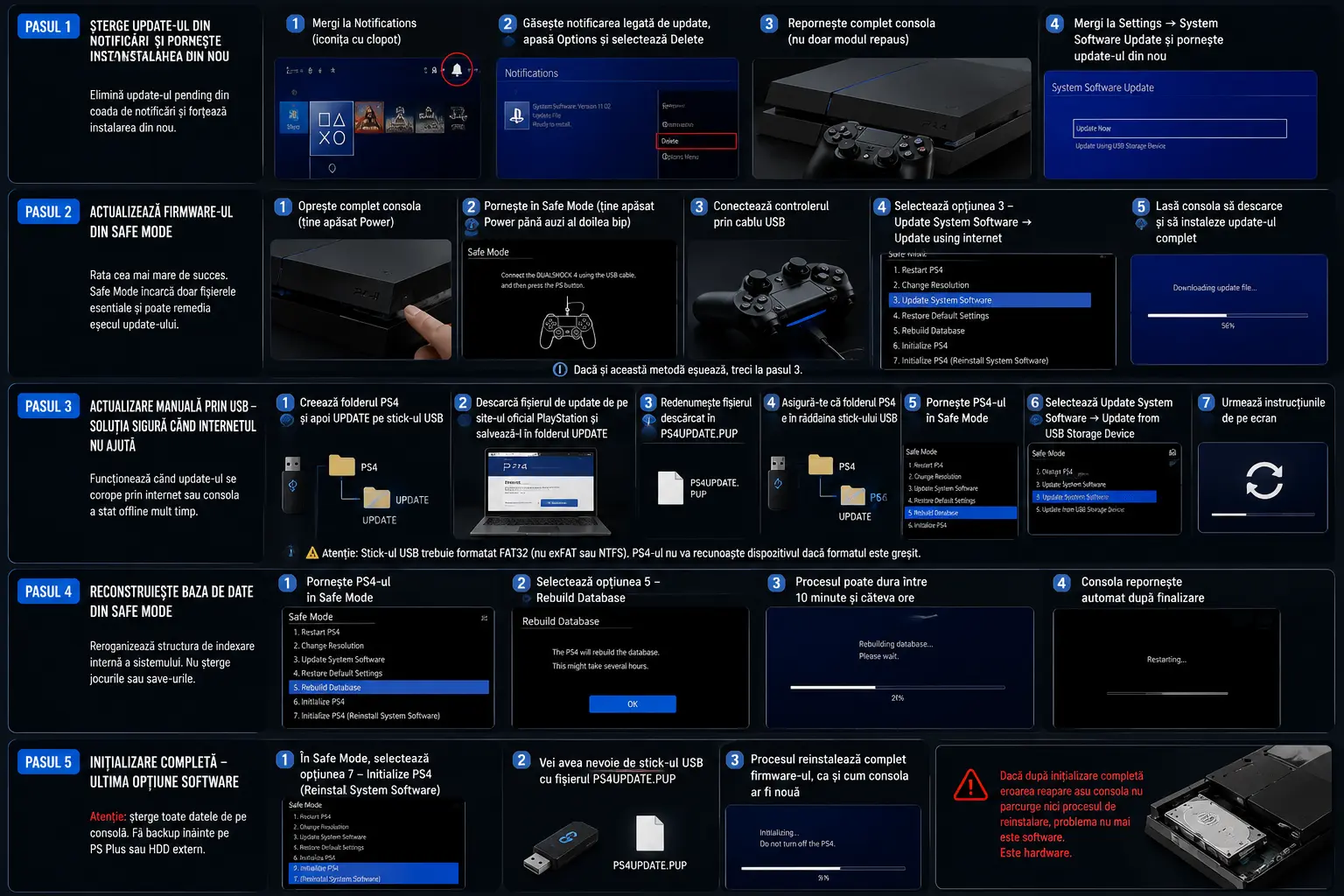
Urmează soluțiile în ordinea de mai jos — de la cea mai simplă la cea mai avansată. Nu sări direct la pasul 4 dacă nu ai încercat pasul 1.
Unii utilizatori afectați de aceeași problemă au raportat că eroarea a dispărut după ce au eliminat update-ul pending din coada de notificări și au forțat instalarea din nou, din ecranul System Update.
Dacă nici acum nu funcționează, treci la pasul următor.
Acesta este pasul cu rata cea mai mare de succes. Sony recomandă explicit instalarea actualizării software de sistem din Safe Mode pentru a remedia această eroare. Actualizarea în Safe Mode poate funcționa atunci când un serviciu terț cauzează eșecul update-ului, deoarece în Safe Mode PlayStation încarcă doar fișierele esențiale pentru funcționarea sistemului.
Dacă și această metodă eșuează, înseamnă că fișierul de update de pe serverele Sony nu ajunge corect la consolă sau că există o problemă mai profundă. Treci la pasul 3.
Aceasta este metoda care funcționează inclusiv când consola a stat offline mult timp sau când fișierul descărcat prin internet se corupe repetat.
Ce ai nevoie:
Pași:
Atenție la un detaliu important: stick-ul USB trebuie formatat FAT32, nu exFAT sau NTFS. PS4-ul nu va recunoaște dispozitivul dacă formatul este greșit, indiferent de fișierele de pe el.
Dacă update-ul s-a instalat cu succes dar eroarea reapare, sau dacă consola continuă să se comporte ciudat (freeze-uri, timpi lungi de pornire, crash-uri în jocuri), problema poate fi în baza de date internă.
Reconstruiește baza de date a PS4 prin Safe Mode pentru a repara datele corupte. Această operațiune nu șterge jocurile sau save-urile — reorganizează doar structura de indexare internă a sistemului.
Dacă niciuna din metodele anterioare nu a funcționat, inițializarea completă (factory reset) este ultima soluție pe care o poți face singur. Atenție: această operațiune șterge toate datele de pe consolă — jocuri instalate, setări, date de cont salvate local. Fă backup pe PlayStation Plus sau pe un HDD extern înainte.
Dacă după inițializare completă eroarea reapare sau consola nu parcurge nici procesul de reinstalare, problema nu mai este software. Este hardware.
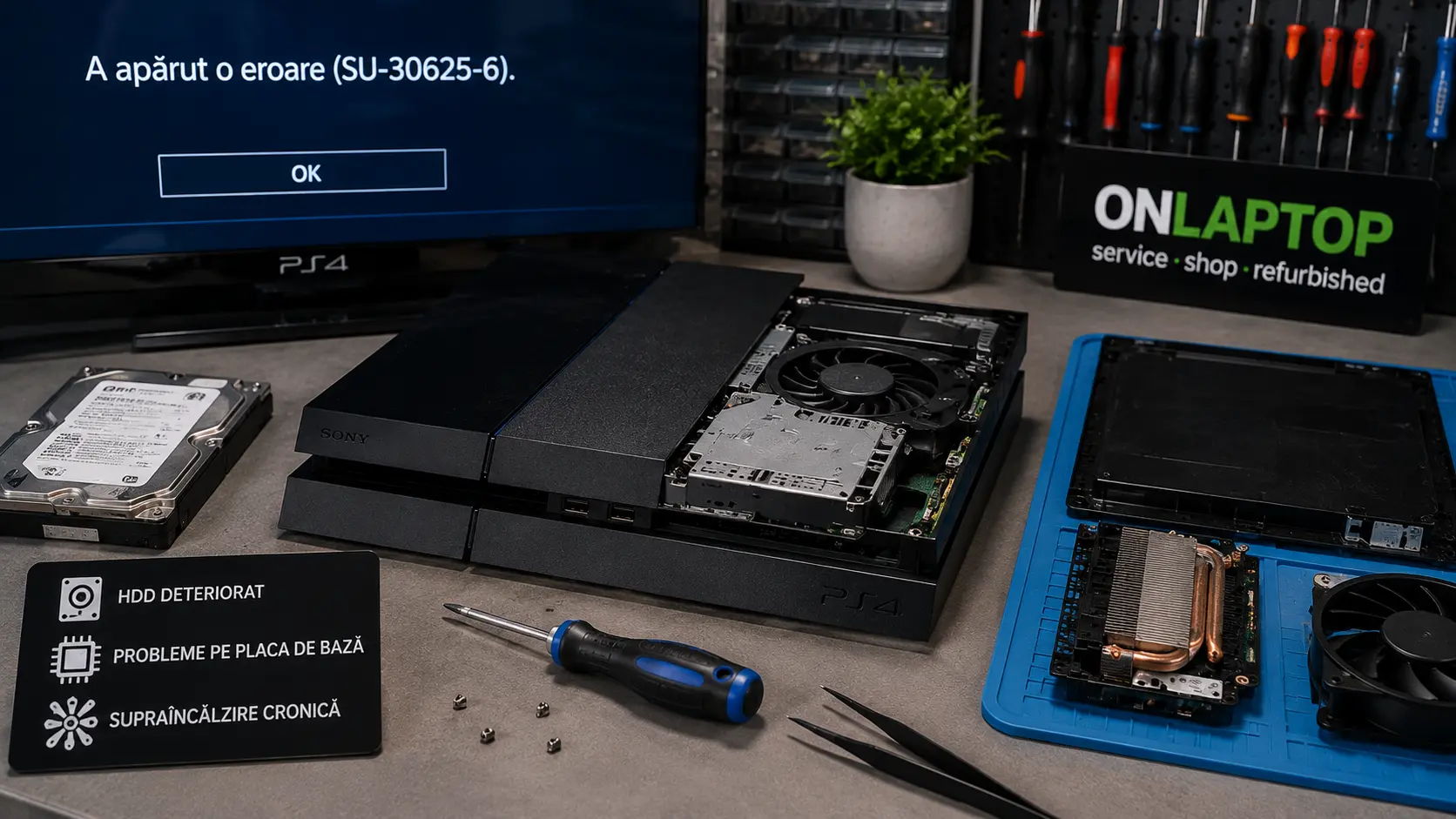
Din experiența noastră în laborator, există o categorie de PS4-uri care ajung la noi după ce utilizatorul a parcurs toți pașii de mai sus fără succes. Invariabil, în aceste cazuri, cauza reală este una dintre următoarele:
Dacă te regăsești în oricare din situațiile de mai sus — sau dacă eroarea SU-30625-6 a apărut pe o consolă care se mai oprește singură, face zgomote neobișnuite sau are timpi de pornire anormal de lungi — nu mai pierde timp cu reinițializări. Problema nu e în firmware.
Când o consolă PS4 ajunge la noi cu eroarea SU-30625-6 (sau cu simptomele asociate), nu mergem direct la reinstalare. Diagnosticăm întâi.
Primul pas este testarea HDD-ului cu un instrument de diagnostic dedicat — verificăm starea de sănătate SMART, numărul de sectoare realocate și viteza de citire/scriere. Un HDD care arată „funcțional” în ochii sistemului poate fi în realitate pe punctul de a ceda, cu sute de sectoare defecte mascate de firmware-ul propriu al discului.
Al doilea pas este verificarea plăcii de bază — măsurăm tensiunile pe liniile principale de alimentare, verificăm condensatorii și identificăm eventuale zone cu probleme termice. Pe generațiile PS4 Fat (CUH-1xxx) vedem frecvent degradare în zona chipului APU după mulți ani de funcționare fără curățare periodică.
Dacă HDD-ul este cauza, îl înlocuim cu un SSD — upgrade care rezolvă problema și îmbunătățește semnificativ viteza de încărcare a jocurilor. Dacă problema e pe placă, intervenim direct, cu stațiile de diagnosticare electrică din dotare.
Fiecare intervenție iese cu deviz de intrare, deviz de ieșire, factură fiscală și certificat de garanție. Nu există „am reparat, nu știu exact ce” — știm exact ce am schimbat și de ce.
Nu ești din București? Niciun PS4 nu e prea departe pentru noi. Prin OnLaptop GO, ridicăm consola direct de la tine acasă sau o preiei de la un locker FANbox 24/7 — totul gratuit, fără să pierzi timp în trafic.
Această eroare semnifică faptul că actualizarea software-ului de sistem a eșuat. Dacă ești întâmpinat cu codul de eroare SU-30625-6, înseamnă că fișierul de update nu este recunoscut de PlayStation 4 și, prin urmare, actualizarea eșuează.
Da, în majoritatea cazurilor. Ștergerea notificării de update și repornirea instalării din Safe Mode rezolvă problema fără să atingi datele salvate. Resetarea completă este ultimul pas, nu primul.
Nu. Actualizarea prin USB (fișierul PS4UPDATE.PUP) instalează doar firmware-ul de sistem — nu atinge datele de joc, save-urile sau contul tău PSN. Singura operațiune care șterge totul este Initialize PS4 (Reinstall System Software) din Safe Mode.
Da, și acesta este scenariul cel mai des ignorat de utilizatori. Dacă ai parcurs toți pașii software fără rezultat, iar consola prezintă și alte simptome (freeze-uri, zgomote din zona HDD, timpi lungi de pornire), cauza cea mai probabilă este HDD-ul fizic. Eroarea SU-30625-6 poate apărea în timpul actualizărilor de sistem din cauza fișierelor corupte sau a problemelor de stocare.
Pregătirea stick-ului USB durează 10–15 minute (formatare, creare foldere, descărcare fișier). Instalarea propriu-zisă pe consolă durează între 5 și 20 de minute, în funcție de model și starea HDD-ului. Total: sub o oră în cazuri normale.
Înseamnă că problema este hardware — HDD, placă de bază sau sistem de răcire. În acest stadiu, diagnosticarea necesită aparatură de service. Poți trimite consola la noi prin OnLaptop GO (ridicare gratuită de acasă sau depunere la locker FANbox), diagnosticăm și îți comunicăm exact ce s-a defectat, cât costă reparația și dacă merită intervenția — înainte de a face orice.
Dacă ești la pasul 6, nu mai pierde timp. La OnLaptop oferim diagnosticare gratuită și rapidă pentru consolă, identificând prompt orice problemă hardware sau software, iar 90% dintre reparații sunt realizate în aceeași zi. Trimite-ne consola prin sistemul GO sau adu-o direct în laboratorul din București — îți spunem în câteva ore ce are și ce se poate face.

 Reparatii Telefoane
 Reparatii Tablete
 Pick-Up & Return
 Service Samsung
 Service Huawei
 Service Xiaomi
 Service oppo
 Service Honor
 Service Google Pixel
 Service Nokia
 Service ZTE
 Service Honor
 Service Realme

 Reparatii Monitoare
 Reparatii Pc All In One
 Oferta PC Custom
 Asamblare PC Gaming & Office
 Upgrade PC Gaming & Office
 Reparatii Console
 Reparatii Controllere
 Reparatii PlayStation PS4
 Reparatii PlayStation PS5
 Reparatii Nintendo Switch
 Reparatii Xbox One

 Laptopuri Apple
 Buy Back
 Incarcatoare Laptop
 Baterii Laptop
 Hdd & SSD
 Memorii Ram Laptop
 Telefoane Refurbished
 Buy Back
 Folie Transparenta
 Display-uri Telefoane
 Conectori, Mufe incarcare
 Circuite Integrate Telefoane
 Camere Telefon
 Calculatoare
 Surse Alimentare PC
 Carcase PC
 Licente Software
 Placi de retea
 Console Refurbished
 Controllere Refurbished
 Display Console
 Surse Alimentare Consola
 Componente Interne Smartwatch



 Service Laptop B2B
 Reparatii Placi De Baza
 Reparatii Pc All In One
 Reparatii Monitoare LCD LED
 Reparatii Nintendo Switch
 Reparatii Xbox One
 Laptopuri Refurbished
 Incarcatoare Laptop
 Ecrane si Ansambluri Display Laptop
 Tastaturi Laptop
 Baterii Laptop
 HDD / SSD Laptop
 Memorii Ram Laptop
 Circuite integrate
 Telefoane Refurbished
 Display-uri Telefoane
 Folii Protectie Telefon
 Conectori, Mufe incarcare
 Circuite integrate telefoane
 Software
 Calculatoare, Componente PC
 Controllere Refurbished
 Display Console
 Sisteme racire consola
 Smartwatch-uri Refurbished
 Piese smartwatch
 Display Smartwatch
 Baterii Smartwatch
 Carcase Smartwatch
 Incarcatoare Smartwatch
 Curele si bratari smartwatch
 Componente Interne Smartwatch

