


 Reparatii Laptop
 Curatare Laptop Profesionala
 Inlocuire Tastaturi
 Inlocuire Baterii
 Upgrade Laptop
 Reparatii Placi De Baza
 Service Asus
 Service HP
 Service Dell
 Service Apple
 Service Lenovo
 Service Acer
 Service Huawei
 Service MSI
 Service Razer
 Service Alienware
 Service Toshiba
 vezi lista completa
 Pick-Up & Return











Mesajul „No Bootable Device” apare când laptopul nu găsește un sistem de operare de pe care să pornească — poate fi o setare greșită în BIOS, fișiere de boot corupte sau un SSD/HDD defect. Află cum identifici cauza exactă și ce poți face înainte să pierzi datele.
„No Bootable Device” înseamnă că laptopul a terminat verificările inițiale de hardware, dar nu a găsit niciun disc cu un sistem de operare valid de pe care să pornească. Cauza poate fi banală — o setare schimbată în BIOS sau un stick USB uitat în port — sau mai serioasă: fișiere de boot corupte ori un SSD/HDD pe punctul de a ceda.
Înainte să intri în panică sau să mergi direct la reinstalarea Windows, parcurge pașii de mai jos în ordine. Din experiența noastră în laborator, peste jumătate dintre laptopurile aduse cu această eroare aveau o cauză rezolvabilă fără înlocuire de componente.
Când pornești laptopul, firmware-ul (BIOS sau UEFI) parcurge o listă de dispozitive în ordinea setată și caută pe fiecare un semnal valid de boot — adică o partițíe marcată corect, cu fișierele necesare pornirii sistemului de operare. Dacă nu găsește niciunul, afișează mesajul „No Bootable Device” și se oprește acolo.
Variante ale aceluiași mesaj pe care le vedem frecvent pe laptopurile clienților:
Toate înseamnă același lucru: firmware-ul a parcurs lista de boot și a ieșit cu mâna goală.

Nu toate cauzele sunt la fel de grave. Le parcurgem în ordinea în care le verificăm și noi în laborator, pornind de la cele mai simple.
Sună banal, dar îl vedem săptămânal. Un stick USB conectat, un card SD sau un HDD extern rămas în port face ca laptopul să încerce să pornească de pe el — și, evident, eșuează. Scoate toate dispozitivele externe, repornește laptopul și verifică dacă eroarea dispare. Dacă da, ai rezolvat problema în 30 de secunde.
BIOS-ul sau UEFI-ul pornește dispozitivele într-o ordine prestabilită. Dacă după un update de firmware, o resetare accidentală sau o intervenție anterioară ordinea a fost modificată, laptopul poate încerca să pornească mai întâi de pe un DVD gol, de pe un port de rețea (PXE) sau de pe un slot de memorie fără nimic în el.
Cum verifici: Intră în BIOS imediat după pornire (de obicei F2, Delete, F10 sau Esc, în funcție de producător). Caută secțiunea „Boot” sau „Boot Sequence” și verifică dacă SSD-ul sau HDD-ul intern este primul în listă. Dacă nu este, mută-l pe prima poziție, salvează și repornește.
Aceasta este a doua cauză ca frecvență pe laptopurile aduse la noi. Windows 10 și Windows 11 instalate modern folosesc modul UEFI și partiționare GPT. Dacă ceva a schimbat modul de boot în BIOS la Legacy/CSM — un update de firmware, o resetare la setările din fabrică sau o activare accidentală a opțiunii Intel VT-x sau AMD-V — laptopul încearcă să booteze în mod Legacy, dar nu găsește o partițíe MBR validă, pentru că discul este formatat GPT.
Invers este la fel de problematic: dacă ai un Windows instalat în modul Legacy și BIOS-ul a trecut pe UEFI, din nou — eroare de boot.
Soluție: Verifică în BIOS dacă modul setat (UEFI sau Legacy) corespunde instalării tale. Nu schimba modul la întâmplare — dacă nu ești sigur, mai bine cere un diagnostic înainte, pentru că o schimbare greșită poate face datele inaccesibile temporar.
Windows menține o bază de date numită BCD (Boot Configuration Data) care indică firmware-ului exact unde să găsească fișierele de pornire. Dacă un shutdown forțat, un update Windows eșuat sau o corupție de sistem de fișiere a deteriorat BCD-ul sau sectorul MBR, discul este fizic în regulă și apare în BIOS — dar lanțul de boot este rupt.
Semnele care indică această cauză:
Ce poți face: Din mediu de recovery Windows (USB bootabil), comenzile bootrec /fixmbr, bootrec /fixboot și bootrec /rebuildbcd rezolvă frecvent această situație fără pierdere de date. Nu reinstala Windows înainte să încerci repararea boot-ului — reinstalarea șterge datele și nu este necesară în acest caz.
Aceasta este situația mai serioasă. Dacă intri în BIOS și discul intern nu apare deloc în lista de dispozitive, problema nu mai este de software — este hardware.
Cauzele posibile, în ordine:
SSD-urile nu anunță în mod dramatic că sunt pe terminate. De cele mai multe ori, primele semne sunt subtile și ușor de confundat cu probleme de software: bootul devine progresiv mai lent pe parcursul mai multor săptămâni, apar fișiere care nu se mai deschid, freeze-uri aleatorii care supraviețuiesc reinstalărilor de Windows. Ulterior, apare eroarea de boot.
Semnalele că SSD-ul este pe cale să cedeze complet:
Pe SSD-urile M.2 NVMe din laptopurile subțiri, supraîncălzirea repetată a controllerului accelerează această uzură. Stresul termic ciclic slăbește în timp controllerul — și acesta este motivul pentru care vedem frecvent această problemă pe ultrabook-uri cu design termic agresiv (slot M.2 fără heatsink propriu).
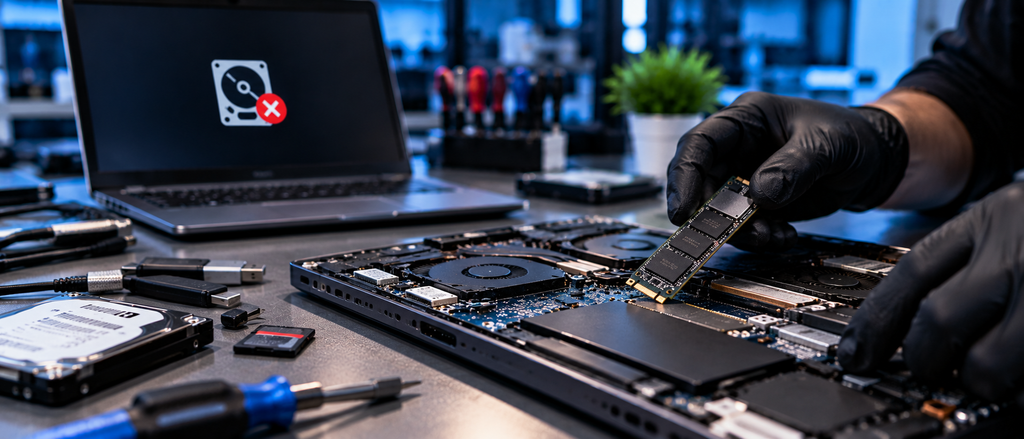
Există situații în care orice intervenție DIY suplimentară face mai mult rău decât bine. Trimite laptopul la diagnosticare dacă:
Primul pas este întotdeauna diagnosticarea hardware completă — nu presupunem cauza înainte să avem date. Conectăm laptopul la sursele de laborator, verificăm dacă SSD-ul este detectat, analizăm tensiunile pe slotul M.2, citim datele SMART direct din firmware (dacă unitatea permite) și abia apoi tragem o concluzie.
Pe modelele cu SSD NVMe care nu mai apar deloc în BIOS, folosim echipament de diagnosticare termică pentru a identifica dacă există un scurtcircuit pe circuitul de alimentare al slotului — adică o componentă care consumă curent în exces și blochează alimentarea SSD-ului. Am rezolvat astfel cazuri în care clientul venea convins că SSD-ul este mort, iar problema era de fapt un condensator defect pe placa de bază, rezolvabil fără înlocuire de disc.
Dacă SSD-ul este confirmat defect și clientul are date importante, activăm fluxul de recuperare date la nivel hardware — pentru SSD-urile NVMe cu controllerul cedat, lucrăm direct la nivel de NAND, cu echipamentul specializat din laborator.
Fiecare intervenție iese cu deviz de intrare, deviz de ieșire, factură fiscală și certificat de garanție.
Prin sistemul OnLaptop GO, preluăm laptopul direct de la tine — de acasă sau de la birou, prin curier gratuit — sau îl poți preda oricând, 24/7, la unul dintre lockerele FANbox din rețeaua națională. De asemenea, orice magazin Flanco din România este punct fizic de predare. Primești diagnosticul și revii cu decizia, fără să pierzi timp în trafic.
Înseamnă că firmware-ul laptopului (BIOS sau UEFI) a parcurs lista de dispozitive configurate pentru boot și nu a găsit niciunul cu un sistem de operare valid. Cauzele variază de la un stick USB lăsat conectat sau o setare greșită în BIOS, până la fișiere de boot corupte sau un SSD/HDD defect.
Nu neapărat. Dacă cauza este software (BCD corupt, ordine de boot greșită, nepotrivire UEFI/Legacy), datele sunt intacte pe disc. Dacă SSD-ul este defect hardware, datele pot fi recuperate în laborator în majoritatea cazurilor — cu condiția să nu mai pornești laptopul în mod repetat și să nu încerci reinstalarea Windows.
Depinde de cauză. Dacă SSD-ul apare în BIOS și ordinea de boot sau modul UEFI/Legacy este greșit, da — poți corecta singur. Dacă SSD-ul nu apare deloc în BIOS sau dacă ai date importante și nu ești sigur de cauză, recomandăm diagnosticarea în service înainte de orice intervenție suplimentară.
Nu, reinstalarea nu este primul pas și în multe cazuri nu este necesară deloc. Dacă problema este BCD corupt sau o setare de BIOS, boot-ul se repară fără a atinge datele. Reinstalarea Windows ca prim reflex șterge datele inutil și nu rezolvă cauzele hardware.
Pe laptopurile business Dell, HP și Lenovo, un update de BIOS poate activa automat Intel VMD (Volume Management Device) sau poate schimba modul SATA din AHCI în RAID. Windows instalat anterior nu are driverul necesar pentru noua configurare și nu mai poate porni — deși SSD-ul este fizic intact. Soluția corectă este modificarea setării din BIOS, nu reinstalarea.
În laboratorul nostru, diagnosticul inițial este finalizat în aceeași zi în care primim dispozitivul. 90% dintre reparațiile care urmează sunt finalizate tot în ziua aducerii. Reparațiile care implică placa de bază sau recuperarea datelor au propriul calendar, pe care îl comunicăm înainte de orice intervenție.

 Reparatii Telefoane
 Reparatii Tablete
 Pick-Up & Return
 Service Samsung
 Service Huawei
 Service Xiaomi
 Service oppo
 Service Honor
 Service Google Pixel
 Service Nokia
 Service ZTE
 Service Honor
 Service Realme

 Reparatii Monitoare
 Reparatii Pc All In One
 Oferta PC Custom
 Asamblare PC Gaming & Office
 Upgrade PC Gaming & Office
 Reparatii Console
 Reparatii Controllere
 Reparatii PlayStation PS4
 Reparatii PlayStation PS5
 Reparatii Nintendo Switch
 Reparatii Xbox One

 Laptopuri Apple
 Buy Back
 Incarcatoare Laptop
 Baterii Laptop
 Hdd & SSD
 Memorii Ram Laptop
 Telefoane Refurbished
 Buy Back
 Folie Transparenta
 Display-uri Telefoane
 Conectori, Mufe incarcare
 Circuite Integrate Telefoane
 Camere Telefon
 Calculatoare
 Surse Alimentare PC
 Carcase PC
 Licente Software
 Placi de retea
 Console Refurbished
 Controllere Refurbished
 Display Console
 Surse Alimentare Consola
 Componente Interne Smartwatch



 Service Laptop B2B
 Reparatii Placi De Baza
 Reparatii Pc All In One
 Reparatii Monitoare LCD LED
 Reparatii Nintendo Switch
 Reparatii Xbox One
 Laptopuri Refurbished
 Incarcatoare Laptop
 Ecrane si Ansambluri Display Laptop
 Tastaturi Laptop
 Baterii Laptop
 HDD / SSD Laptop
 Memorii Ram Laptop
 Circuite integrate
 Telefoane Refurbished
 Display-uri Telefoane
 Folii Protectie Telefon
 Conectori, Mufe incarcare
 Circuite integrate telefoane
 Software
 Calculatoare, Componente PC
 Controllere Refurbished
 Display Console
 Sisteme racire consola
 Smartwatch-uri Refurbished
 Piese smartwatch
 Display Smartwatch
 Baterii Smartwatch
 Carcase Smartwatch
 Incarcatoare Smartwatch
 Curele si bratari smartwatch
 Componente Interne Smartwatch

