


 Reparatii Laptop
 Curatare Laptop Profesionala
 Inlocuire Tastaturi
 Inlocuire Baterii
 Upgrade Laptop
 Reparatii Placi De Baza
 Service Asus
 Service HP
 Service Dell
 Service Apple
 Service Lenovo
 Service Acer
 Service Huawei
 Service MSI
 Service Razer
 Service Alienware
 Service Toshiba
 vezi lista completa
 Pick-Up & Return










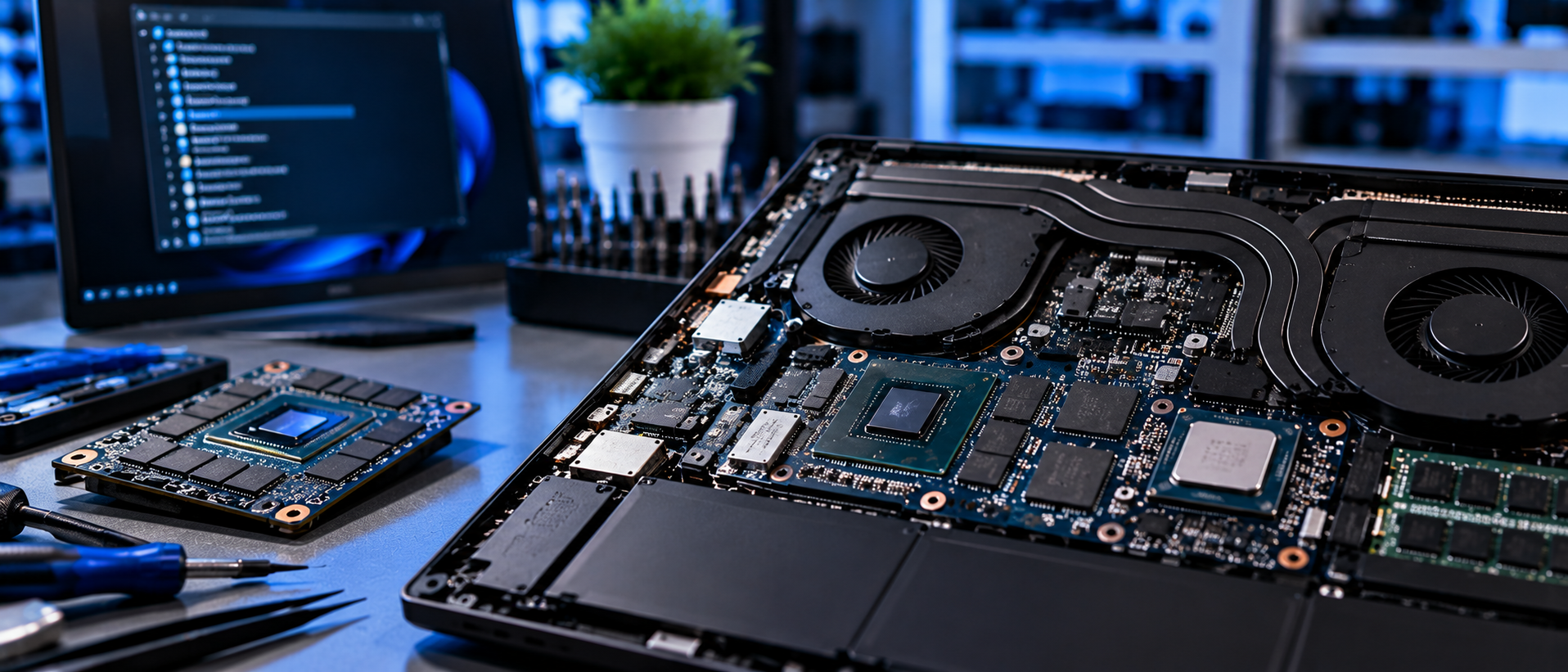
Dacă laptopul nu mai recunoaște placa video dedicată, cauza poate fi un driver corupt, o setare BIOS greșită sau o problemă hardware la nivel de cip BGA. Aflați cum să identificați și să rezolvați fiecare scenariu, de la cele mai simple la cele mai complexe.
Dacă laptopul nu mai recunoaște placa video dedicată, există trei categorii principale de cauze: driver corupt sau incompatibil, setare BIOS/MUX switch greșită, sau defect hardware la nivelul cipului grafic BGA. În majoritatea cazurilor, problema se rezolvă software — dar există și situații în care singura soluție reală este intervenția în laborator.
Din experiența noastră în laborator, vedem săptămânal laptopuri aduse cu exact această problemă. Unele se rezolvă în 30 de minute printr-o reinstalare corectă de driver. Altele ascund un cip grafic dezlipit termic, care arată bine în aparat dar nu mai face contact electric stabil cu placa de bază. Diferența dintre cele două situații contează enorm — pentru că tratamentul greșit nu face decât să piardă timp și să amâne o reparație necesară.
Simptomele sunt, de obicei, clare:
Primul pas de verificare: apasă Win + X, intră în Device Manager, extinde secțiunea Display Adapters. Dacă vezi o singură intrare (placa integrată) sau un triunghi galben cu exclamație pe placa dedicată, problema este confirmată.
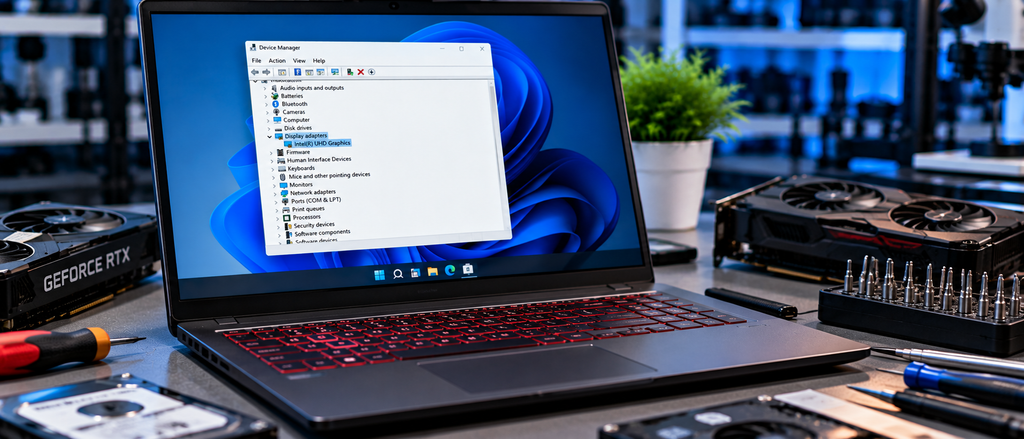
Este cel mai frecvent scenariu pe care îl vedem. Driver corruption este cauza principală în majoritatea cazurilor: Windows Update instalează automat drivere generice care intră în conflict cu software-ul NVIDIA sau AMD, marcând placa dedicată cu Error Code 43 sau ascunzând-o complet.
Problema apare tipic în aceste situații:
Cum rezolvi: Instalarea curată a driverului folosind Display Driver Uninstaller (DDU) în Safe Mode, urmată de o instalare directă de pe site-ul oficial al producătorului, rezolvă peste 60% din problemele de nedetectare a GPU-ului pe laptop.
Procedura corectă:
Nu reinstala driverul direct peste cel existent — o instalare simplă nu curăță fișierele conflictuale rămase din versiunile anterioare. Această abordare rezolvă conflictele pe care o instalare obișnuită le lasă în urmă, mai ales după schimbarea între drivere AMD și NVIDIA.
Modurile de grafică comutabilă din BIOS/UEFI (Switchable Graphics, MUX Switch, Discrete GPU toggle) pot bloca laptopul în modul integrat-exclusiv: dacă MUX switch sau opțiunea de GPU discret este dezactivată, sistemul de operare nu enumerează deloc placa dedicată.
Pe laptopurile de gaming moderne (ASUS ROG, MSI, Lenovo Legion, Acer Nitro/Predator), există în BIOS o opțiune de grafică care poate fi setată pe:
Dacă cineva a setat accidental modul Eco sau Integrated Only — sau dacă un update de firmware a resetat această setare — placa dedicată dispare din Windows fără niciun alt semn de avertisment.
Pe laptopuri, NVIDIA Optimus, un MUX switch sau un mod Eco setat de producător pot face ca placa NVIDIA dedicată să pară inactivă sau indisponibilă. Verificarea în BIOS trebuie să fie al doilea pas după reinstalarea driverului, nu ultimul.
Pe laptopurile ASUS cu Armoury Crate: mergi la secțiunea GPU Mode și verifică că nu ești pe Eco sau Optimized. Pe laptopurile MSI, Lenovo Legion sau Acer, opțiunea echivalentă se găsește în utilitarul propriu (Dragon Center, Vantage, PredatorSense) sau direct în BIOS la Advanced → Graphics Configuration.
Rar menționat, dar real: multe laptopuri de gaming dezactivează placa video dedicată atunci când nu sunt conectate la adaptorul AC original de putere mare — un încărcător USB-C de 65W nu va activa un GPU proiectat pentru un sistem de 180W sau mai mult.
Am văzut în laborator laptopuri Lenovo Legion, ASUS ROG și MSI care pe un încărcător generic terță parte sau pe un power bank USB-C pur și simplu nu prezintă placa dedicată în Device Manager. Conectat la alimentatorul original, problema dispare instant. Dacă lucrezi cu alt încărcător decât cel din cutie, testează mai întâi cu alimentatorul original înainte să tragi alte concluzii.
GPU-ul poate fi dezactivat sau ascuns în Device Manager — Windows parcheaza uneori hardware neutilizat pentru economie de energie. Verifică: în Device Manager, mergi la View → Show hidden devices. Extinde secțiunea Display Adapters, găsește GPU-ul și alege Enable device dacă este dezactivat.
Driverele de chipset sau de controler PCIe neactualizate împiedică comunicarea corectă între CPU și GPU. Pe laptopurile cu procesoare Intel, instalează sau actualizează Intel Chipset Device Software de pe site-ul Intel. Pe cele cu AMD, actualizează AMD Chipset Drivers. Aceste drivere nu apar în Device Manager cu erori vizibile, dar absența lor poate bloca recunoașterea corectă a plăcii dedicată.
Acesta este scenariul în care nicio soluție software nu funcționează, pentru că problema nu este în driver sau BIOS, ci în fizica componentei.
Pe laptopurile de gaming, placa video dedicată este integrată direct pe placa de bază sub forma unui cip BGA (Ball Grid Array) — adică un circuit montat pe sute de bile microscopice de aliaj care fac contactul electric. Supraîncălzirea repetată la solicitare mare — jocuri sau aplicații consumatoare de resurse — duce la dezlipirea sau defectarea chipset-ului video de pe placa de bază și, în final, la diferite probleme în funcționarea corectă a laptopului.
Cum se manifestă dezlipirea termică:
Dacă ai urmat toți pașii de reinstalare a driverului cu DDU și Eroarea 43 reapare imediat, problema este cel mai probabil una hardware.
Reballing-ul înseamnă refacerea bilelor de lipire dintre placă și un integrat BGA, cum ar fi chipsetul sau placa video — este necesar când contactul s-a degradat termic și apar simptome ca lipsa imaginii sau artefacte pe ecran.
Ce este important de înțeles: reflow-ul nu este o soluție reală. Reflow-ul doar „reînmoaie” contactele existente și funcționează temporar. Soluția corectă este reballing-ul complet — cipul este dezlipit, curățat, rebilat cu bile noi de aliaj și relipit cu profil termic controlat. În laboratorul nostru facem această intervenție cu stații BGA profesionale, cu testare termică după relipire și cu garanție pe lucrare.
Există și situații în care cipul grafic este defect ireversibil — nu dezlipit, ci ars sau cu die-ul fisurat. În aceste cazuri, reballing-ul nu ajută, iar soluția este înlocuirea cipului (dacă există cip disponibil pentru modelul respectiv) sau înlocuirea plăcii de bază. Suntem sinceri cu clienții când ajungem la această concluzie — nu are sens să faci o reparație costisitoare pe un dispozitiv care nu va mai funcționa stabil.
Urmează această ordine logică de diagnostic:
Nu mai pierde timp cu soluții software dacă:
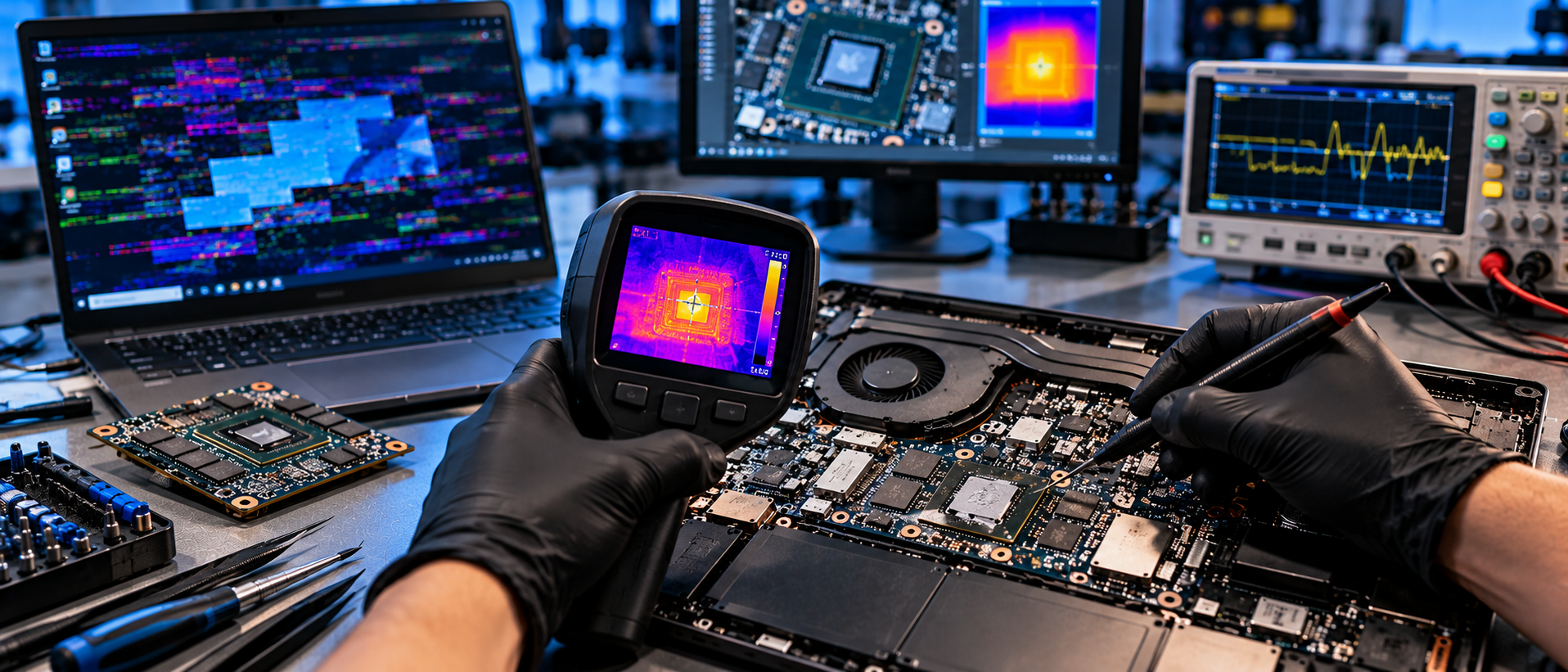
În laboratorul nostru, diagnosticarea hardware a plăcii video include analiza termică cu sisteme specializate pentru identificarea componentelor cu defecte, testarea cu surse de laborator și diagnosticare electrică cu osciloscoape — nu doar reinstalare de drivere și reboot. Știm dacă e vorba de dezlipire termică recuperabilă prin reballing sau de un cip mort care nu mai merită investiția.
Nu toate laptopurile sunt egale în fața acestei defecțiuni. Ce vedem frecvent:
Dacă ai parcurs pașii de diagnostic de mai sus și problema persistă, ai două opțiuni clare prin OnLaptop:
Fiecare reparație iese cu deviz de intrare, deviz de ieșire, factură fiscală și certificat de garanție. Nu există diagnostice verbale sau estimări fără urmă scrisă.
Driver corruption este cauza principală: Windows Update instalează automat drivere generice care intră în conflict cu software-ul NVIDIA sau AMD, marcând placa dedicată cu Error Code 43 sau ascunzând-o complet. Soluția este reinstalarea curată cu DDU în Safe Mode, urmată de instalarea driverului direct de pe site-ul oficial al producătorului.
Eroarea 43 în Device Manager înseamnă că Windows a oprit placa video deoarece aceasta a raportat o problemă. Aceasta poate fi o eroare de software (driver corupt, conflict de sistem) sau una de hardware (placă video defectă sau dezlipită). Error Code 43 poate veni atât din driver, cât și din dispozitiv — nu confirmă automat că placa grafică este deteriorată fizic.
Tehnologia NVIDIA Optimus comută între grafică integrată și dedicată în funcție de sarcină, pentru eficiență energetică. La sarcini ușoare, iGPU-ul este folosit; când rulează aplicații grafice solicitante, se activează GPU-ul dedicat. Pe laptopuri, Optimus, un MUX switch sau un mod Eco setat de producător pot face ca placa NVIDIA dedicată să pară inactivă sau indisponibilă. Dacă laptopul e blocat în mod Eco sau Integrated, placa dedicată dispare din Windows.
Repornește dispozitivul, intră în configurarea BIOS sau UEFI, încarcă setările implicite și confirmă că grafică comutabilă sau discretă este activată dacă există o astfel de opțiune. Resetarea la setările implicite rezolvă situațiile în care un update de firmware sau o modificare accidentală a blocat placa dedicată. Dacă după reset problema persistă, cauza este alta.
Simptomele clare că ai nevoie de reballing: ecran negru dar laptopul pare că pornește, artefacte video (linii, culori, pixeli haotici), pornește doar pe monitor extern, se blochează sau se stinge în jocuri, trebuie repornit de mai multe ori până prinde imagine. Dacă Error 43 revine imediat după fiecare reinstalare de driver, probabilitatea unui defect hardware BGA este foarte mare.
Depinde de natura defectului. Dezlipirile termice — cel mai frecvent scenariu hardware — se rezolvă prin reballing profesional cu stație BGA: cipul este dezlipit, curățat, rebilat cu bile noi și relipit cu profil termic controlat. Dacă cipul grafic este ars ireversibil sau dacă PCB-ul are oxidare avansată, atunci costul reparației poate depăși valoarea intervenției și devine mai logic să discutăm despre înlocuire. Suntem sincer cu această evaluare de fiecare dată.

 Reparatii Telefoane
 Reparatii Tablete
 Pick-Up & Return
 Service Samsung
 Service Huawei
 Service Xiaomi
 Service oppo
 Service Honor
 Service Google Pixel
 Service Nokia
 Service ZTE
 Service Honor
 Service Realme

 Reparatii Monitoare
 Reparatii Pc All In One
 Oferta PC Custom
 Asamblare PC Gaming & Office
 Upgrade PC Gaming & Office
 Reparatii Console
 Reparatii Controllere
 Reparatii PlayStation PS4
 Reparatii PlayStation PS5
 Reparatii Nintendo Switch
 Reparatii Xbox One

 Laptopuri Apple
 Buy Back
 Incarcatoare Laptop
 Baterii Laptop
 Hdd & SSD
 Memorii Ram Laptop
 Telefoane Refurbished
 Buy Back
 Folie Transparenta
 Display-uri Telefoane
 Conectori, Mufe incarcare
 Circuite Integrate Telefoane
 Camere Telefon
 Calculatoare
 Surse Alimentare PC
 Carcase PC
 Licente Software
 Placi de retea
 Console Refurbished
 Controllere Refurbished
 Display Console
 Surse Alimentare Consola
 Componente Interne Smartwatch



 Service Laptop B2B
 Reparatii Placi De Baza
 Reparatii Pc All In One
 Reparatii Monitoare LCD LED
 Reparatii Nintendo Switch
 Reparatii Xbox One
 Laptopuri Refurbished
 Incarcatoare Laptop
 Ecrane si Ansambluri Display Laptop
 Tastaturi Laptop
 Baterii Laptop
 HDD / SSD Laptop
 Memorii Ram Laptop
 Circuite integrate
 Telefoane Refurbished
 Display-uri Telefoane
 Folii Protectie Telefon
 Conectori, Mufe incarcare
 Circuite integrate telefoane
 Software
 Calculatoare, Componente PC
 Controllere Refurbished
 Display Console
 Sisteme racire consola
 Smartwatch-uri Refurbished
 Piese smartwatch
 Display Smartwatch
 Baterii Smartwatch
 Carcase Smartwatch
 Incarcatoare Smartwatch
 Curele si bratari smartwatch
 Componente Interne Smartwatch

