


 Reparatii Laptop
 Curatare Laptop Profesionala
 Inlocuire Tastaturi
 Inlocuire Baterii
 Upgrade Laptop
 Reparatii Placi De Baza
 Service Asus
 Service HP
 Service Dell
 Service Apple
 Service Lenovo
 Service Acer
 Service Huawei
 Service MSI
 Service Razer
 Service Alienware
 Service Toshiba
 vezi lista completa
 Pick-Up & Return












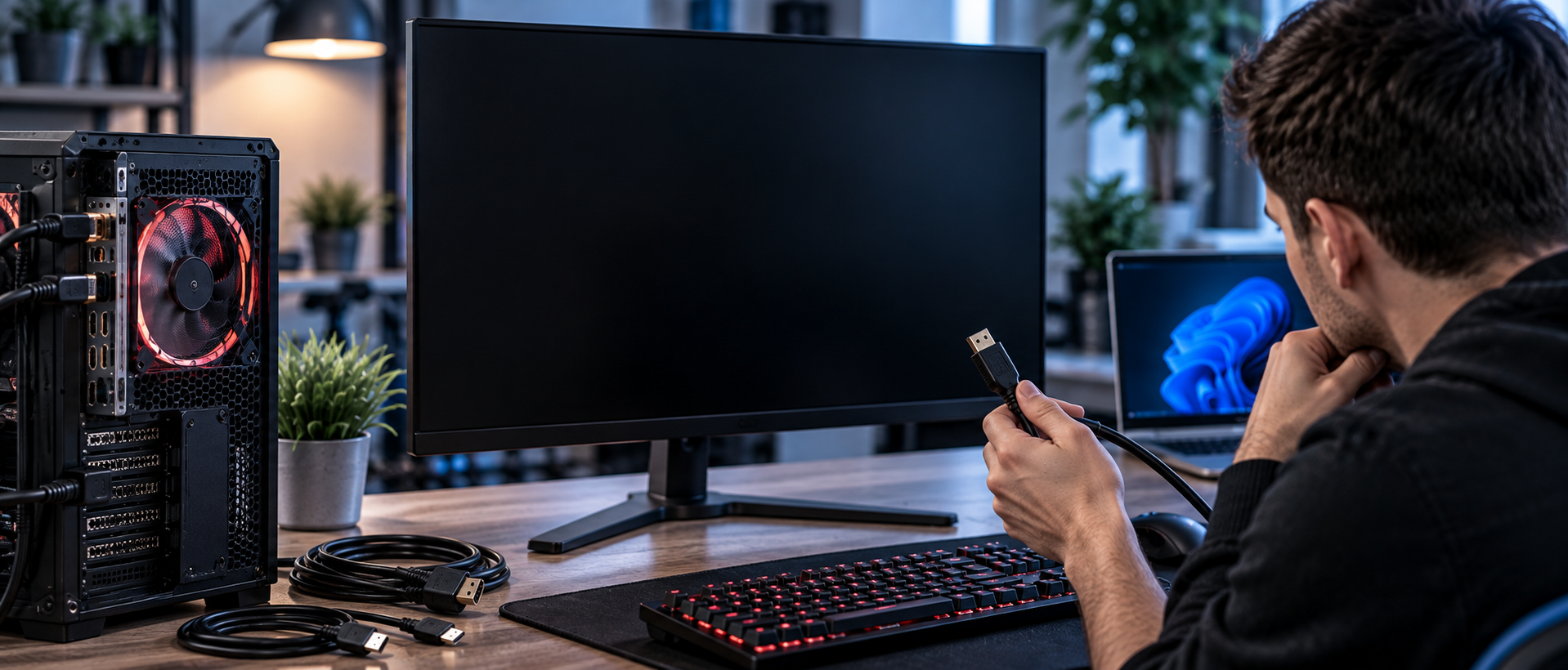
Monitorul nu se aprinde din cauze care variază de la un simplu cablu deconectat până la defecte hardware pe placa video sau sursa internă a monitorului. Acest ghid îți explică pas cu pas cum identifici cauza reală și ce poți face.
Monitorul nu se aprinde cel mai frecvent din una din aceste trei cauze: alimentare întreruptă (cablu, priză, sursă internă), semnal video absent (placă video defectă, cablu HDMI/DisplayPort deconectat sau ars) sau o defecțiune internă a monitorului însuși (backlight, condensatori, placă de driver). În peste 60% din cazurile pe care le vedem în laborator, problema nu este monitorul — este fie calculatorul, fie cablul dintre ele.
Înainte de orice concluzie, parcurge verificările din acest ghid în ordine. Economisești timp, bani și eviți să înlocuiești o componentă care funcționează perfect.
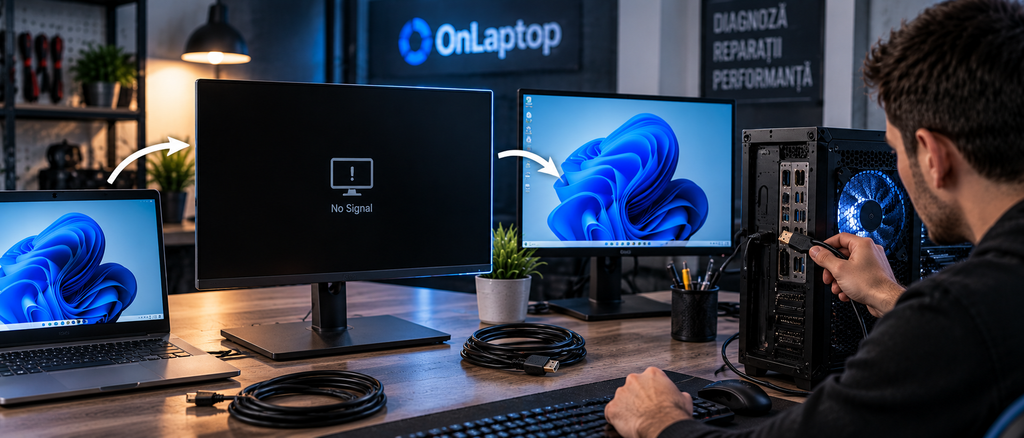
Aceasta este prima întrebare corectă. Mulți clienți vin la noi după ce au dus monitorul la un service și au aflat că „monitorul nu are nimic” — iar problema era de fapt în calculator. Invers, unii au cumpărat plăci video noi când defectul era în monitorul însuși.
Iată testul de bază pe care îl poți face acasă:
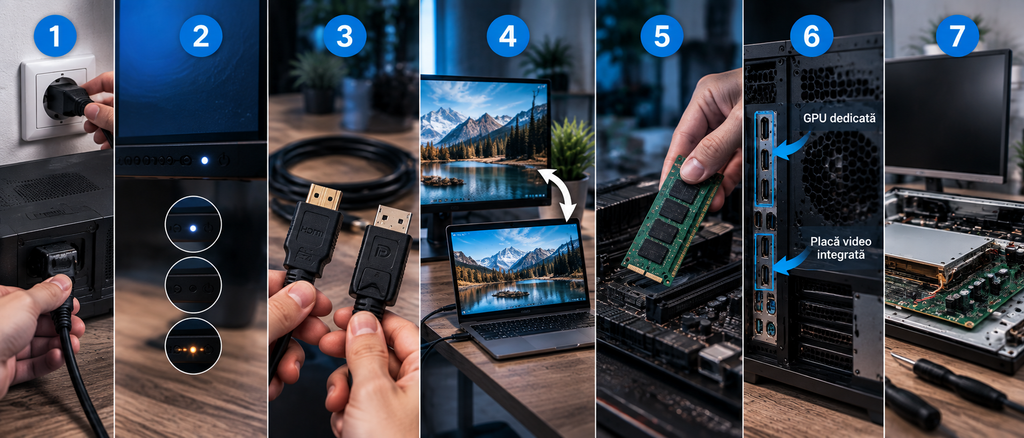
Înainte de orice diagnostic hardware, verifică alimentarea. Sună banal, dar în laborator întâlnim regulat situații în care totul pornea după ce s-a rezolvat o problemă de priză sau de cablu.
Calculatorul pornește, ventilatoarele se rotesc, LED-ul monitorului este aprins, dar ecranul afișează „No Signal” sau rămâne negru. Acesta este scenariul clasic al unui cablu de semnal video defect sau deconectat.
Calculatorul pare că pornește — ventilatoarele merg, LED-urile sunt aprinse — dar monitorul nu primește niciun semnal, indiferent de cablul folosit și indiferent de port. Aceasta este una din situațiile în care calculatorul „pornește”, dar de fapt nu termină procesul de boot.
Din experiența noastră în laborator, semnul cel mai clar că problema vine de la placa video este absența totală a semnalului pe orice port și pe orice monitor testat. Dacă nici un monitor cunoscut funcțional nu primește semnal de la acel calculator, problema este cel mai probabil în subsistemul grafic.
Dacă chipul grafic s-a deteriorat din cauza supraîncălzirii — ceea ce în laboratorul nostru vedem frecvent la sisteme necurățate de ani de zile — intervenția necesară este reballing-ul GPU, adică refluxarea și realinierea bilelor de lipitură de sub chip. Aceasta este o intervenție de microelectronică ce necesită stație BGA profesională și nu se poate face acasă.
Unul din scenariile care surprinde cel mai mult utilizatorii: calculatorul nu afișează nimic pe monitor, dar problema este la modulele de RAM, nu la placă video și nici la monitor. Dacă RAM-ul nu este recunoscut corect la pornire, sistemul nu inițializează subsistemul grafic și monitorul rămâne negru.
Praful acumulat pe contactele modulelor RAM este o cauză frecventă, mai ales pe sisteme care nu au fost deschise de câțiva ani.
Ai verificat cablurile, ai testat monitorul la alt calculator și tot nu pornește. Problema este în monitorul însuși. Iată ce poate fi defect în interior:
Backlightul este sistemul de iluminare din spatele panoului LCD — fără el, imaginea există, dar nu se vede. Testul clasic: întoarce o lanternă puternică spre ecranul monitorului în întuneric complet. Dacă vezi o imagine extrem de slabă, abia perceptibilă — monitorul funcționează, dar backlightul este defect. Intervenția necesită deschiderea monitorului și înlocuirea benzii LED sau a driverului de backlight.
Monitoarele mai vechi sau cele de calitate medie au în sursa internă condensatori electrolit care se degradează în timp. Un condensator umflat sau scurs provoacă exact simptomul de față: monitorul nu se mai aprinde sau se aprinde câteva secunde după care se stinge. Fizic, condensatorii defecți pot fi vizibili la inspecție — au capătul superior bombat sau prezintă urme de electrolid scurs. Înlocuirea lor este o intervenție de microsudură și necesită identificarea corectă a componentei și stație de lipit cu control de temperatură.
Fiecare monitor are o placă electronică internă care procesează semnalul video și controlează panoul. Dacă această placă este defectă, monitorul poate să nu pornească deloc sau să pornească fără imagine, chiar dacă backlightul funcționează. Diagnosticarea corectă a acestei componente necesită echipament de laborator.
Înainte de a duce aparatul la service, există un scenariu simplu de exclus: calculatorul sau monitorul a intrat în modul de economisire energie și nu răspunde normal la prima apăsare de buton.
Dacă ai parcurs verificările de bază și problema persistă, intervenția unui laborator specializat este necesară. Nu pentru că nu ai putea face mai mult acasă, ci pentru că pașii următori necesită echipament care nu există în uz casnic: surse de laborator pentru testarea consumului pe linii individuale, osciloscoape pentru verificarea semnalului, stații de microsudură pentru înlocuirea condensatorilor sau a componentelor SMD de pe placa monitorului.
În laboratorul OnLaptop diagnosticăm monitoare și calculatoare desktop cu aceeași infrastructură pe care o folosim pentru laptopuri și telefoane: surse de laborator, microscoape digitale, stații BGA și de reballing, sisteme de analiză termică. Asta înseamnă că putem identifica un condensator defect pe placa sursă a monitorului, un scurtcircuit pe linia de backlight sau o problemă de chip grafic — și putem interveni la nivel de componentă, nu să îți spunem să cumperi monitor nou.
Fiecare intervenție iese cu deviz de intrare, deviz de ieșire, factură fiscală și certificat de garanție. Nu există diagnostic vag și nu există piesă schimbată „la risc”.
Dacă nu poți ajunge fizic în laboratorul din București, sistemul OnLaptop GO preia calculatorul sau monitorul direct de la tine — gratuit, prin curier la ușă sau prin rețeaua națională de lockere FANbox, disponibilă 24/7. De asemenea, poți preda echipamentul la orice magazin Flanco din România, care funcționează ca punct oficial de predare-preluare.
Cel mai frecvent, backlightul se aprinde la pornire și se stinge imediat din cauza unui condensator defect în sursa internă a monitorului sau a unui driver de backlight cu problemă. Monitorul „vede” că tensiunea nu este stabilă și se protejează oprind iluminarea. Intervenția corectă este înlocuirea condensatorilor defecți sau a modulului de driver backlight.
Nu neapărat. „No Signal” înseamnă că monitorul funcționează și așteaptă semnal video, dar nu primește niciunul. Cauza este în calculator (placă video, cablu, port selectat greșit) — nu în monitor. Testează cu un alt calculator înainte de orice concluzie.
Monitorul este alimentat, dar nu afișează imagine. Verifică mai întâi cablul de semnal video și sursa corectă selectată din meniu. Dacă și aceasta este OK, testează cu lanterna în întuneric: dacă vezi o imagine fantomă, slabă, pe ecran — backlightul este defect, dar panoul funcționează. Dacă nu se vede nimic nici cu lanterna — problema poate fi în placa de driver sau în conexiunea dintre panou și placa electronică.
Verifică în ordine: cablul de semnal video (înlocuiește-l), portul plăcii video (asigură-te că monitorul este conectat la placa video dedicată, nu la placa de bază), modulele RAM (scoate-le, curăță contactele, reinstalează), și testează cu alt monitor. Dacă niciun monitor nu primește semnal de la acel calculator, problema este în subsistemul grafic sau în RAM.
Depinde de defect și de valoarea monitorului. Un condensator defect sau un cablu de backlight se repară cu costuri mici și monitorul funcționează ca nou. O placă de driver înlocuită este tot o reparație eficientă economic. Dacă panoul LCD în sine este deteriorat fizic sau dacă monitorul are o diagonală mică și specificații slabe, înlocuirea poate fi mai rațională. Îți spunem sincer după diagnostic — nu trimitem la reparat ce nu merită reparat.
Deschiderea monitorului este posibilă tehnic, dar există riscuri reale: descărcări electrostatice care pot distruge componente sensibile, tensiuni ridicate în sursa internă (chiar și după deconectarea de la priză, condensatorii mari pot reține sarcina periculoasă) și dificultatea de a identifica componentele defecte fără echipament de măsură. Dacă nu ai experiență cu electronica și nu ai o stație ESD, lași reparația mai greu de realizat și cu risc de daune suplimentare. Testele externe descrise mai sus sunt sigure — intervenția internă nu este pentru toată lumea.

 Reparatii Telefoane
 Reparatii Tablete
 Pick-Up & Return
 Service Samsung
 Service Huawei
 Service Xiaomi
 Service oppo
 Service Honor
 Service Google Pixel
 Service Nokia
 Service ZTE
 Service Honor
 Service Realme

 Reparatii Monitoare
 Reparatii Pc All In One
 Oferta PC Custom
 Asamblare PC Gaming & Office
 Upgrade PC Gaming & Office
 Reparatii Console
 Reparatii Controllere
 Reparatii PlayStation PS4
 Reparatii PlayStation PS5
 Reparatii Nintendo Switch
 Reparatii Xbox One

 Laptopuri Apple
 Buy Back
 Incarcatoare Laptop
 Baterii Laptop
 Hdd & SSD
 Memorii Ram Laptop
 Telefoane Refurbished
 Buy Back
 Folie Transparenta
 Display-uri Telefoane
 Conectori, Mufe incarcare
 Circuite Integrate Telefoane
 Camere Telefon
 Calculatoare
 Surse Alimentare PC
 Carcase PC
 Licente Software
 Placi de retea
 Console Refurbished
 Controllere Refurbished
 Display Console
 Surse Alimentare Consola
 Componente Interne Smartwatch


 Service Laptop
 Reparatii Placi De Baza
 Reparatii Pc All In One
 Reparatii Monitoare LCD LED
 Reparatii Nintendo Switch
 Reparatii Xbox One
 Laptopuri Refurbished
 Incarcatoare Laptop
 Ecrane si Ansambluri Display Laptop
 Tastaturi Laptop
 Baterii Laptop
 HDD / SSD Laptop
 Memorii Ram Laptop
 Circuite integrate
 Telefoane Refurbished
 Display-uri Telefoane
 Folii Protectie Telefon
 Conectori, Mufe incarcare
 Circuite integrate telefoane
 Software
 Calculatoare, Componente PC
 Controllere Refurbished
 Display Console
 Sisteme racire consola
 Smartwatch-uri Refurbished
 Piese smartwatch
 Display Smartwatch
 Baterii Smartwatch
 Carcase Smartwatch
 Incarcatoare Smartwatch
 Curele si bratari smartwatch
 Componente Interne Smartwatch

