




 Reparatii Laptop
 Curatare Laptop Profesionala
 Inlocuire Tastaturi
 Inlocuire Baterii
 Upgrade Laptop
 Reparatii Placi De Baza
 Service Asus
 Service HP
 Service Dell
 Service Apple
 Service Lenovo
 Service Acer
 Service Huawei
 Service MSI
 Service Razer
 Service Alienware
 Service Toshiba
 vezi lista completa
 Pick-Up & Return












Recuperarea pozelor șterse este posibilă în majoritatea cazurilor, dacă acționezi rapid și urmezi metodele potrivite platformei tale. Ghid practic din experiența laboratorului, cu toate scenariile acoperite — de la coșul de gunoi până la recuperarea hardware la nivel de cip NAND
Recuperarea pozelor șterse este posibilă în majoritatea cazurilor, cu condiția să acționezi rapid și să nu mai folosești telefonul după ce ai realizat greșeala. Atunci când ștergi o fotografie, în realitate nu o elimini definitiv, ci doar o ascunzi din vedere și permiți sistemului să folosească spațiul respectiv pentru stocarea de date noi. Asta înseamnă că fereastra de recuperare există — dar se îngustează cu fiecare minut în care dispozitivul rămâne activ.
Ce vedem zilnic în laboratorul nostru: oameni care au dat delete din greșeală, au golit coșul în grabă sau au resetat telefonul fără backup. Fiecare scenariu are șanse diferite de recuperare și necesită abordare diferită. Le acoperim pe toate mai jos, în ordinea în care ar trebui să le încerci.
Oprește telefonul sau activează Modul Avion imediat. Pe dispozitivele moderne cu memorie NAND flash, sistemul rescrie rapid blocurile atunci când are nevoie de spațiu — adică tocmai blocurile pe care mai stau urmele pozelor tale șterse. Oprirea dispozitivului sau punerea lui în Airplane Mode reduce riscul ca zonele de stocare care conțin fișierele șterse să fie suprascrise de activitățile normale ale sistemului.
Nu instala nicio aplicație de recuperare direct pe telefon, nu face poze noi și nu descărca nimic până nu ai parcurs pașii de mai jos în ordine.
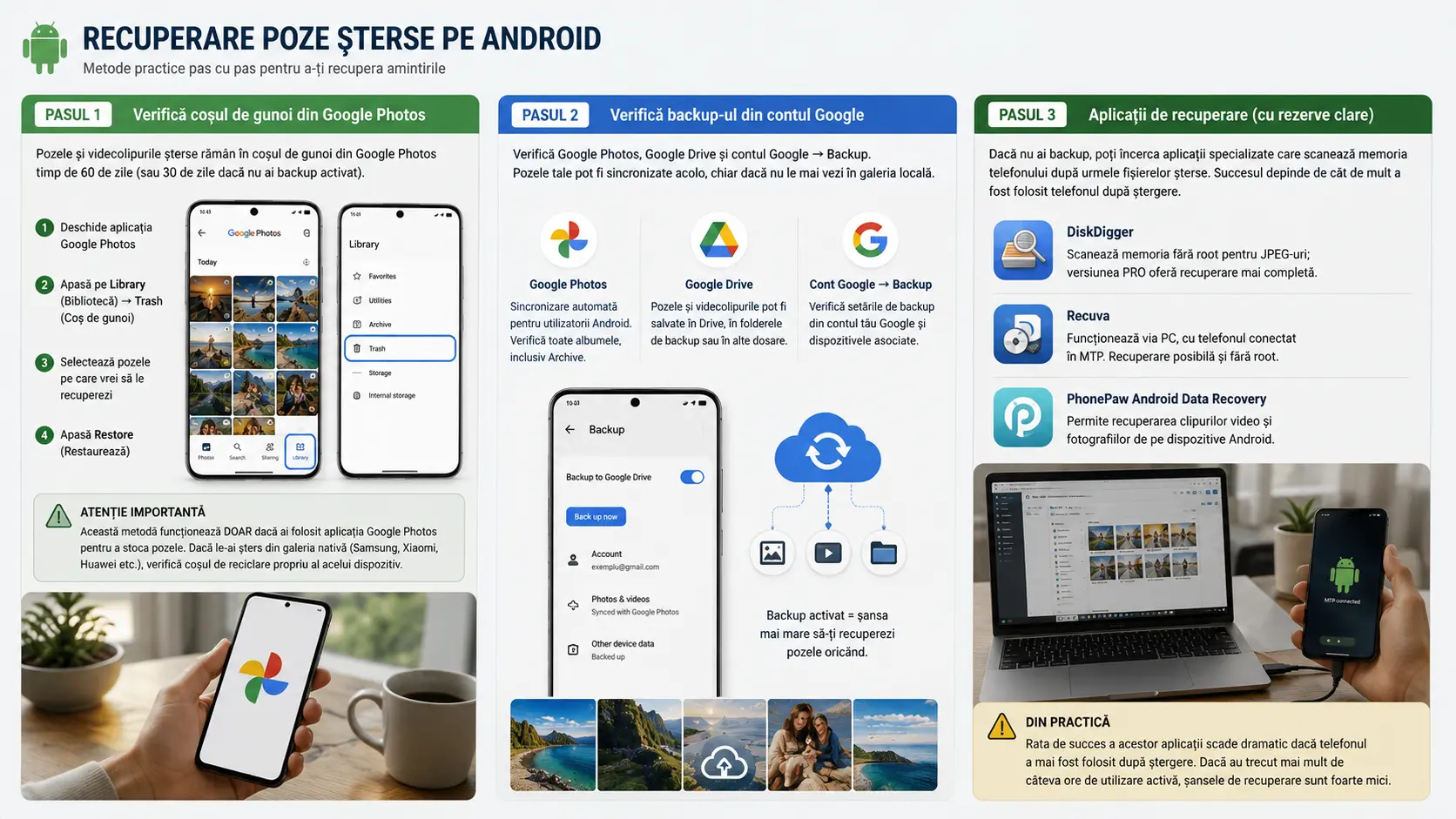
Acesta este primul loc în care trebuie să cauți și, din experiența noastră, aici se rezolvă cel puțin jumătate din cazurile cu care vin clienții. Pozele și videoclipurile cu backup activat pe care le ștergi rămân în coșul de gunoi din Google Photos timp de 60 de zile înainte de a fi șterse definitiv. Dacă nu s-a făcut backup pentru fotografie și se află în coșul de gunoi mai mult de 30 de zile, fotografia este ștearsă definitiv.
Atenție importantă: această metodă funcționează doar dacă ai folosit aplicația Google Photos pentru a stoca pozele, nu și dacă le-ai șters direct din galeria nativă a dispozitivului. Galeria stock de pe Samsung, Xiaomi sau Huawei are propriul coș de reciclare separat — verifică și acolo.
Pe Android, verifică Google Photos, Google Drive și contul Google → Backup — e posibil ca pozele să fie sincronizate acolo chiar dacă nu le mai vezi în galeria locală. Google Photos oferă sincronizare automată pentru utilizatorii Android, iar mulți utilizatori au backup-ul activ fără să știe.
Dacă nu ai un backup realizat anterior, există speranță prin utilizarea unor aplicații specializate de recuperare. Acestea scanează memoria internă a telefonului în căutarea urmelor de fișiere șterse, dar succesul lor nu este garantat și depinde de gradul de suprascriere a datelor.
Aplicații testate și utilizate în practică pe Android:
Din practică: rata de succes a acestor aplicații scade dramatic dacă telefonul a mai fost folosit după ștergere. Dacă au trecut mai mult de câteva ore de utilizare activă, nu ne face niciun serviciu să instalăm cinci aplicații de recuperare una după alta.
iPhone stochează fotografiile și videoclipurile șterse în albumul „Șterse recent” din aplicația Poze. Aceste fișiere sunt păstrate timp de 30 de zile înainte de a fi șterse definitiv. Este cel mai simplu și mai sigur punct de start.
Spre deosebire de calculatoare, iPhone-urile nu au un coș de reciclare universal. Însă unele aplicații, inclusiv Poze, Fișiere și Notițe, au propriile versiuni pentru coșul de reciclare. Deci dacă ai șters pozele dintr-o aplicație terță de galerie, albumul „Șterse recent” din Poze nu va conține nimic.
Apple include funcționalitatea de sincronizare automată prin iCloud Photos, ceea ce înseamnă că dacă ai avut iCloud Photos activ, pozele tale pot fi recuperate de pe icloud.com chiar și după ce au dispărut de pe telefon.
Pe iPhone, verifică și iCloud.com și Backup în Settings → [numele tău] → iCloud. Dacă ai backup iCloud activ și recent, restaurarea completă a backup-ului este o opțiune — dar implică pierderea datelor adăugate după momentul backup-ului.
Dacă ai sincronizat telefonul cu un Mac sau PC înainte de ștergere, conectează telefonul și verifică locațiile de backup din iTunes sau Finder. Restaurarea unui backup local este mai rapidă și mai completă decât orice aplicație de recuperare, dar îți va readuce telefonul la starea de la momentul backup-ului — deci orice date adăugate ulterior se pierd.
Dacă ai backup activ în cloud, acesta este cel mai simplu scenariu. În cele mai multe situații, fotografiile șterse accidental pot fi recuperate dacă utilizatorul acționează rapid și verifică mai întâi funcțiile integrate ale dispozitivului.
Google Photos — termene clare de reținut:
Ce nu funcționează în Google Photos: Google Takeout exportă datele tale actuale și nu poate prelua conținutul care a fost șters definitiv. Poți să folosești Google Takeout pentru a exporta datele existente — nu va recupera articolele pierdute sau șterse.
iCloud — coșul de reciclare din iCloud Photos păstrează pozele 30 de zile. După această perioadă, nu există nicio cale nativă de recuperare din interfața utilizator.
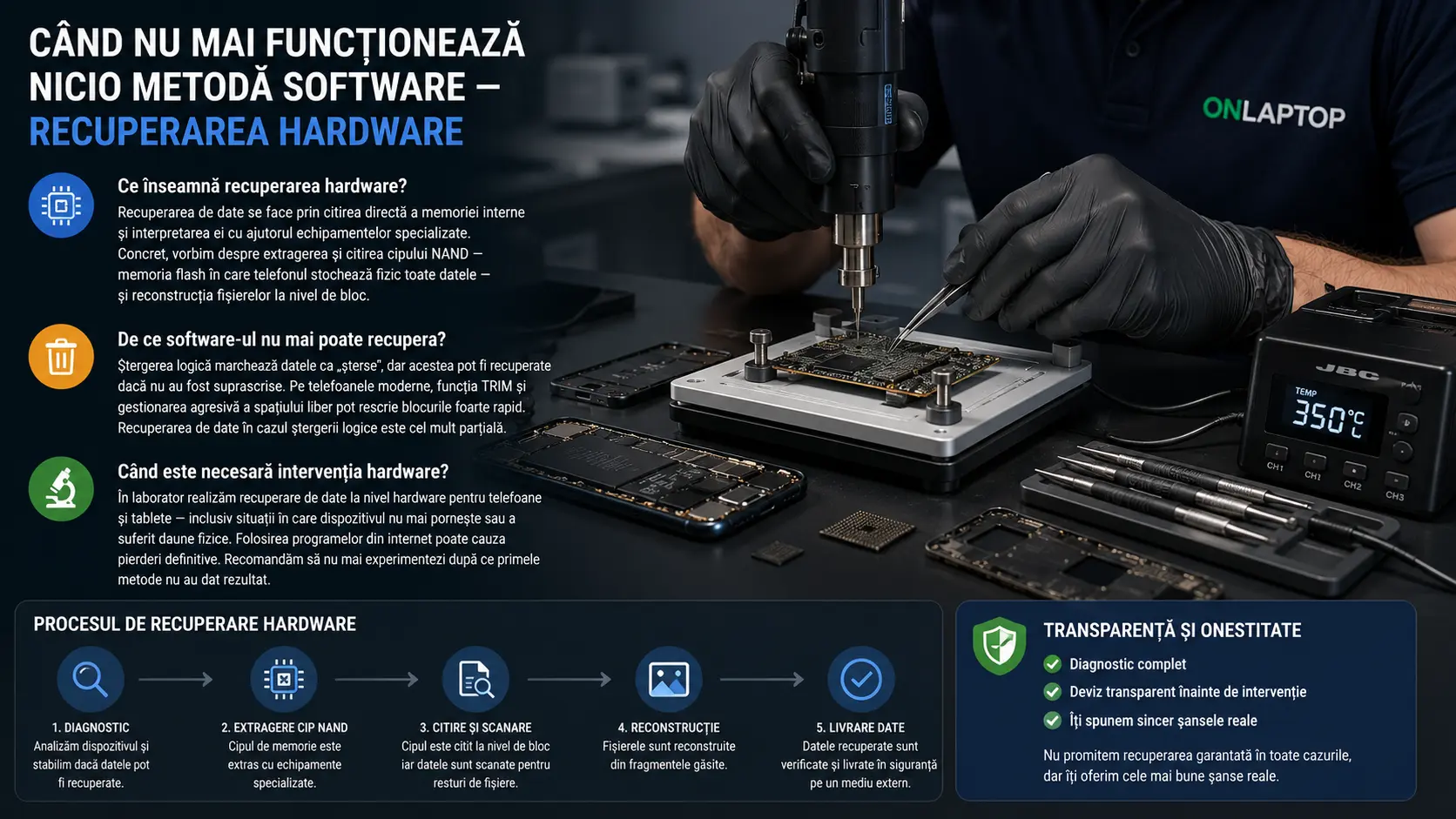
Ajungem la scenariul pe care îl vedem și în laborator: pozele au fost șterse definitiv, coșul golit, niciun backup activ, nicio aplicație software nu mai găsește nimic. Ce urmează?
Recuperarea de date în astfel de situații se face prin citirea directă a memoriei interne și interpretarea ei cu ajutorul echipamentelor specializate. Concret, vorbim despre extragerea și citirea cipului NAND — memoria flash în care telefonul stochează fizic toate datele — și reconstrucția fișierelor la nivel de bloc.
Ștergerea logică înseamnă că datele sunt marcate ca „șterse”, dar pot fi recuperate dacă nu au fost suprascrise. Problema cu telefoanele moderne este că funcția TRIM și gestionarea agresivă a spațiului liber pot rescrie blocurile mai rapid decât pe un HDD clasic. Recuperarea de date în cazul ștergerii logice este cel mult parțială, din cauza modului în care funcționează aceste dispozitive — mai exact, datorită funcției TRIM implementate.
În laboratorul nostru realizăm recuperare de date la nivel hardware pentru telefoane și tablete — inclusiv situații în care dispozitivul nu mai pornește sau a suferit daune fizice. În majoritatea cazurilor dispozitivelor cu defect fizic, utilizatorul nu-și poate recupera singur datele — folosirea diverselor programe disponibile pe internet poate cauza pierderi definitive. De aceea recomandăm să nu mai experimentezi cu aplicații după ce primele metode nu au dat rezultat.
Fiecare caz de recuperare hardware pornește cu un diagnostic complet, deviz transparent și răspuns clar despre ce se poate recupera și ce nu. Nu promitem recuperarea garantată în toate cazurile — dar îți spunem sincer șansele reale înainte să începem orice intervenție.
Dacă ești în situația în care metodele de mai sus nu au funcționat și ai nevoie de recuperare hardware, nu trebuie să pierzi timp în trafic. Prin sistemul OnLaptop GO, preluăm dispozitivul direct de la tine — acasă sau de la birou prin curier gratuit — sau îl poți preda la orice locker FANbox din rețeaua națională, disponibil 24/7. Livrarea înapoi la tine este tot gratuită.
Dacă ești în București, poți aduce telefonul direct în laborator. Emitem deviz de intrare, fișă de diagnosticare, factură fiscală și certificat de garanție pentru fiecare intervenție — indiferent de tipul serviciului.
Cea mai eficientă metodă de protecție rămâne activarea backup-ului automat. Iată ce recomandăm din practică, în ordinea fiabilității:
Un backup activ și verificat periodic elimină 90% din scenariile de recuperare. Restul de 10% — daune fizice, corupție software, ștergere forțată — sunt exact ce rezolvăm în laborator.
Depinde de cât timp a trecut și cât a fost folosit telefonul după ștergere. Atunci când ștergi o fotografie, nu o elimini definitiv, ci permiți sistemului să folosească spațiul respectiv pentru noi date. Dacă acționezi rapid, ai șanse mari să recuperezi imagini pe care credeai că le-ai pierdut. Dacă au trecut mai multe zile de utilizare activă, șansele scad semnificativ și e necesară recuperarea hardware.
Pe iPhone, albumul „Șterse recent” păstrează pozele 30 de zile. Pe Google Photos, pozele cu backup activat rămân în coș 60 de zile, iar cele fără backup — 30 de zile. După expirarea acestor termene, ștergerea devine definitivă la nivel software.
Aplicațiile specializate de recuperare scanează memoria internă în căutarea urmelor de fișiere șterse, dar succesul lor nu este garantat și depinde de gradul de suprascriere a datelor. Funcționează mai bine pe carduri microSD decât pe memoria internă NAND a telefoanelor moderne. Pe iPhone nu funcționează deloc fără acces root — care nu există pe iOS.
Dacă telefonul e afectat fizic (placă arsă, conector USB afectat) sau logic (sistemul nu pornește), riscul de pierdere a datelor crește semnificativ. În acest caz, recuperarea hardware la nivel de cip NAND este singura variantă reală. Nu încerca metode improvizate — fiecare tentativă eșuată crește riscul de pierdere definitivă.
După un reset din fabrică, multe date pot fi recuperate doar din backup; recuperarea directă este rară și riscantă fără proceduri specializate. Dacă aveai backup activ în cloud înainte de reset, recuperarea este completă și simplă. Fără backup, șansele de recuperare hardware sunt reduse, dar există — mai ales dacă resetul a fost recent.
Diagnosticul inițial îl facem în aceeași zi în care primim dispozitivul. Recuperarea efectivă depinde de tipul de intervenție: recuperările logice (fișiere șterse, fără defect hardware) sunt de obicei gata în 24–48 de ore. Recuperările hardware la nivel de NAND au un calendar propriu, în funcție de complexitate — îți comunicăm estimarea după diagnostic, înainte să începem lucrul.

 Reparatii Telefoane
 Reparatii Tablete
 Pick-Up & Return
 Service Samsung
 Service Huawei
 Service Xiaomi
 Service oppo
 Service Honor
 Service Google Pixel
 Service Nokia
 Service ZTE
 Service Honor
 Service Realme

 Reparatii Monitoare
 Reparatii Pc All In One
 Oferta PC Custom
 Asamblare PC Gaming & Office
 Upgrade PC Gaming & Office
 Reparatii Console
 Reparatii Controllere
 Reparatii PlayStation PS4
 Reparatii PlayStation PS5
 Reparatii Nintendo Switch
 Reparatii Xbox One

 Laptopuri Apple
 Buy Back
 Incarcatoare Laptop
 Baterii Laptop
 Hdd & SSD
 Memorii Ram Laptop
 Telefoane Refurbished
 Buy Back
 Folie Transparenta
 Display-uri Telefoane
 Conectori, Mufe incarcare
 Circuite Integrate Telefoane
 Camere Telefon
 Calculatoare
 Surse Alimentare PC
 Carcase PC
 Licente Software
 Placi de retea
 Console Refurbished
 Controllere Refurbished
 Display Console
 Surse Alimentare Consola
 Componente Interne Smartwatch


 Service Laptop B2B
 Reparatii Placi De Baza
 Reparatii Pc All In One
 Reparatii Monitoare LCD LED
 Reparatii Nintendo Switch
 Reparatii Xbox One
 Laptopuri Refurbished
 Incarcatoare Laptop
 Ecrane si Ansambluri Display Laptop
 Tastaturi Laptop
 Baterii Laptop
 HDD / SSD Laptop
 Memorii Ram Laptop
 Circuite integrate
 Telefoane Refurbished
 Display-uri Telefoane
 Folii Protectie Telefon
 Conectori, Mufe incarcare
 Circuite integrate telefoane
 Software
 Calculatoare, Componente PC
 Controllere Refurbished
 Display Console
 Sisteme racire consola
 Smartwatch-uri Refurbished
 Piese smartwatch
 Display Smartwatch
 Baterii Smartwatch
 Carcase Smartwatch
 Incarcatoare Smartwatch
 Curele si bratari smartwatch
 Componente Interne Smartwatch

