




 Reparatii Laptop
 Curatare Laptop Profesionala
 Inlocuire Tastaturi
 Inlocuire Baterii
 Upgrade Laptop
 Reparatii Placi De Baza
 Service Asus
 Service HP
 Service Dell
 Service Apple
 Service Lenovo
 Service Acer
 Service Huawei
 Service MSI
 Service Razer
 Service Alienware
 Service Toshiba
 vezi lista completa
 Pick-Up & Return












Resetarea telefonului din fabrică șterge tot ce ai pe el și readuce dispozitivul la starea din ziua cumpărării. Înainte să apeși acel buton, sunt câteva lucruri pe care trebuie să le faci obligatoriu — altfel riști să pierzi date definitiv sau să rămâi cu un telefon blocat.
Resetarea telefonului din fabrică — numită și factory reset sau hard reset — readuce dispozitivul la configurația inițială, exact ca în momentul în care l-ai scos din cutie. Tot ce ai adăugat după aceea dispare: contacte salvate local, fotografii, mesaje, aplicații, conturi, setări personalizate — complet, ireversibil, fără posibilitate de recuperare dacă nu ai backup.
Din experiența noastră în laborator, cel puțin o treime dintre telefoanele care ajung la noi cu probleme au trecut deja printr-un reset — uneori util, uneori făcut în grabă, fără pregătire, cu pierderi de date care puteau fi evitate. Acest ghid există tocmai pentru că pașii corecți contează mai mult decât pare.
Nu orice problemă se rezolvă cu un reset. Înainte să mergi la această opțiune, verifică dacă situația ta se încadrează în categoriile în care resetarea chiar ajută:
Ce nu rezolvă un reset: probleme hardware — baterie uzată, port de încărcare defect, display spart, placă de bază cu scurtcircuit. Dacă telefonul are o problemă fizică, resetarea nu face decât să șteargă datele fără să rezolve nimic. Dacă nu ești sigur în ce categorie te afli, trimite-ne dispozitivul prin sistemul OnLaptop GO pentru un diagnostic gratuit înainte de orice decizie.
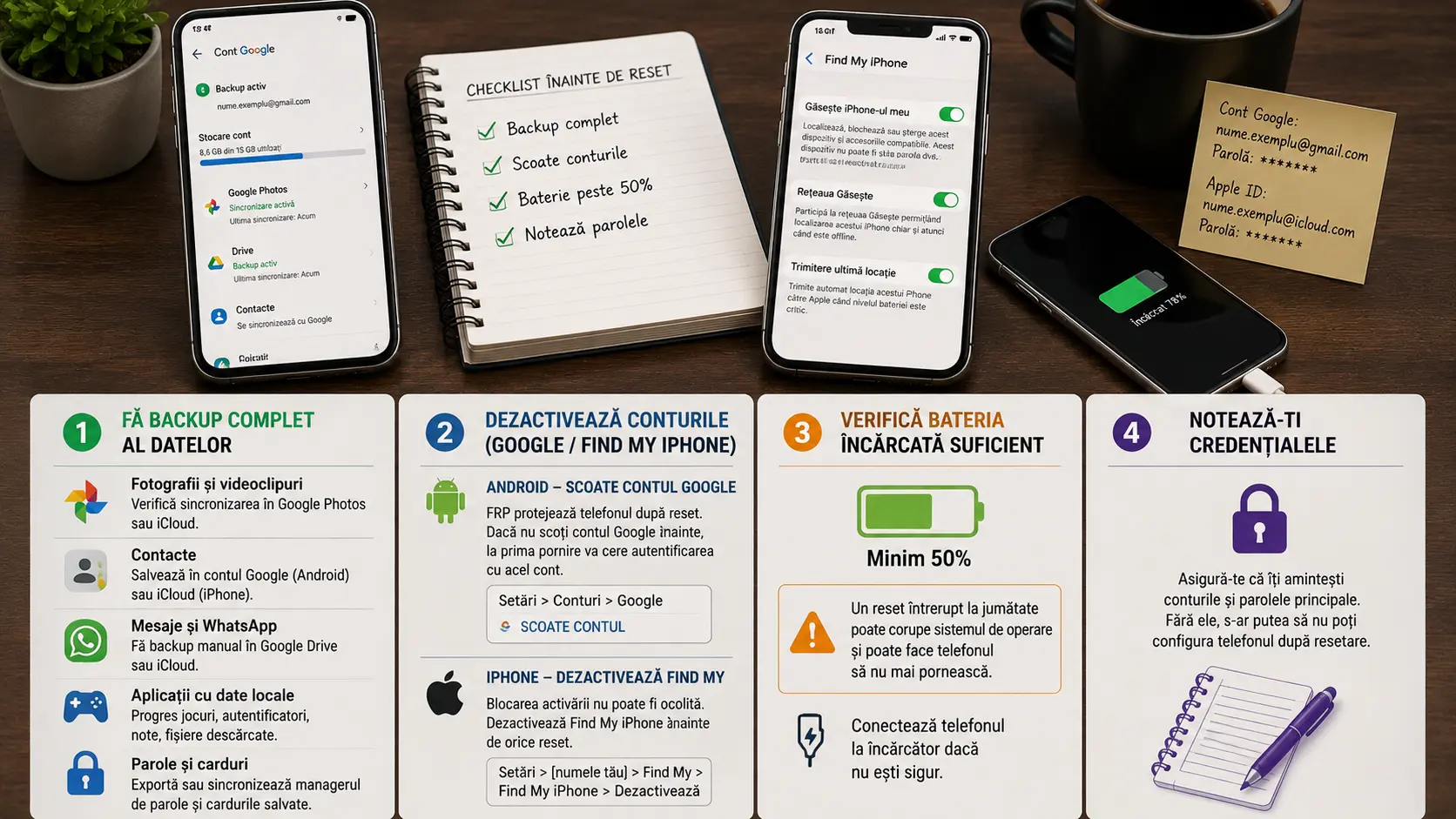
Acesta este pasul cel mai important din tot ghidul. Resetarea în sine durează câteva minute — pregătirea corectă poate dura 30 de minute, dar îți salvează tot ce contează.
Fotografii și videoclipuri — verifică că sunt sincronizate în Google Photos (Android) sau iCloud (iPhone). Nu te baza pe sincronizarea automată fără să o confirmi activ: deschide aplicația, verifică că ultimele poze sunt deja în cloud și că nu există erori de sincronizare.
Contacte — pe Android, asigură-te că sunt salvate în contul Google, nu doar local pe telefon. Intră în aplicația Contacte → verifică că sursa afișată este contul tău Gmail, nu „Telefon”. Pe iPhone, contactele sincronizate în iCloud se restaurează automat după reset.
Mesaje și conversații WhatsApp — WhatsApp nu face backup automat în Google Drive sau iCloud dacă nu ai setat asta explicit. Intră în WhatsApp → Setări → Conversații → Backup conversații și fă un backup manual chiar acum, înainte de orice altceva.
Aplicații cu date locale — jocuri cu progres nesincronizat, aplicații de autentificare (Google Authenticator, Microsoft Authenticator), note offline, fișiere descărcate. Acestea se pierd definitiv dacă nu le transferi manual.
Carduri bancare salvate și parole — dacă folosești un manager de parole sau ai carduri salvate în browser, exportă-le sau sincronizează-le înainte de reset.
Acesta este cel mai frecvent motiv pentru care telefoanele ajung la noi blocate după un reset.
FRP (Factory Reset Protection) este o protecție anti-furt: după orice resetare din fabrică, telefonul cere contul Google cu care a fost configurat ultima dată. Mecanismul funcționează astfel: dacă telefonul este resetat fără să fie scos contul Google mai întâi, la primul pornire după resetare va cere autentificarea cu acel cont.
FRP se activează automat atunci când un cont Google este adăugat pe telefon și se dezactivează doar dacă acel cont este șters înainte de resetare. Pe scurt: dacă resetezi telefonul fără să scoți contul Google din el înainte, la configurare ți se va cere din nou acel cont. Fără el, nu poți folosi telefonul.
Soluția simplă, înainte de reset: mergi la Setări → Conturi → Google și scoate contul Google înainte de resetare.
Pe iPhone, situația este similară: blocarea activării nu poate fi ocolită și face parte din sistemul de protecție anti-furt implementat de Apple. Dezactivează Find My iPhone din Setări → [numele tău] → Find My → Find My iPhone → Dezactivează, înainte de orice reset.
Verifică că bateria este încărcată la cel puțin 50%, pentru a evita întreruperea procesului. Un reset întrerupt la jumătate din cauza bateriei descărcate poate corupe sistemul de operare și transforma un telefon funcțional într-unul care nu mai pornește. Conectează-l la încărcător dacă nu ești sigur.
Un alt aspect esențial este să te asiguri că îți amintești datele de acces pentru contul principal — Google pentru Android sau Apple ID pentru iPhone. Fără acestea, s-ar putea să nu poți configura telefonul după resetare. Scrie-le pe hârtie sau salvează-le în altă parte înainte să începi.
Procesul variază puțin în funcție de producător, dar logica este aceeași pe toate telefoanele cu Android.
Pe Samsung Galaxy, există trei modalități principale de a restabili setările din fabrică: prin meniul de setări, folosind butoanele de pe dispozitiv sau folosind serviciul SmartThings Find.
Când telefonul nu mai răspunde deloc sau nu se poate porni în mod normal, resetarea prin butoane fizice devine singura soluție viabilă. Această metodă, cunoscută și ca hard reset, accesează direct firmware-ul dispozitivului, ocolind sistemul de operare care poate fi corupt sau blocat.
Combinațiile de butoane diferă pe fiecare model:
În meniul Recovery, navighezi cu butoanele de volum și confirmi cu butonul de pornire. Alegi „Wipe data / factory reset” și confirmi. Atenție: în Recovery Mode nu mai poți salva nimic — această metodă se folosește doar când telefonul nu mai pornește altfel.
Pe iPhone, procesul este mai simplu și mai controlat decât pe Android, dar există câteva detalii care contează.
Pe modelele mai vechi (înainte de iOS 15): Setări → General → Resetare → Șterge toate conținuturile și setările.
Dacă telefonul intră într-o buclă de pornire sau ecranul rămâne blocat la pornire, trebuie să apelezi la modul DFU (Device Firmware Update), o metodă avansată de restaurare completă, disponibilă doar cu ajutorul unui computer și cablu de date.
DFU Mode este cel mai profund nivel de resetare disponibil pe iPhone — reinstalează firmware-ul de la zero. Dacă nu ai mai intrat în DFU Mode niciodată, procedura diferă pe fiecare generație de iPhone și are câteva secunde de timing critic. Greșit executat, poți face telefonul să nu mai fie recunoscut de computer. Dacă ai ajuns în această situație, recomandăm să trimiți telefonul la noi prin OnLaptop GO — eviți riscul de a agrava problema.
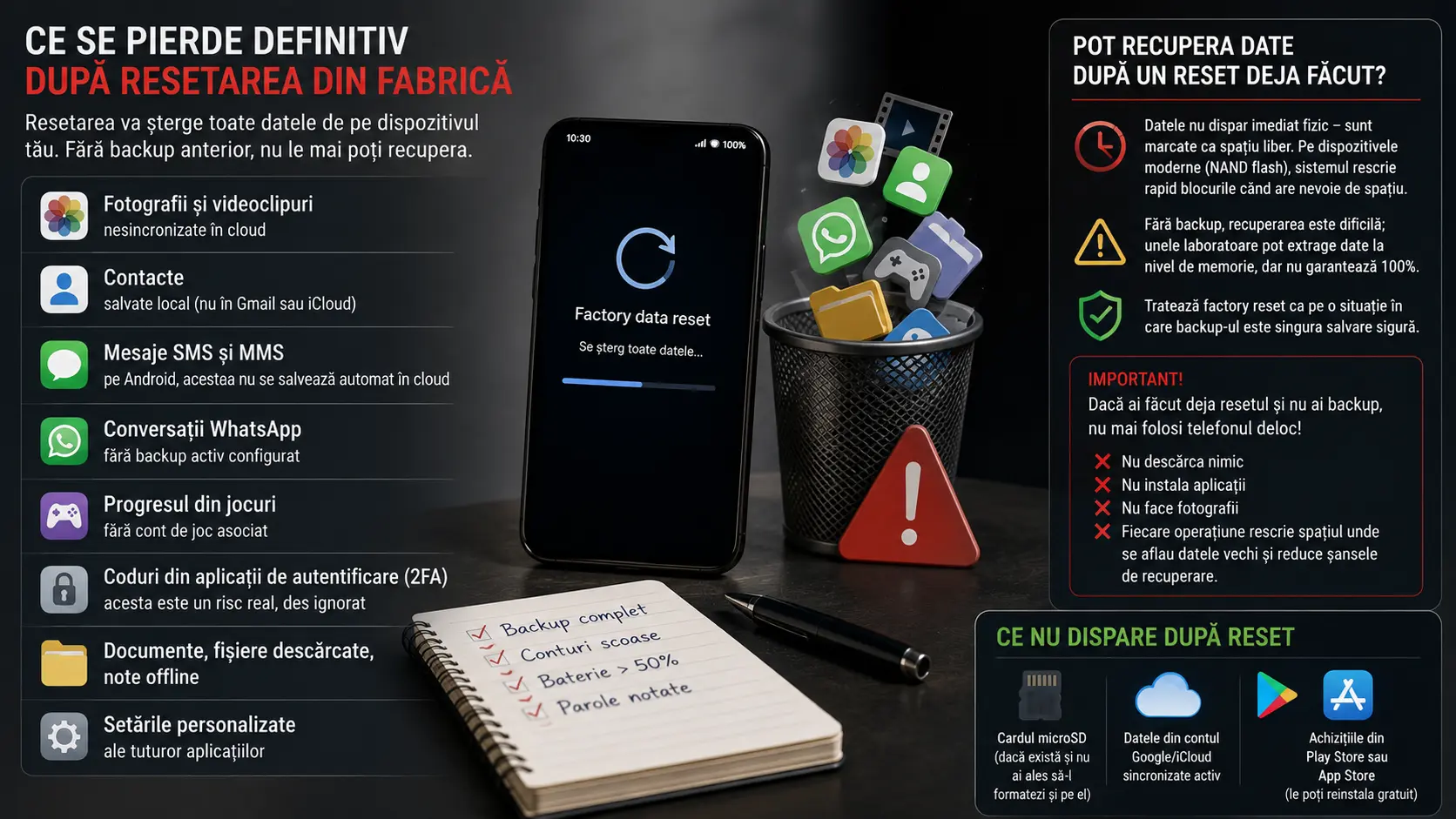
Operațiunea de resetare a telefonului va șterge toate datele de pe dispozitivul tău, inclusiv conturile, datele aplicațiilor, setările sistemului, aplicațiile instalate, muzica, imaginile și toate fișierele din memoria internă.
Ca să fii specific cu privire la ce dispare și nu se poate recupera fără backup anterior:
Ce NU dispare după reset: cardul microSD (dacă există și nu ai ales să-l formatezi și pe el), datele din contul Google/iCloud sincronizate activ, achizițiile din Play Store sau App Store (le poți reinstala gratuit).
Când sistemul face un factory reset, datele nu dispar imediat fizic — ele sunt marcate ca spațiu liber. Pe dispozitivele moderne (NAND flash), sistemul rescrie rapid blocurile atunci când are nevoie de spațiu, deci timpul este esențial.
Fără backup, recuperarea este dificilă; unele laboratoare pot extrage date la nivel de memorie, dar nu garantează 100%. În general, tratează factory reset ca pe o situație în care backup-ul este singura salvare sigură.
Din practica noastră: dacă ai făcut deja resetul și nu ai backup, nu mai folosi telefonul deloc — nu descărca nimic, nu instala aplicații, nu face fotografii. Fiecare operațiune rescrie spațiul unde se aflau datele vechi și reduce șansele de recuperare. Trimite-l direct la laborator — avem echipamente dedicate de recuperare date NAND și putem evalua situația înainte să dăm un verdict.
Acesta este scenariul pe care îl vedem cel mai des în laborator după un reset făcut fără pregătire. În momentul în care telefonul este blocat în ecranul de verificare a contului, nu mai ai acces la meniuri, aplicații sau setări.
Dacă ai uitat credențialele sau ai cumpărat un telefon second-hand resetat cu FRP activ, Google a adus deja în Android 15 măsuri suplimentare care fac ocolirea mult mai dificilă: utilizatorii nu pot adăuga un cont Google nou, nu pot seta o nouă parolă și nici instala aplicații. Deblocarea FRP necesită echipamente și acces la proceduri tehnice specifice fiecărui model — nu se rezolvă cu un tutorial de pe YouTube.
Se întâmplă mai ales pe dispozitive cu firmware parțial corupt sau cu memorie internă degradată. Resetul a declanșat o problemă care exista deja la nivel hardware sau de sistem. În această situație, software-ul singur nu mai poate rezolva nimic — e nevoie de intervenție la nivel de firmware sau, în cazuri grave, de diagnosticare a plăcii de bază.
Dacă dai telefonul mai departe, resetul singur nu este suficient:
Mulți clienți vin la noi după ce au făcut deja un reset — uneori recomandat de un service care nu a diagnosticat corect problema, alteori ca ultimă soluție disperată. Resetul a rezolvat problema în mai puțin de jumătate din cazuri. În restul, problema era hardware și ar fi trebuit diagnosticată înainte.
Ce vedem frecvent:
Dacă telefonul tău are comportamente ciudate și nu ești sigur dacă e software sau hardware, nu pierde timp și date cu resetări repetate. Prin OnLaptop GO îl ridică curierii de la tine de acasă sau îl poți preda 24/7 la orice locker FANbox din țară — diagnosticăm, îți explicăm ce are și ce opțiuni ai, fără niciun angajament.
Da. Resetarea completă a unui telefon la starea din fabrică reprezintă o operațiune care readuce dispozitivul la configurația inițială, exact ca în momentul achiziționării. Această procedură elimină complet toate datele personale și setările configurate de utilizator. Excepție: datele sincronizate în cloud (Google Photos, iCloud, Google Contacts) și conținutul cardului microSD — dacă nu ai ales să-l formatezi și pe el.
Între 5 și 20 de minute, în funcție de model și de cantitatea de date existente. Nu opri telefonul în timpul procesului — riscul de corupe sistemul este real. Dacă procesul durează mai mult de 30 de minute fără nicio reacție pe ecran, e posibil să existe o problemă hardware.
Dacă ai backup activ (Google Drive, iCloud, Samsung Cloud), restaurarea este completă și rapidă. Dacă nu ai backup, șansele scad rapid. La majoritatea telefoanelor de generație nouă, flash-ul de memorie se suprascrie după factory reset și nu mai poate fi făcut nimic pentru recuperarea contactelor sau a mesajelor. Recuperarea la nivel hardware de NAND este posibilă în laborator în unele cazuri, dar nu este garantată și depinde de cât de mult a fost folosit telefonul după reset.
FRP (Factory Reset Protection) este o protecție anti-furt: după orice resetare din fabrică, telefonul cere contul Google cu care a fost configurat ultima dată. Soluția este să scoți contul Google din telefon înainte de resetare. Dacă nu ai făcut asta și acum telefonul este blocat, deblocarea FRP necesită intervenție specializată.
Uneori da, uneori nu. Dacă lentoarea este cauzată de software supraîncărcat (cache acumulat, aplicații în background, fișiere temporare), resetul ajută semnificativ. Dacă lentoarea vine din baterie degradată, memorie internă uzată sau un procesor termopastat (probleme hardware), resetul nu rezolvă nimic pe termen lung. Din experiența noastră, după 4-5 ani de utilizare, lentoarea are cauze mixte — merită un diagnostic înainte de reset.
Nu — și nu o recomandăm înainte de a veni la service. Unele probleme sunt mai ușor de diagnosticat cu sistemul în starea în care s-a defectat. La OnLaptop, nu cerem reset obligatoriu la intrare și nu facem reset fără acordul tău explicit. Fiecare intervenție începe cu un deviz de intrare, iar datele tale rămân intacte dacă nu există un motiv tehnic clar pentru care resetul este necesar.

 Reparatii Telefoane
 Reparatii Tablete
 Pick-Up & Return
 Service Samsung
 Service Huawei
 Service Xiaomi
 Service oppo
 Service Honor
 Service Google Pixel
 Service Nokia
 Service ZTE
 Service Honor
 Service Realme

 Reparatii Monitoare
 Reparatii Pc All In One
 Oferta PC Custom
 Asamblare PC Gaming & Office
 Upgrade PC Gaming & Office
 Reparatii Console
 Reparatii Controllere
 Reparatii PlayStation PS4
 Reparatii PlayStation PS5
 Reparatii Nintendo Switch
 Reparatii Xbox One

 Laptopuri Apple
 Buy Back
 Incarcatoare Laptop
 Baterii Laptop
 Hdd & SSD
 Memorii Ram Laptop
 Telefoane Refurbished
 Buy Back
 Folie Transparenta
 Display-uri Telefoane
 Conectori, Mufe incarcare
 Circuite Integrate Telefoane
 Camere Telefon
 Calculatoare
 Surse Alimentare PC
 Carcase PC
 Licente Software
 Placi de retea
 Console Refurbished
 Controllere Refurbished
 Display Console
 Surse Alimentare Consola
 Componente Interne Smartwatch


 Service Laptop B2B
 Reparatii Placi De Baza
 Reparatii Pc All In One
 Reparatii Monitoare LCD LED
 Reparatii Nintendo Switch
 Reparatii Xbox One
 Laptopuri Refurbished
 Incarcatoare Laptop
 Ecrane si Ansambluri Display Laptop
 Tastaturi Laptop
 Baterii Laptop
 HDD / SSD Laptop
 Memorii Ram Laptop
 Circuite integrate
 Telefoane Refurbished
 Display-uri Telefoane
 Folii Protectie Telefon
 Conectori, Mufe incarcare
 Circuite integrate telefoane
 Software
 Calculatoare, Componente PC
 Controllere Refurbished
 Display Console
 Sisteme racire consola
 Smartwatch-uri Refurbished
 Piese smartwatch
 Display Smartwatch
 Baterii Smartwatch
 Carcase Smartwatch
 Incarcatoare Smartwatch
 Curele si bratari smartwatch
 Componente Interne Smartwatch

