


 Reparatii Laptop
 Curatare Laptop Profesionala
 Inlocuire Tastaturi
 Inlocuire Baterii
 Upgrade Laptop
 Reparatii Placi De Baza
 Service Asus
 Service HP
 Service Dell
 Service Apple
 Service Lenovo
 Service Acer
 Service Huawei
 Service MSI
 Service Razer
 Service Alienware
 Service Toshiba
 vezi lista completa
 Pick-Up & Return










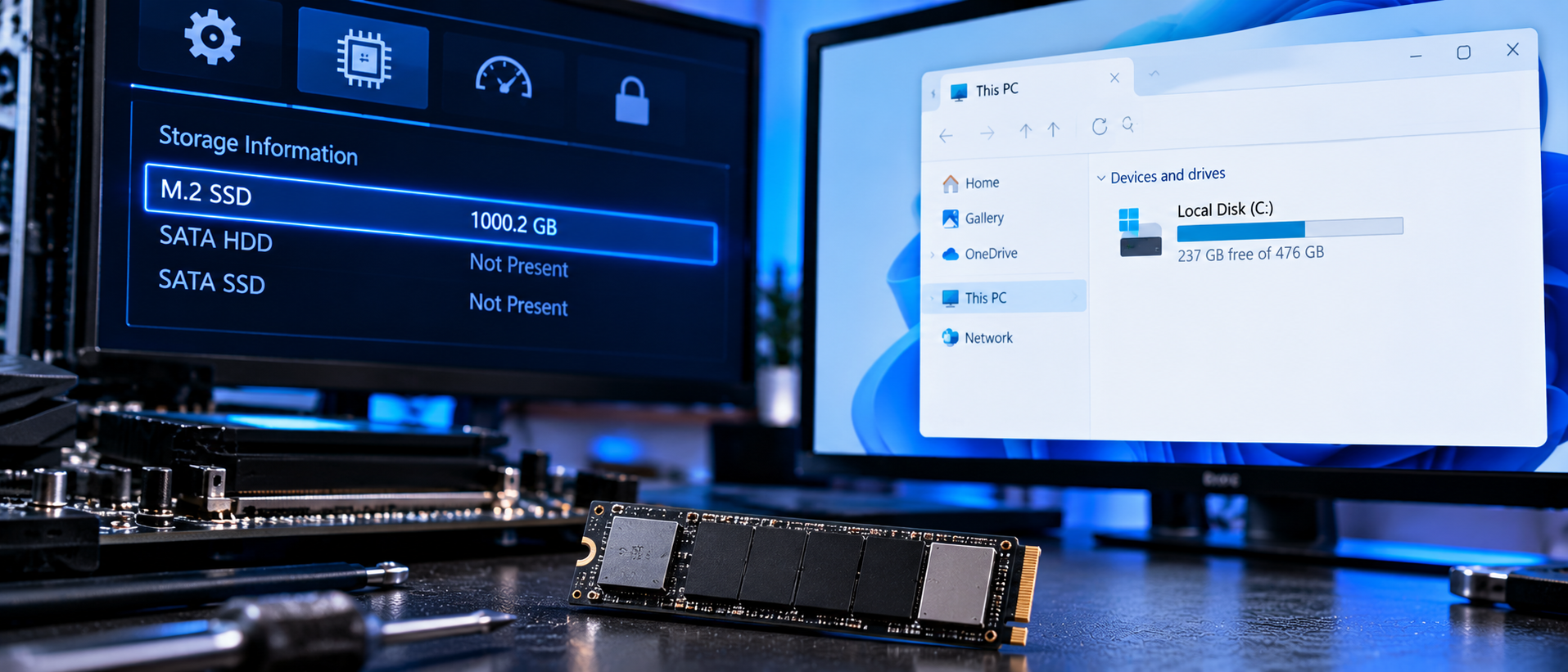
Dacă SSD-ul tău apare în BIOS dar nu în Windows, cel mai probabil nu este inițializat sau nu are o literă de unitate atribuită — nu este defect. Există câteva cauze distincte și fiecare are soluția ei clară.
Dacă SSD-ul apare în BIOS dar nu în Windows, în 90% din cazuri nu există nicio defecțiune fizică. Cauza este una dintre acestea: unitatea nu a fost inițializată, nu are o literă de unitate atribuită, există un conflict de driver sau un parametru BIOS greșit. Mai jos găsești diagnosticarea completă, în ordinea probabilității, din experiența noastră directă din laborator.
Vedem această situație săptămânal — atât pe laptopuri cu SSD nou instalat, cât și pe sisteme unde SSD-ul exista și a dispărut brusc din Windows. Sunt două scenarii complet diferite și fiecare cere o abordare separată.
BIOS-ul și Windows-ul detectează unitatea de stocare prin mecanisme diferite. BIOS-ul vede hardware-ul direct — confirmă că există o unitate conectată la slot. Windows are nevoie de mai mult: o partiție validă, un sistem de fișiere recunoscut (NTFS, exFAT) și o literă de unitate atribuită.
Un SSD nou din fabrică nu are nimic din toate acestea — este spațiu nealocate complet, și Windows îl ascunde intenționat pentru a preveni formatarea accidentală. Trebuie să deschizi Disk Management pentru a-l inițializa ca GPT sau MBR și a crea un volum.
Situația e diferită dacă SSD-ul a funcționat anterior și a dispărut. Acolo vorbim de altceva: sistem de fișiere corupt (RAW), literă de unitate pierdută sau, în cazuri rare, defecțiune hardware.
Înainte de orice altceva — deschide Disk Management. Apasă Win + X și selectează „Disk Management” sau apasă Win + R, scrie diskmgmt.msc și apasă Enter.
Caută SSD-ul în lista de jos. Poate apărea în una dintre aceste stări:
Fiecare stare are rezolvarea ei. Vom parcurge toate variantele.
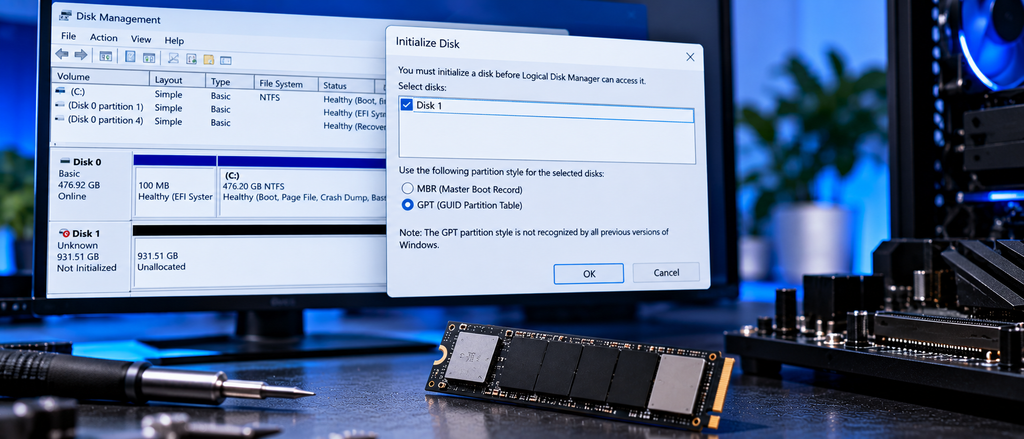
Aceasta este situația cea mai frecventă și cea mai simplă. Un SSD nou trebuie inițializat înainte de utilizare în Windows — o unitate neinițializată poate apărea în BIOS, dar nu în File Explorer sau Disk Management.
În momentul în care deschizi Disk Management, ar trebui să apară automat o fereastră pop-up cu mesajul: „You must initialize a disk before Logical Disk Manager can access it.”
Atenție: Inițializează unitatea doar dacă ești sigur că este un SSD nou, gol. Dacă unitatea a conținut fișiere anterior, anulează prompt-ul — inițializarea și formatarea scriu structuri noi pe disc și suprascriu datele existente.
Se întâmplă mai ales pe SSD-uri secundare (cel cu Windows pornește normal, dar cel de stocare nu apare în File Explorer). Dacă apare în BIOS dar nu în Windows, atribuie o literă de unitate în Disk Management — dar nu inițializa și nu formata o unitate care conține date.
După această operațiune, SSD-ul ar trebui să apară imediat în File Explorer, fără repornire.
Dacă SSD-ul a funcționat normal și a dispărut brusc, iar în Disk Management apare cu sistemul de fișiere marcat „RAW” în loc de NTFS sau exFAT — situația e mai delicată.
Un drive RAW este un dispozitiv de stocare al cărui sistem de fișiere nu mai este recunoscut de Windows. În loc să detecteze NTFS, exFAT sau ReFS, Windows raportează partiția ca RAW, făcând fișierele inaccesibile.
Windows poate afișa mesajul „Este necesară formatarea discului înainte de utilizare” — nu formata dacă ai date pe el. Formatarea șterge tot.
Ce facem în laborator în această situație:
chkdsk X: /r din Command Prompt (Administrator) — funcționează pentru erori logice minoreDacă ai date importante pe acel SSD și apare ca RAW, nu experimenta singur. Fiecare operațiune greșită reduce șansele de recuperare. Trimite-l mai întâi la diagnosticare.
Dacă SSD-ul nu apare deloc nici în Disk Management, nici în Device Manager, dar BIOS-ul îl vede — verifică modul controlerului de stocare.
AHCI (Advanced Host Controller Interface) este setarea corectă pentru 98% din configurațiile existente în 2026. Modul IDE, numit și Legacy sau Compatibility mode, există pentru sisteme de operare mai vechi, dar limitează drastic performanța SSD-ului și poate împiedica complet detectarea pe unități mai noi.
Atenție importantă: schimbarea modului SATA pe o instalare Windows existentă poate provoca eșecuri de boot. Înainte de a comuta modul pe o unitate cu Windows instalat, activează driverele AHCI în Windows folosind Safe Mode sau modificări de registry.
Pașii pentru verificarea modului SATA în BIOS:
Aceasta este o capcană extrem de frecventă pe laptopurile cu procesoare Intel din ultimii ani (generațiile 11–14) și o vedem des în laborator când clientul reinstalează Windows singur.
Dacă Windows 11 Setup nu afișează nicio unitate, dar BIOS-ul listează în continuare modelul SSD-ului, verifică mai întâi dacă mediul de instalare nu are driverul de controler de stocare. Unele computere cu Intel VMD activat necesită un driver Intel RST/VMD compatibil cu modelul înainte ca SSD-ul să apară în lista de destinații de instalare.
Pe un Lenovo IdeaPad, de exemplu, după configurarea corectă a boot-ului din USB, SSD-ul nu apărea în installer. Localizând VMD în BIOS și dezactivându-l, SSD-ul a apărut ca locație validă în installer.
Activarea RAID/VMD necesită încărcarea driverului RAID (Intel RST sau AMD RAID drivers) în timpul instalării. Dezactivarea VMD setează modul SATA pe AHCI, care nu necesită drivere speciale în timpul instalării.
Mai puțin frecvent, dar îl vedem pe plăci de bază desktop și pe unele laptopuri cu multiple sloturi M.2. Portul SATA sau slotul M.2 relevant poate fi pur și simplu dezactivat în BIOS — lucru comun pe plăcile de bază care împart lățimea de bandă între porturi.
Soluția:
De asemenea, plăcile de bază au mai multe porturi SATA și uneori mai multe sloturi M.2. Mută SSD-ul în alt slot. Dacă apare în noul slot, slotul original este defect sau dezactivat.
Dacă SSD-ul nu apare în Disk Management dar apare în Device Manager cu un semn de exclamare galben, problema e la nivel de driver.
Soluții în ordine:
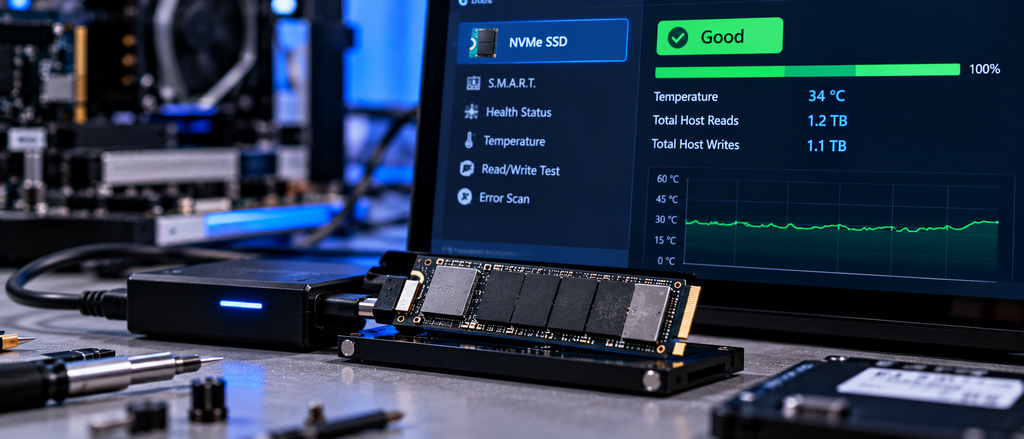
Există situații în care niciuna dintre soluțiile de mai sus nu funcționează. Semnele că ne aflăm în fața unei defecțiuni hardware reale:
În laborator, verificăm SSD-ul cu instrumente profesionale de diagnosticare hardware înainte de a trage orice concluzie. Am văzut SSD-uri aparent moarte care aveau firmware corupt — recuperabile prin proceduri specializate. Am văzut și SSD-uri cu chip NAND parțial defect, unde recuperarea datelor era posibilă chiar dacă unitatea nu mai putea fi refolosită.
Nu arunca SSD-ul și nu cumpăra unul nou până nu ai un diagnostic clar.
Când ajunge la noi un laptop sau desktop cu această problemă, primul lucru pe care îl facem este să conectăm unitatea la o stație de diagnosticare independentă — astfel eliminăm imediat variabila „problemă de sistem de operare sau driver”. Dacă SSD-ul e detectat normal acolo, știm că problema e software/configurație și o rezolvăm rapid.
Dacă nu e detectat nici la noi pe stație, trecem la nivel hardware: verificare cu surse de laborator, analiză termică pentru componente suspecte pe controller, testare a circuitului de alimentare al slotului M.2. Pe modelele cu chipuri NAND accesibile, putem interveni chiar și la nivel de cip pentru recuperarea datelor — acolo unde service-urile clasice ridică din umeri.
Fiecare intervenție iese cu deviz clar și certificat de garanție. Nu lucrăm cu estimări vagi.
Dacă nu ești în București sau nu poți aduce dispozitivul fizic, folosești OnLaptop GO — preluare gratuită de acasă prin curier sau depunere 24/7 la oricare locker FANbox din țară. SSD-ul ajunge la noi, îl diagnosticăm, îți comunicăm concluzia și costul, și îl trimitem înapoi — tot fără să te miști din loc.
Dacă BIOS-ul vede unitatea dar Windows nu, aproape sigur unitatea trebuie inițializată și trebuie să i se atribuie o literă de unitate în Disk Management. Acesta este comportamentul așteptat pentru un SSD nou, nu o defecțiune.
Da. Dacă SSD-ul a conținut date anterior și inițializezi sau formatezi unitatea, datele sunt suprascrise. Inițializarea se face doar pe SSD-uri noi, goale. Dacă sunt date pe el și apare ca RAW sau Unallocated, primul pas este recuperarea datelor, nu formatarea.
Datele rămân adesea pe unitate, dar Windows nu mai poate accesa pentru că sistemul de fișiere a fost deteriorat, corupt sau nu este suportat. Nu formata imediat — încearcă mai întâi recuperarea datelor prin instrumente specializate sau trimite unitatea la un service cu expertiză în recuperare date.
Mulți producători livrează laptopurile cu modul RAID activat în BIOS. Windows instalat de producător include deja driverele necesare, dar un USB de instalare curat nu le conține — drept urmare, installer-ul nu poate vedea unitatea. Soluția: dezactivează Intel VMD/RST din BIOS înainte de instalare sau încarcă manual driverul RST în timpul instalării prin opțiunea „Load Driver”.
Probabil există un conflict de driver sau controllerul de stocare nu a inițializat corect unitatea. Dezinstalează driverul controlerului de stocare din Device Manager, repornește sistemul și lasă Windows să îl reinstaleze automat. Dacă problema persistă, descarcă driverul actualizat direct de pe site-ul producătorului plăcii de bază sau laptopului.
Dacă SSD-ul este nou și problema e inițializarea sau litera de unitate lipsă — poți rezolva singur urmând pașii de mai sus. Dacă SSD-ul conține date și apare ca RAW, dacă nu apare deloc nici în Disk Management, sau dacă ai încercat pașii de mai sus fără rezultat — recomandăm diagnosticare profesională. Intervențiile greșite pe o unitate cu probleme pot face datele irecuperabile.

 Reparatii Telefoane
 Reparatii Tablete
 Pick-Up & Return
 Service Samsung
 Service Huawei
 Service Xiaomi
 Service oppo
 Service Honor
 Service Google Pixel
 Service Nokia
 Service ZTE
 Service Honor
 Service Realme

 Reparatii Monitoare
 Reparatii Pc All In One
 Oferta PC Custom
 Asamblare PC Gaming & Office
 Upgrade PC Gaming & Office
 Reparatii Console
 Reparatii Controllere
 Reparatii PlayStation PS4
 Reparatii PlayStation PS5
 Reparatii Nintendo Switch
 Reparatii Xbox One

 Laptopuri Apple
 Buy Back
 Incarcatoare Laptop
 Baterii Laptop
 Hdd & SSD
 Memorii Ram Laptop
 Telefoane Refurbished
 Buy Back
 Folie Transparenta
 Display-uri Telefoane
 Conectori, Mufe incarcare
 Circuite Integrate Telefoane
 Camere Telefon
 Calculatoare
 Surse Alimentare PC
 Carcase PC
 Licente Software
 Placi de retea
 Console Refurbished
 Controllere Refurbished
 Display Console
 Surse Alimentare Consola
 Componente Interne Smartwatch



 Service Laptop B2B
 Reparatii Placi De Baza
 Reparatii Pc All In One
 Reparatii Monitoare LCD LED
 Reparatii Nintendo Switch
 Reparatii Xbox One
 Laptopuri Refurbished
 Incarcatoare Laptop
 Ecrane si Ansambluri Display Laptop
 Tastaturi Laptop
 Baterii Laptop
 HDD / SSD Laptop
 Memorii Ram Laptop
 Circuite integrate
 Telefoane Refurbished
 Display-uri Telefoane
 Folii Protectie Telefon
 Conectori, Mufe incarcare
 Circuite integrate telefoane
 Software
 Calculatoare, Componente PC
 Controllere Refurbished
 Display Console
 Sisteme racire consola
 Smartwatch-uri Refurbished
 Piese smartwatch
 Display Smartwatch
 Baterii Smartwatch
 Carcase Smartwatch
 Incarcatoare Smartwatch
 Curele si bratari smartwatch
 Componente Interne Smartwatch

