


 Reparatii Laptop
 Curatare Laptop Profesionala
 Inlocuire Tastaturi
 Inlocuire Baterii
 Upgrade Laptop
 Reparatii Placi De Baza
 Service Asus
 Service HP
 Service Dell
 Service Apple
 Service Lenovo
 Service Acer
 Service Huawei
 Service MSI
 Service Razer
 Service Alienware
 Service Toshiba
 vezi lista completa
 Pick-Up & Return












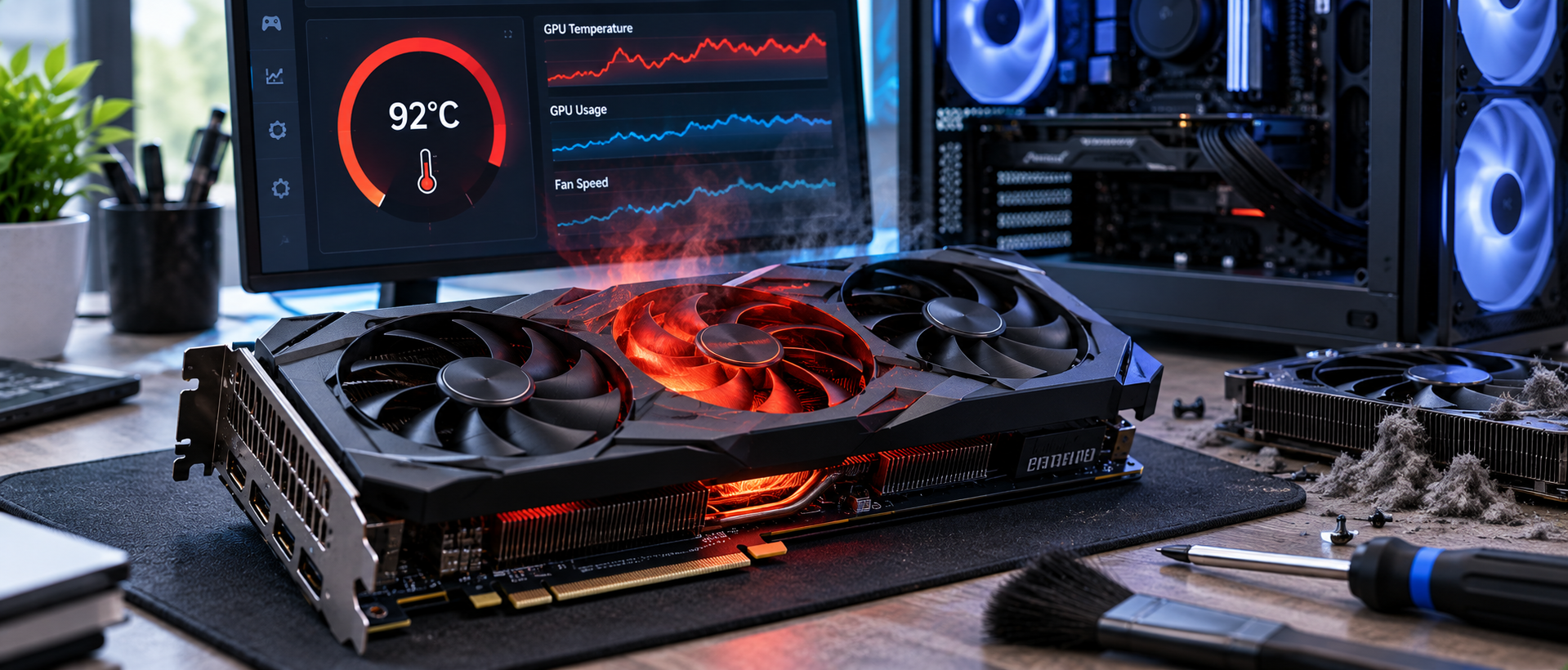
Dacă placa video se încălzește prea tare, simptomele sunt clare: FPS în scădere bruscă, artefacte pe ecran, reporniri aleatorii sau oprire automată a sistemului. Cauzele sunt, în ordinea frecvenței: praf acumulat, pastă termică uscată, ventilator defect sau flux de aer insuficient în carcasă.
Dacă placa video se încălzește prea tare, primul pas este să verifici temperatura cu un instrument de monitorizare (HWiNFO64 sau MSI Afterburner), să oprești imediat sesiunile solicitante și să identifici cauza: praf în sistemul de răcire, pastă termică uscată sau ventilator care nu mai funcționează corect. Lăsat nerezolvat, fenomenul duce la thermal throttling — adică reducerea automată a performanței GPU-ului pentru a se proteja — și, în timp, la defectare permanentă a chipului.
Intervalele de temperatură de referință pentru GPU în 2026:
Aceste valori sunt valabile atât pentru plăcile NVIDIA GeForce RTX, cât și pentru AMD Radeon RX. Diferența arhitecturală există — cardurile AMD Radeon RX pot ajunge la 95°C fără throttling, mai ales dacă sunt overclockate, în timp ce NVIDIA GeForce RTX ating limita de temperatură în jurul valorii de 90°C — dar în ambele cazuri, dacă GPU-ul depășește constant 85°C, aceasta indică răcire deficitară, praf acumulat sau flux de aer insuficient.
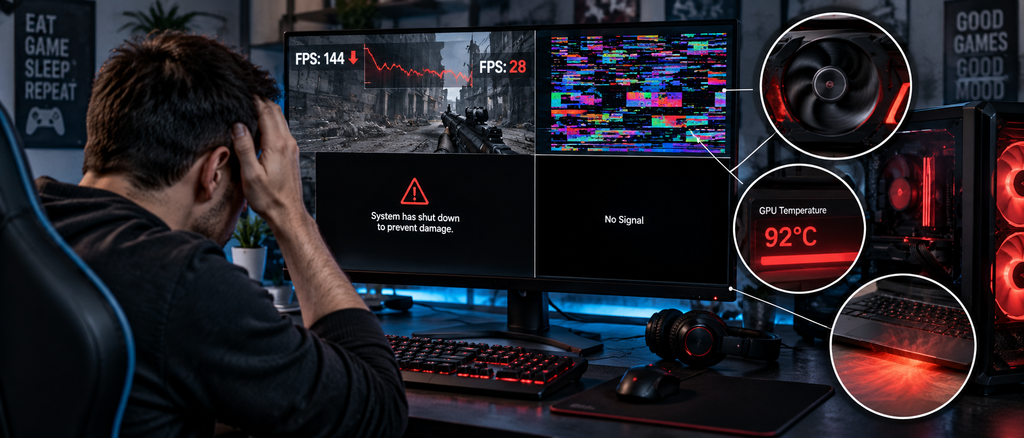
Nu toate simptomele sunt spectaculoase. Unele apar treptat și sunt ignorate luni de zile înainte ca utilizatorul să realizeze că există o problemă serioasă.
Din experiența noastră în laborator, cel mai frecvent scenariu este că utilizatorul vine cu un sistem care „crashează în jocuri de câteva luni”. După deschidere, găsim 2-3 ani de praf compact în radiator și un ventilator care se rotește la jumătate din turația nominală. Pasta termică este complet uscată. Niciun simptom nu a apărut dintr-o dată — totul s-a degradat gradual.
Este cauza numărul unu, cu o marjă semnificativă față de celelalte. Majoritatea problemelor unui calculator sunt cauzate de supraîncălzire care, la rândul ei, are ca principală cauză acumularea de praf în interiorul dispozitivului. Praful blochează fizic trecerea aerului prin radiator și reduce dramatic capacitatea de disipare termică. Pe un desktop neglijat 2-3 ani, radiatorul GPU poate fi complet obturat — aerul pur și simplu nu mai trece.
Pe laptopuri, situația este și mai critică: sistemul de răcire este compact, iar un singur strat de praf pe grila de evacuare poate crește temperatura cu 15-20°C în sarcină. Specialiștii recomandă efectuarea unui proces de curățare periodică la fiecare 6-12 luni.
Pasta termoconductoare, esențială pentru transferul eficient al căldurii de la procesor și placa video către sistemul de răcire, se poate usca în timp din cauza temperaturilor ridicate. Acest lucru creează un cerc vicios: pasta uscată reduce eficiența răcirii, ceea ce duce la temperaturi și mai ridicate.
Pe plăcile video dedicate din desktop-uri, pasta termică rezistă în general 3-5 ani în condiții normale de utilizare. Pe GPU-urile din laptopurile de gaming, care funcționează la temperaturi mai ridicate și în spații mai mici, degradarea este mai rapidă. Înlocuirea pastei termice la fiecare 2–3 ani este o măsură preventivă esențială pentru menținerea GPU-ului în intervale sigure de temperatură.
Ventilatoarele GPU au rulmenți care se uzează în timp. Un ventilator care nu mai atinge turația maximă sau care se oprește intermitent face ca tot sistemul de răcire să devină ineficient, chiar dacă restul componentelor (radiatorul, pasta) sunt în regulă. Un zgomot exagerat de ventilator este un semn că placa video se supraîncălzește excesiv și că are nevoie de intervenție. Dar și absența zgomotului când ar trebui să existe este o problemă — un ventilator care nu pornește deloc în sarcină grea este mai grav decât unul zgomotos.
O placă video cu sistemul de răcire în perfectă stare poate tot să se supraîncălzească dacă aerul cald din carcasă nu este evacuat eficient. Carcasele fără ventilatoare de evacuare sau cu management de cabluri haotic care blochează fluxul de aer creează un mediu în care GPU-ul „respiră” aer deja cald. Temperatura ambiantă contează și ea — vara, în camere neaerisite, diferența față de iarnă poate fi de 8-12°C în sarcină.
Overclocking-ul crește frecvența și voltajul GPU-ului, ceea ce înseamnă mai multă căldură produsă. Dacă sistemul de răcire nu a fost adaptat corespunzător, temperatura va depăși limitele sigure rapid. Motivul apariției artefactelor este în general overclocking-ul sau solicitarea exagerată a plăcii video peste setările producătorului.
Mai rar, dar cu consecințe imediate și severe: un ventilator complet blocat fizic (de o bucată de praf mai mare sau din cauza uzurii complete a rulmentului) sau o pompă de watercooling defectă duce la creșteri de temperatură extrem de rapide, de la normal la critic în câteva minute de sarcină.
Mai rar, dar cu consecințe imediate și severe: un ventilator complet blocat fizic (de o bucată de praf mai mare sau din cauza uzurii complete a rulmentului) sau o pompă de watercooling defectă duce la creșteri de temperatură extrem de rapide, de la normal la critic în câteva minute de sarcină.
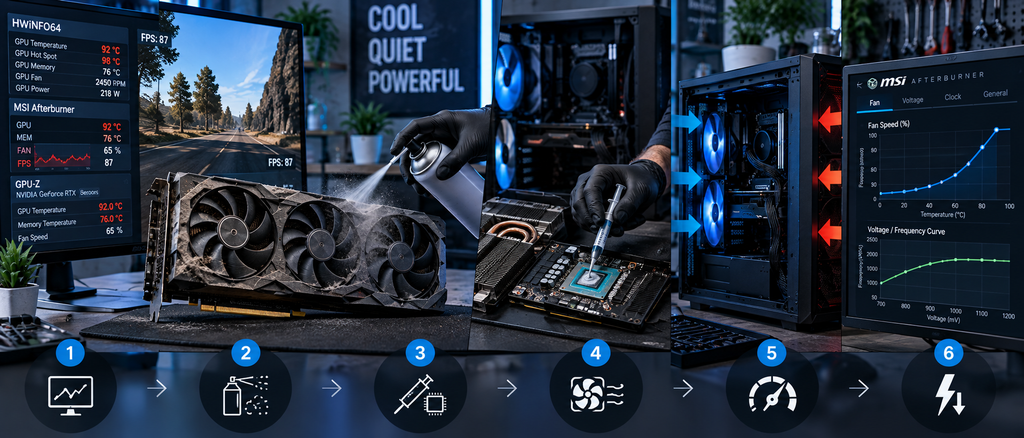
Înainte de orice intervenție, confirmă problema cu date reale. Nu e suficient că „sistemul e fierbinte la atingere”.
Rulează o sesiune de joc sau un benchmark (FurMark, 3DMark) de 10-15 minute și urmărește temperatura maximă atinsă. Notează valorile — vor fi utile și dacă ajungi la service.
Dacă temperatura este peste 85°C în sarcină și calculatorul are peste 1-2 ani fără curățare, acesta este primul pas. Pe desktop, curățarea cu aer comprimat a radiatorului GPU este accesibilă și oricine o poate face cu atenție. Pe laptop, situația este diferită. O curățare profesională presupune demontarea completă a dispozitivului pentru eliminarea prafului din toate componentele interne — procedura pare simplă, dar în realitate poate fi destul de solicitantă.
Nu recomandăm curățarea cu aspiratorul (generează electricitate statică și poate deteriora componentele). Aerul comprimat din doze, dirijat cu atenție prin grila de evacuare, este soluția corectă pentru o primă intervenție superficială.
Dacă curățarea nu rezolvă problema sau calculatorul are peste 3 ani, pasta termică este candidatul următor. Această intervenție necesită demontarea sistemului de răcire de pe GPU, curățarea completă a suprafețelor (atât de pe chip, cât și de pe radiator) și aplicarea unui strat uniform de pastă nouă, de calitate.
Pe plăcile video dedicate din desktop-uri, pasta termică este aplicată pe chip-ul GPU principal, dar și pe memoriile VRAM (care au adesea pad-uri termice separate). Înlocuirea incorectă a pad-urilor termice poate fi la fel de dăunătoare ca pasta uscată — grosimea contează, tipul de material contează. Este o intervenție pe care o recomandăm realizată în service dacă nu ai experiență cu dezmembrarea plăcilor video.
Cu MSI Afterburner, poți seta manual o curbă de ventilator mai agresivă — ventilatoarele pornesc mai devreme și la turații mai mari, cu prețul unui zgomot mai mare. Disiparea căldurii este un factor esențial pentru performanța plăcii video; Afterburner permite personalizarea completă a curbei de viteză a ventilatorului. Este o soluție temporară validă, dar nu rezolvă cauza de bază dacă aceasta este pasta uscată sau praful.
Undervolting-ul GPU-ului reduce consumul de energie, scăzând temperatura cu 5–8°C când este realizat corect. Procedura implică găsirea celui mai mic voltaj la care GPU-ul rămâne stabil la frecvența maximă. Este o optimizare avansată, dar legitimă și reversibilă, disponibilă prin MSI Afterburner sau AMD Software Adrenalin Edition.
Procesorul și placa video sunt deosebit de vulnerabile la căldura excesivă, putând suferi deteriorări ireversibile când sunt expuse constant la temperaturi peste 80°C. Nu se întâmplă dintr-o dată — degradarea este progresivă, dar la un moment dat trece un prag de la care revenirea nu mai este posibilă prin simpla curățare sau înlocuire a pastei.
Semnele că supraîncălzirea a produs deja daune hardware:
Când apar aceste simptome, simpla curățare nu mai ajută. Problema este la nivel de chip — microfisuri în lipiturile BGA (adică în bilele de cositor care leagă procesorul grafic de placa de circuit), degradarea stratului de silicon sau defecte ale memoriei VRAM. Aceste intervenții necesită echipament specializat: stații de reballing și rework BGA, microscoape digitale profesionale și surse de laborator pentru diagnosticare electrică. Exact ce există în laboratorul nostru.
Pe desktop, GPU-ul are spațiu, radiator propriu mare și ventilatoare dedicate. Temperatura de funcționare normală în sarcină este de regulă sub 80°C, chiar și la plăcile high-end. Problema se rezolvă cel mai frecvent prin curățare și înlocuire de pastă.
Pe laptop, GPU-ul împarte sistemul de răcire cu procesorul — adesea același radiator și aceleași heat pipe-uri servesc ambele chipuri. Majoritatea laptop-urilor de gaming sunt proiectate să funcționeze la 85–90°C în sarcină — mai mult decât desktop-urile, dar în continuare în limitele sigure. Orice degradare a sistemului de răcire pe laptop are efecte mai rapide și mai severe decât pe desktop, tocmai pentru că marjele sunt mai mici de la bun început.
Pe laptopurile cu GPU dedicat integrat pe placa de bază (cum sunt majoritatea laptopurilor de gaming Asus ROG, Lenovo Legion, MSI Gaming, Acer Nitro), o defectare termică severă poate implica intervenție la nivel de cip BGA — nu simpla înlocuire a plăcii video, ci repararea sau reballing-ul chipului grafic direct pe placa de bază. Dacă placa video dedicată este integrată pe placa de bază, reparația implică refacere BGA sau înlocuirea întregii plăci de bază.
Primul lucru pe care îl facem este diagnosticarea termică completă — nu mergem direct la curățare fără să știm ce temperaturi atinge efectiv sistemul și în ce condiții. Conectăm sistemul la sursele de laborator, rulăm sarcini controlate și citim valorile din toți senzorii disponibili.
Dacă diagnosticul arată că problema este pasta + praful, intervenția este completă: demontare totală a sistemului de răcire, curățare ultrasonică sau manuală a radiatorului, înlocuire pastă termică cu compus de calitate profesională și, unde este cazul, înlocuire pad-uri termice pentru memoriile VRAM și pentru componentele VRM.
Dacă diagnosticul arată că există deja daune la nivel de chip — temperatura rămâne anormal de mare chiar și cu sistemul de răcire curat, sau apar artefacte persistente — trecem la diagnosticare avansată cu osciloscopul și sursele de laborator. Intervenția poate include reballing-ul chipului GPU (refacerea bilelor de lipitură BGA) sau, în cazurile mai grave, înlocuirea chipului în sine.
Fiecare intervenție iese cu deviz de intrare, deviz de ieșire, factură fiscală și certificat de garanție. 90% dintre intervențiile standard — curățare + pastă — sunt finalizate în ziua aducerii.
Temperatura normală a GPU-ului în sarcină variază între 60°C și 85°C. Intervalul 60–70°C este excelent pentru sesiuni lungi, 70–80°C este normal pentru GPU-uri high-end sub sarcină, 80–85°C este acceptabil dar aproape de limita superioară. Dacă GPU-ul depășește constant 85°C, aceasta indică probleme de răcire, praf acumulat sau flux de aer insuficient.
Nu neapărat. Thermal throttling este mecanismul prin care GPU-ul reduce automat frecvența de lucru pentru a preveni supraîncălzirea. Protejează hardware-ul, dar reduce performanța. Dacă throttling-ul apare constant și la temperaturi relativ normale, problema poate fi și un driver corupt sau o setare greșită de alimentare. Dacă apare la temperaturi peste 85°C, cauza este termică și trebuie rezolvată fizic.
Depinde de intervenție. Curățarea superficială cu aer comprimat prin grila de evacuare — da, oricine poate face asta. Demontarea sistemului de răcire și înlocuirea pastei termice pe un desktop — posibil, dacă ai experiență cu electronica și ești atent la descărcare electrostatică. Pe laptop sau dacă problema implică componente hardware defecte (ventilator blocat, chip deteriorat) — recomandăm service-ul. Greșelile la demontarea unui laptop de gaming pot adăuga daune suplimentare la o problemă care altfel ar fi fost simplă.
Atunci când o placă video funcționează la temperaturi excesiv de ridicate pentru perioade lungi de timp, aceasta se poate deteriora complet. Nu există un număr exact de ore — depinde de cât de mult depășește temperatura limita, de calitatea componentelor și de câte cicluri termice suportă lipiturile BGA. Ce spunem cu certitudine din practică: un sistem care rulează constant peste 90°C timp de mai multe luni are șanse reale să ajungă cu chipul grafic defect ireversibil.
Răspunsul depinde de vârsta dispozitivului, de tipul defectului și de valoarea laptopului. Dacă laptopul are sub 4-5 ani, specificații decente și defectul este localizat (reballing cip GPU, nu înlocuire placă de bază completă), reparația se justifică economic în majoritatea cazurilor. Dacă laptopul este vechi, are și alte probleme sau costul reparației depășește 40-50% din valoarea unui echipament echivalent nou, răspunsul poate fi diferit. Diagnosticăm înainte de orice decizie — nu te angajăm la costuri pe care nu le-ai anticipat.
Prin sistemul OnLaptop GO: preluare gratuită de acasă sau de la birou prin curier, sau predare 24/7 la un locker FANbox din rețeaua națională. Dispozitivul ajunge în laboratorul din București, primești diagnosticul și devizul înainte de orice intervenție, apoi îl primești înapoi cu garanție. Fără deplasare, fără timp pierdut.

 Reparatii Telefoane
 Reparatii Tablete
 Pick-Up & Return
 Service Samsung
 Service Huawei
 Service Xiaomi
 Service oppo
 Service Honor
 Service Google Pixel
 Service Nokia
 Service ZTE
 Service Honor
 Service Realme

 Reparatii Monitoare
 Reparatii Pc All In One
 Oferta PC Custom
 Asamblare PC Gaming & Office
 Upgrade PC Gaming & Office
 Reparatii Console
 Reparatii Controllere
 Reparatii PlayStation PS4
 Reparatii PlayStation PS5
 Reparatii Nintendo Switch
 Reparatii Xbox One

 Laptopuri Apple
 Buy Back
 Incarcatoare Laptop
 Baterii Laptop
 Hdd & SSD
 Memorii Ram Laptop
 Telefoane Refurbished
 Buy Back
 Folie Transparenta
 Display-uri Telefoane
 Conectori, Mufe incarcare
 Circuite Integrate Telefoane
 Camere Telefon
 Calculatoare
 Surse Alimentare PC
 Carcase PC
 Licente Software
 Placi de retea
 Console Refurbished
 Controllere Refurbished
 Display Console
 Surse Alimentare Consola
 Componente Interne Smartwatch


 Service Laptop
 Reparatii Placi De Baza
 Reparatii Pc All In One
 Reparatii Monitoare LCD LED
 Reparatii Nintendo Switch
 Reparatii Xbox One
 Laptopuri Refurbished
 Incarcatoare Laptop
 Ecrane si Ansambluri Display Laptop
 Tastaturi Laptop
 Baterii Laptop
 HDD / SSD Laptop
 Memorii Ram Laptop
 Circuite integrate
 Telefoane Refurbished
 Display-uri Telefoane
 Folii Protectie Telefon
 Conectori, Mufe incarcare
 Circuite integrate telefoane
 Software
 Calculatoare, Componente PC
 Controllere Refurbished
 Display Console
 Sisteme racire consola
 Smartwatch-uri Refurbished
 Piese smartwatch
 Display Smartwatch
 Baterii Smartwatch
 Carcase Smartwatch
 Incarcatoare Smartwatch
 Curele si bratari smartwatch
 Componente Interne Smartwatch

