




 Reparatii Laptop
 Curatare Laptop Profesionala
 Inlocuire Tastaturi
 Inlocuire Baterii
 Upgrade Laptop
 Reparatii Placi De Baza
 Service Asus
 Service HP
 Service Dell
 Service Apple
 Service Lenovo
 Service Acer
 Service Huawei
 Service MSI
 Service Razer
 Service Alienware
 Service Toshiba
 vezi lista completa
 Pick-Up & Return












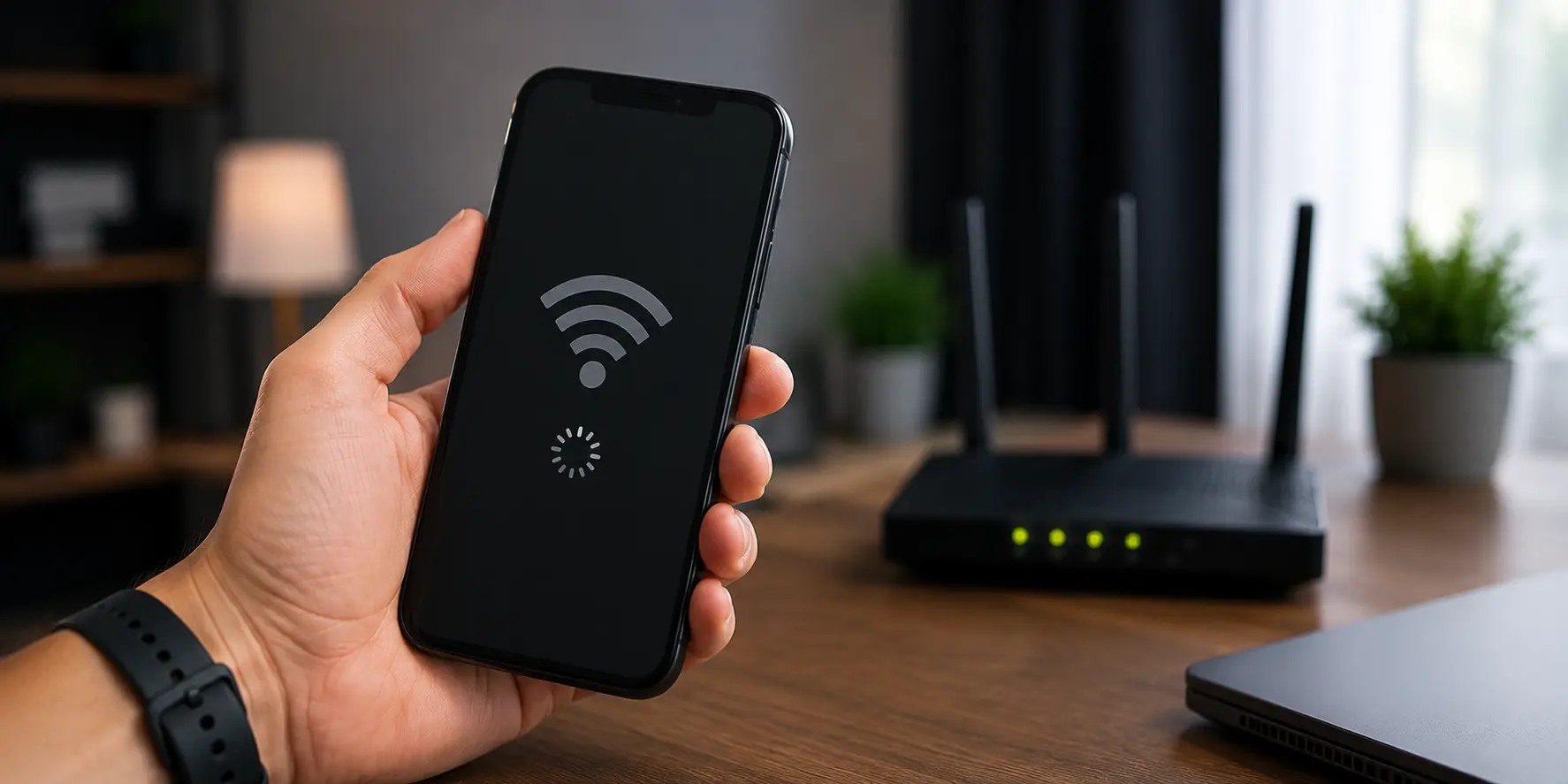
Dacă telefonul tău se deconectează constant de la Wi-Fi, cauza poate fi software (setări, economisire baterie, firmware), hardware (antena sau cipul Wi-Fi de pe placa de bază) sau de la router. Acest ghid îți explică pas cu pas cum identifici sursa problemei și când ai nevoie de service.
Telefonul se deconectează de la Wi-Fi din trei categorii de cauze: setări software sau sistem de operare, probleme la nivelul routerului sau rețelei, și — mai rar, dar deloc neglijabil — defecțiuni hardware pe placa de bază a telefonului. În marea majoritate a cazurilor pe care le vedem în laborator, cauza este software sau de configurare și se rezolvă fără intervenție fizică. Problema hardware apare cu precădere după lovituri, contact cu lichide sau uzură acumulată în timp.
Înainte să tragi o concluzie, trebuie să izolezi sursa: este telefonul, routerul sau rețeaua? Un test simplu: conectează alt dispozitiv la același Wi-Fi. Dacă și acela are probleme, cauza e la router sau la furnizorul de internet. Dacă doar telefonul tău se deconectează, problema e pe dispozitiv.
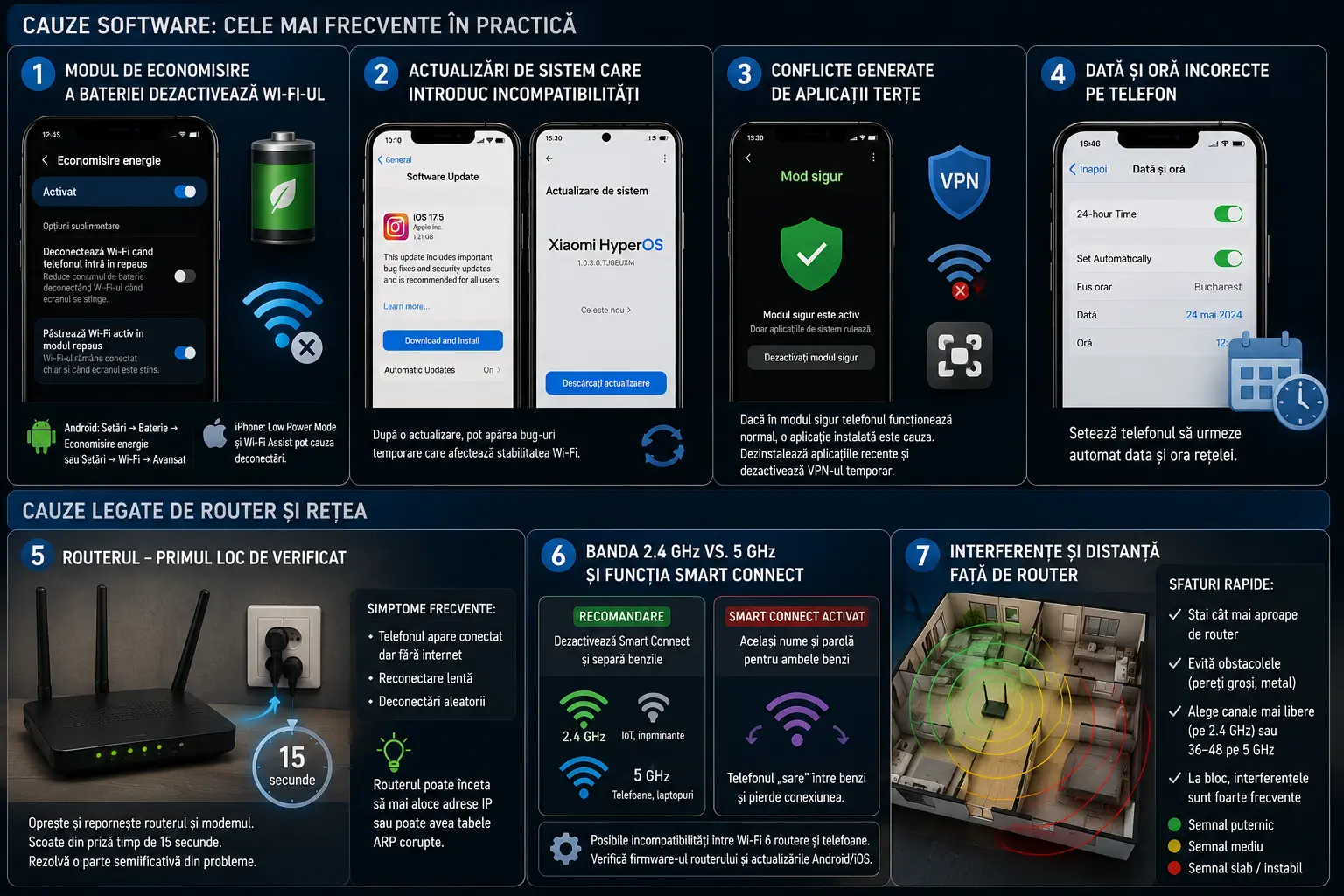
Aceasta este cauza numărul unu pe care o vedem la telefoanele Android aduse la diagnosticare. Modurile de economisire a bateriei pot deconecta Wi-Fi-ul pentru a conserva energia, mai ales când ecranul se stinge sau telefonul intră în modul de așteptare. Acest lucru se întâmplă când nu este selectată opțiunea „Keep Wi-Fi on during sleep” — opțiunea aceasta, atunci când nu este bifată, va deconecta telefonul pentru a conserva bateria.
Pe Android, calea variază în funcție de producător (Samsung, Xiaomi, Huawei), dar în general găsești opțiunea în Setări → Baterie → Economisire energie sau în Setări → Wi-Fi → Avansat. Pe iPhone, gestionarea agresivă a energiei poate cauza deconectarea Wi-Fi-ului atunci când dispozitivul încearcă să conserve bateria, iar modul Low Power Mode și scanarea automată Wi-Fi interferează uneori cu menținerea conexiunilor stabile, mai ales în perioadele de inactivitate.
Actualizările iOS introduc uneori bug-uri care afectează stabilitatea Wi-Fi. Aceste conflicte software se pot manifesta prin deconectări repetate, timpi mari de reconectare sau dificultăți în menținerea conexiunii cu anumite tipuri de routere sau protocoale de securitate.
Pe Android, situația e similară: actualizările de sistem operare pot declanșa temporar probleme de conexiune Wi-Fi atât pe Android, cât și pe iPhone. Dacă problema a apărut imediat după o actualizare, asta e prima ipoteză de investigat. Soluția imediată este resetarea setărilor de rețea — mai multe detalii mai jos.
Dacă rețeaua Wi-Fi funcționează corect atunci când telefonul este în modul de siguranță (Safe Mode), problema poate fi cauzată de o aplicație descărcată. Pentru a identifica ce aplicație cauzează problema, dezinstalează-le începând cu cele instalate cel mai recent.
VPN-urile sunt un vinovat frecvent și adesea trecut cu vederea. Setările de securitate configurate greșit sau VPN-urile active pot întrerupe stabilitatea rețelei. Dacă folosești un VPN, dezactivează-l temporar și testează conexiunea.
Puțini știu asta, dar o dată și o oră incorecte pe telefon pot cauza probleme de conexiune Wi-Fi. Setează telefonul să urmeze automat data și ora rețelei. Este un fix surprinzător de eficient, mai ales după resetări sau schimbări de SIM.
Înainte să bănuiești telefonul, când oprești și repornești routerul și modemul, deconectează fișa de alimentare și reconectează-o, apoi pornește alimentarea. Scoate din priză routerul și modemul timp de 15 secunde. Acest simplu pas rezolvă o parte semnificativă din cazurile raportate — routerele acumulează sesiuni inactive și tabele ARP corupte care blochează asocierea corectă a dispozitivelor.
Înainte să te grăbești să învinuiești telefonul, asigură-te că nu e routerul cel vinovat. Uneori, routerul încetează să mai aloce adrese IP noilor dispozitive. Asta explică situația clasică în care telefonul apare „Conectat” dar fără internet.
Un context foarte frecvent în România în 2025–2026, mai ales la utilizatorii cu routere Digi sau Orange: multe routere vin cu funcția „Smart Connect” activată — același nume și parolă pentru benzile 2.4 GHz și 5 GHz. Deși comod, acest lucru poate bloca dispozitivele pe banda lentă.
Recomandarea practică: dezactivează Smart Connect și creează două rețele distincte — una pe 2.4 GHz pentru dispozitivele IoT și imprimante, alta pe 5 GHz pentru telefoane și laptopuri. Telefonul care „sare” între cele două benzi și pierde conexiunea temporar în tranziție este un simptom direct al acestei configurații.
De asemenea, pot exista incompatibilități între implementarea Wi-Fi 6 de către producătorii de routere și telefoane. Uneori, o anumită versiune de firmware pe router sau o anumită actualizare Android pe telefon poate crea conflicte. Dacă ai schimbat recent routerul sau furnizorul de internet (Orange, Digi, Vodafone), asta e o ipoteză de luat în calcul.
Distanța prea mare față de router slăbește puterea semnalului și cauzează deconectări frecvente. Pe banda de 5 GHz, acoperirea este semnificativ mai mică decât pe 2.4 GHz — câțiva pereți groși pot face diferența între o conexiune stabilă și una care cade la fiecare 10 minute. Interferențele cu cabluri metalice sau pereți groși afectează direct calitatea semnalului wireless.
Dacă stai la bloc, canalele Wi-Fi aglomerate sunt o cauză reală: zeci de rețele vecine pe același canal 2.4 GHz creează interferențe masive. Poți alege manual canalele 36–48 pe banda de 5 GHz dacă locuiești la bloc și există aglomerație pe rețea.
Șterge rețeaua salvată și adaugă-o din nou manual, introducând parola de la zero. Pe Android: Setări → Wi-Fi → apasă lung pe rețea → Uită rețeaua. Pe iPhone: Setări → Wi-Fi → (i) lângă rețea → Uită această rețea. Simplu, eficient în cazurile cu configurație coruptă.
Este pasul următor dacă simpla reconectare nu a funcționat. Urmează pașii pentru a reseta setările de rețea și pornește din nou rețeaua Wi-Fi. Atenție: când resetezi setările de rețea, informațiile despre Wi-Fi, datele mobile și conexiunea Bluetooth sunt resetate — vei pierde parolele Wi-Fi salvate, deci notează-le înainte.
Mergi în Setări → Baterie și dezactivează orice mod de economisire activat. Verifică separat dacă există opțiunea „Menține Wi-Fi activ în modul inactiv” și seteaz-o pe Întotdeauna.
Firmware-ul depășit al routerului sau erorile temporare pot cauza instabilitate în conexiune. Accesează interfața de administrare a routerului (de obicei 192.168.1.1 sau 192.168.0.1) și verifică dacă există actualizări disponibile.
Este esențial să te asiguri că sistemul de operare al telefonului este actualizat la cea mai recentă versiune. Actualizările de software pot rezolva diverse probleme, inclusiv bug-uri sau erori care pot împiedica conectarea la Wi-Fi. Paradoxal, o actualizare poate cauza problema și tot o actualizare ulterioară o poate rezolva.
Încearcă să utilizezi conexiunea Wi-Fi în modul de siguranță. Dacă rețeaua Wi-Fi este conectată în modul de siguranță, s-ar putea să fie o problemă cauzată de o aplicație. Pornești Safe Mode ținând apăsat butonul de oprire câteva secunde și selectând opțiunea corespunzătoare.
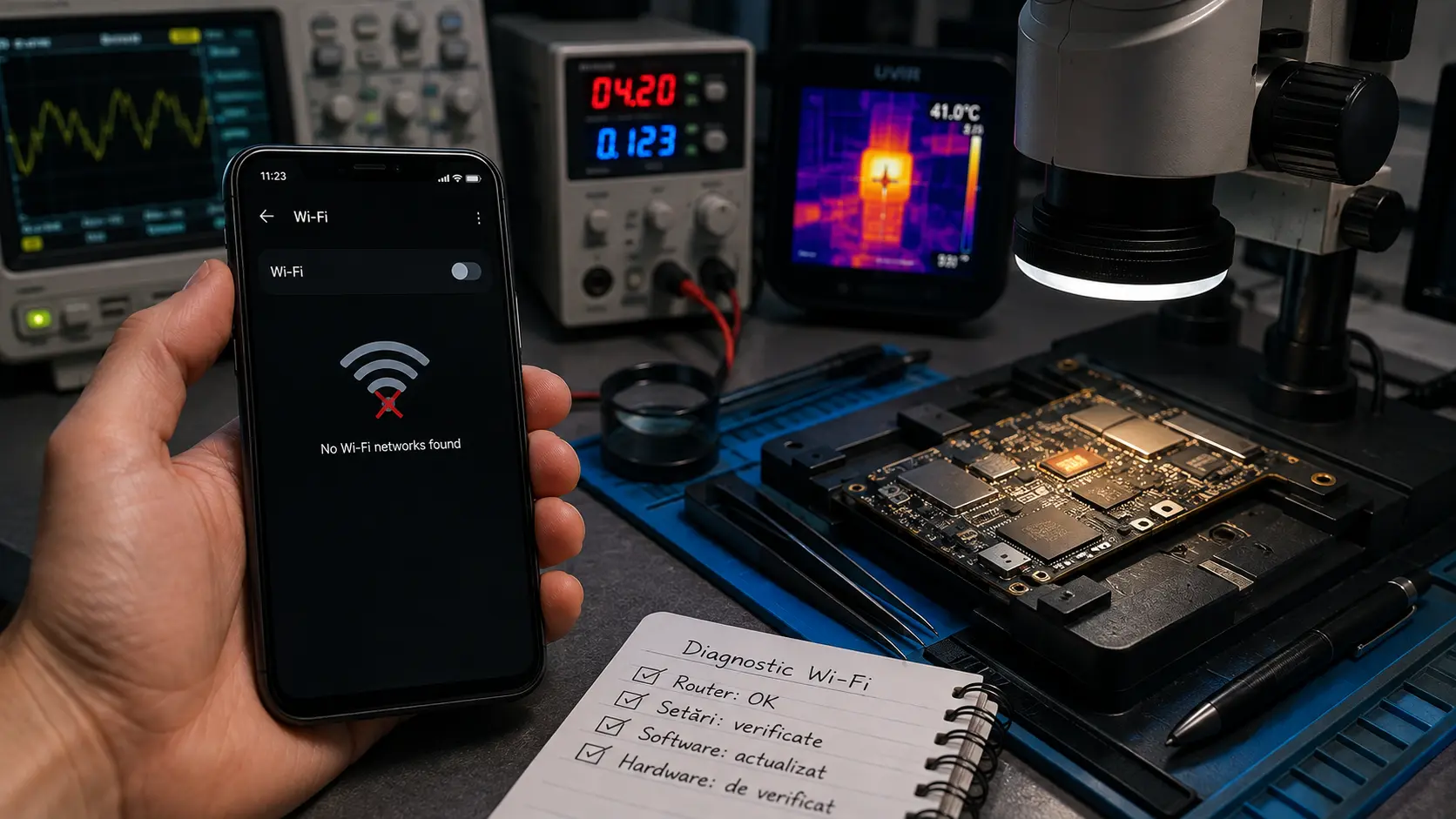
Dacă ai trecut prin toți pașii de mai sus și telefonul continuă să se deconecteze, există o probabilitate reală să fie o problemă hardware. Din experiența noastră în laborator, defecțiunile hardware la modulul Wi-Fi apar cu precădere după trei tipuri de evenimente: contact cu lichide, șocuri mecanice (căderi) și uzură termică acumulată în ani de utilizare intensă.
Când telefonul pierde rețeaua constant, nu găsește Wi-Fi sau se deconectează fără motiv, problema poate fi în zona de comunicație a plăcii. Uneori se rezolvă prin reflow sau înlocuire de componente. Alteori, defectul este mai adânc și trebuie evaluat atent.
Semnele că problema este hardware și nu software:
Pe telefoanele moderne, modulul Wi-Fi/Bluetooth nu este o piesă separată conectată printr-un conector — este un cip integrat direct pe placa de bază, în general combinat cu modulul Bluetooth și adesea parte din chipset-ul de comunicații. Când acest cip are probleme, nu există o reparație DIY posibilă.
Uneori defectul este localizat pe un circuit, un conector, o linie de alimentare sau un component ars care poate fi înlocuit. În laboratorul nostru, abordăm aceste cazuri cu diagnosticare la nivel de semnale electrice — surse de laborator, osciloscoape și analiză termică — pentru a identifica exact cipul sau componenta afectată, înainte de orice intervenție. Reballing-ul cipului de comunicații sau înlocuirea componentelor SMD adiacente sunt intervenții BGA pe care le efectuăm regulat pe modele precum Samsung Galaxy S-series, iPhone 13/14/15 sau Xiaomi.
Un lucru important de știut: reparația nu înseamnă mereu schimbarea întregii plăci. La modelele premium, o placă nouă este adesea scumpă și greu de justificat. De aceea, intervenția la nivel de placă este de multe ori soluția mai bună, mai ales dacă dispozitivul are date importante sau dacă restul componentelor sunt în stare bună.
Dacă ai trecut prin toți pașii de troubleshooting și problema persistă, diagnosticarea în laborator este pasul următor. Nu trebuie să vii fizic în București pentru asta.
Prin sistemul OnLaptop GO, trimiți telefonul prin curier gratuit direct de acasă sau îl depui 24/7 într-un locker FANbox din rețeaua națională. Preluarea și livrarea înapoi sunt 100% gratuite. Fiecare intervenție iese cu deviz de intrare, deviz de ieșire, factură fiscală și certificat de garanție — un flux documentat complet, indiferent de complexitatea reparației.
Dacă problema este software sau de configurare, îți comunicăm asta de la diagnosticare. Nu există intervenții inutile și nu există costuri ascunse. Dacă e hardware și merită reparat, ai devizul clar înainte să confirmi lucrarea.
Cauza cea mai frecventă este modul de economisire a bateriei, care dezactivează Wi-Fi-ul atunci când ecranul este oprit pentru a reduce consumul. Verifică în Setări → Baterie că nu ai activat niciun profil de economisire agresivă și caută opțiunea „Menține Wi-Fi activ în modul inactiv” — seteaz-o pe Întotdeauna.
Dacă reconectarea este rapidă și nu afectează utilizarea, poate fi o tranziție normală între canale sau o renegociere a sesiunii cu routerul. Dacă deconectările sunt frecvente, durează mai mult sau apar în mijlocul unor activități, atunci da — e o problemă care trebuie diagnosticată conform pașilor din acest ghid.
Pasul următor este să testezi în Safe Mode pentru a exclude aplicațiile terțe. Dacă problema persistă și în Safe Mode, iar resetarea completă la setările din fabrică nu ajută, probabilitatea unei cauze hardware crește semnificativ. Momentul diagnosticării fizice în laborator.
Da, se întâmplă. Actualizările iOS introduc uneori bug-uri care afectează stabilitatea Wi-Fi. Același lucru este valabil și pentru Android. Dacă problema a apărut imediat după o actualizare, verifică forumurile pentru modelul tău — dacă e un bug cunoscut, producătorul lansează de obicei un patch rapid. Resetarea setărilor de rețea rezolvă în multe cazuri conflictele introduse de update-uri.
Este unul dintre cele mai clare semne ale unei defecțiuni hardware pe modulul Wi-Fi de pe placa de bază. Apare frecvent după contactul cu lichide sau după căderi. Niciun pas software nu va rezolva această situație — telefonul are nevoie de diagnosticare fizică și intervenție la nivel de placă.
Depinde de modelul telefonului și de tipul exact al defecțiunii. Pe modele premium (iPhone, Samsung Galaxy S sau A-series recente, Xiaomi din gama superioară), reparația la nivel de placă este în majoritatea cazurilor justificată față de înlocuire. Pe modele entry-level cu vechime de peste 4 ani, calculul se poate schimba. La OnLaptop, îți oferim un deviz clar după diagnosticare — inclusiv când răspunsul sincer este că nu merită reparat.

 Reparatii Telefoane
 Reparatii Tablete
 Pick-Up & Return
 Service Samsung
 Service Huawei
 Service Xiaomi
 Service oppo
 Service Honor
 Service Google Pixel
 Service Nokia
 Service ZTE
 Service Honor
 Service Realme

 Reparatii Monitoare
 Reparatii Pc All In One
 Oferta PC Custom
 Asamblare PC Gaming & Office
 Upgrade PC Gaming & Office
 Reparatii Console
 Reparatii Controllere
 Reparatii PlayStation PS4
 Reparatii PlayStation PS5
 Reparatii Nintendo Switch
 Reparatii Xbox One

 Laptopuri Apple
 Buy Back
 Incarcatoare Laptop
 Baterii Laptop
 Hdd & SSD
 Memorii Ram Laptop
 Telefoane Refurbished
 Buy Back
 Folie Transparenta
 Display-uri Telefoane
 Conectori, Mufe incarcare
 Circuite Integrate Telefoane
 Camere Telefon
 Calculatoare
 Surse Alimentare PC
 Carcase PC
 Licente Software
 Placi de retea
 Console Refurbished
 Controllere Refurbished
 Display Console
 Surse Alimentare Consola
 Componente Interne Smartwatch


 Service Laptop B2B
 Reparatii Placi De Baza
 Reparatii Pc All In One
 Reparatii Monitoare LCD LED
 Reparatii Nintendo Switch
 Reparatii Xbox One
 Laptopuri Refurbished
 Incarcatoare Laptop
 Ecrane si Ansambluri Display Laptop
 Tastaturi Laptop
 Baterii Laptop
 HDD / SSD Laptop
 Memorii Ram Laptop
 Circuite integrate
 Telefoane Refurbished
 Display-uri Telefoane
 Folii Protectie Telefon
 Conectori, Mufe incarcare
 Circuite integrate telefoane
 Software
 Calculatoare, Componente PC
 Controllere Refurbished
 Display Console
 Sisteme racire consola
 Smartwatch-uri Refurbished
 Piese smartwatch
 Display Smartwatch
 Baterii Smartwatch
 Carcase Smartwatch
 Incarcatoare Smartwatch
 Curele si bratari smartwatch
 Componente Interne Smartwatch

