




 Reparatii Laptop
 Curatare Laptop Profesionala
 Inlocuire Tastaturi
 Inlocuire Baterii
 Upgrade Laptop
 Reparatii Placi De Baza
 Service Asus
 Service HP
 Service Dell
 Service Apple
 Service Lenovo
 Service Acer
 Service Huawei
 Service MSI
 Service Razer
 Service Alienware
 Service Toshiba
 vezi lista completa
 Pick-Up & Return












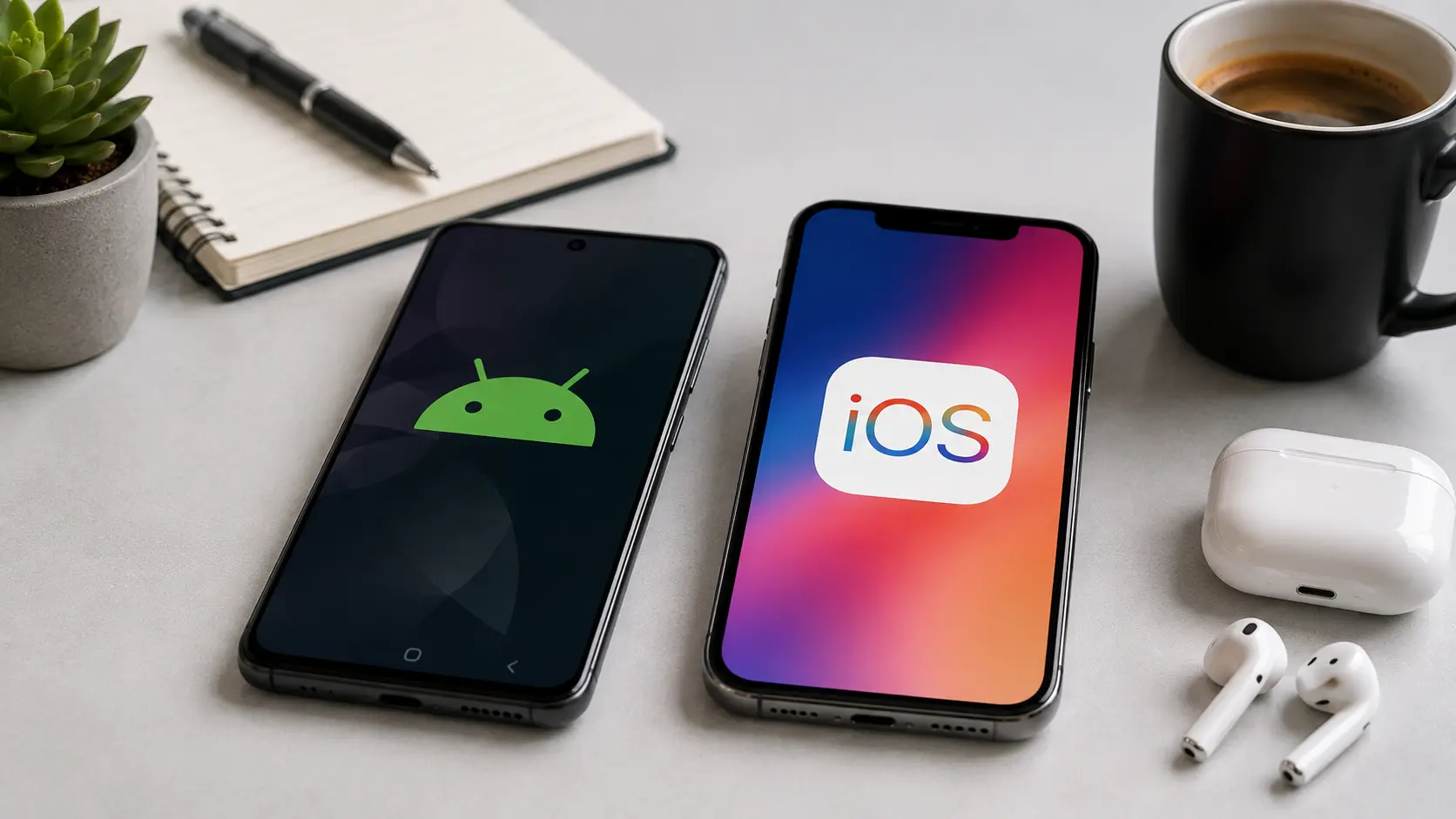
Clipboard-ul pe telefon nu există ca aplicație separată — se găsește integrat în tastatura virtuală, iar modul de acces diferă complet între Android și iPhone. Ghid practic, pas cu pas.
Clipboard-ul pe telefon nu este o aplicație separată pe care o poți deschide din ecranul principal — este o zonă de memorie temporară integrată în sistemul de operare, iar accesul la el se face prin tastatura virtuală. Dacă ești pe Android, îl găsești în Gboard sau tastatura Samsung cu două-trei apăsări; dacă ești pe iPhone, situația e diferită și mai limitată din start.
Explicăm mai jos cum funcționează exact, cum accesezi conținutul copiat pe fiecare tip de telefon și ce poți face când ai nevoie de mai mult decât un singur element salvat.
Clipboard-ul este o zonă de stocare temporară, utilizată de sistemul de operare al telefonului pentru a reține textul sau datele copiate. Indiferent că folosești un dispozitiv cu Android sau iOS, funcționează ca o memorie tampon care stochează conținutul copiat până când este înlocuit cu altceva sau este lipit într-o altă locație.
Concret: ori de câte ori apeși „Copiați” pe un text, un link, o adresă sau un număr de telefon, acel conținut ajunge în clipboard. De acolo îl poți lipi în orice câmp de text — mesaj, email, notă, browser. Problema apare când vrei să vezi ce ai în clipboard sau să recuperezi ceva copiat mai devreme.
Majoritatea telefoanelor Android moderne nu au un vizualizator de clipboard de sine stătător. Accesul se face prin aplicația de tastatură — Gboard, Samsung Keyboard sau SwiftKey.
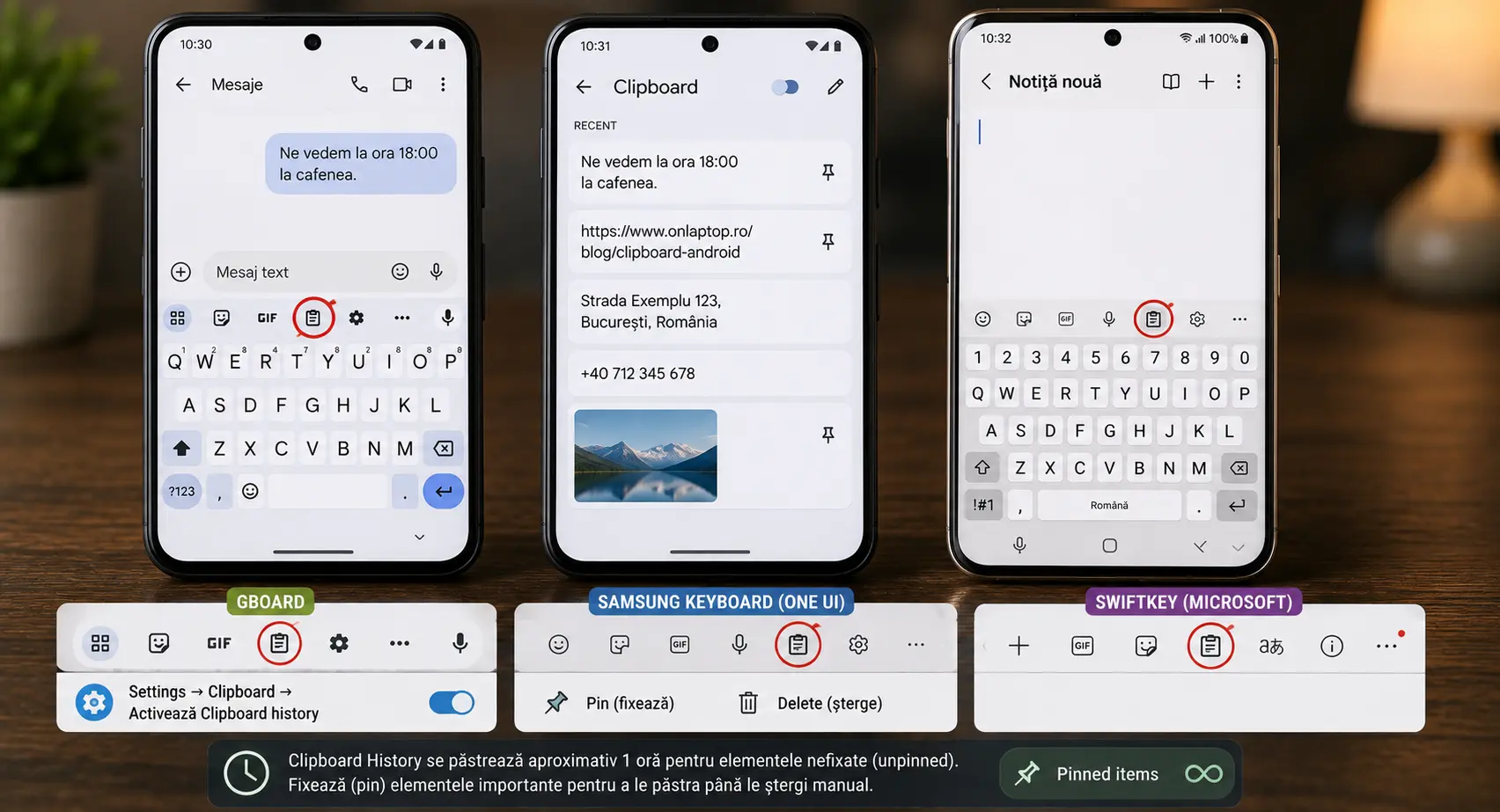
Gboard este cea mai populară aplicație de tastatură pe Android și include un manager de clipboard integrat. Dacă ai un Pixel, un Motorola, un Nokia sau aproape orice alt telefon cu Android „curat”, Gboard este probabil tastatura ta implicită.
Cum accesezi clipboard-ul în Gboard:
Important despre istoricul Gboard: Activează Clipboard History din Settings → Clipboard. Această funcție permite Gboard să stocheze mai multe elemente copiate pentru până la o oră — sau mai mult dacă le fixezi (pin).
Toate elementele copiate apar în managerul de clipboard dacă nu au mai mult de o oră. Pentru a lipi un element, intri în Clipboard și alegi elementul dorit.
Telefoanele Samsung vin cu Samsung Keyboard, care include un manager de clipboard mai avansat. Dacă ai un Galaxy S24, S25, A55, A35 sau orice alt telefon Samsung cu One UI, tastatura nativă are clipboard integrat cu funcții suplimentare față de Gboard.
Cum accesezi clipboard-ul pe Samsung:
Un avantaj Samsung față de Gboard: poți accesa și imagini și capturi de ecran copiate în clipboard, nu doar text.
Poți accesa managerul de clipboard direct din interfața tastaturii în aplicații populare precum Gboard și SwiftKey. Pe SwiftKey, comanda rapidă pentru Clipboard manager este disponibilă în bara de instrumente, care apare în partea de sus a tastaturii.
Istoricul clipboard-ului se șterge în general după o oră, dacă elementele nu sunt fixate (pinned). Dacă ai copiat ceva important și a trecut mai mult de o oră fără să îl fixezi, șansele să îl mai recuperezi din clipboard sunt mici. Tocmai de aceea funcția de „pin” există — elementele fixate rămân până le ștergi manual.
Aici situația este fundamental diferită față de Android și mulți utilizatori sunt surprinși când află realitatea.
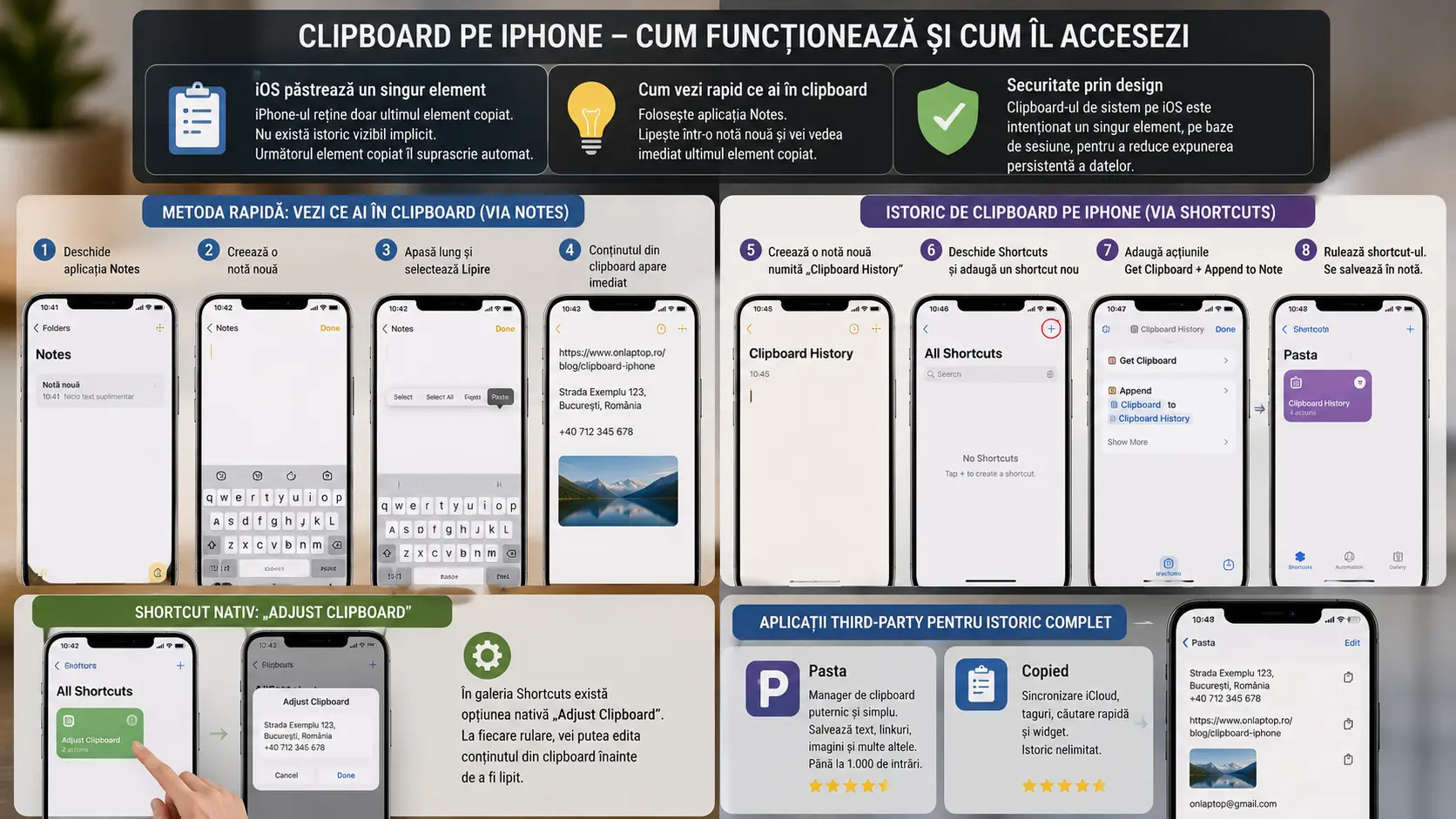
Apple iOS clipboard reține exact un singur element — cel mai recent text, imagine sau fișier copiat — și nu menține un istoric vizibil implicit. Conform ghidului oficial iOS, clipboard-ul de sistem este intenționat un singur element, pe baze de sesiune, pentru a reduce expunerea persistentă a datelor.
Spre deosebire de telefoanele Android, iPhone-ul nu are o modalitate nativă de a vizualiza sau gestiona istoricul clipboard-ului. Ca rezultat, poți accesa doar ultimul element copiat, iar acesta este suprascris de următorul.
Cel mai rapid mod de a „vedea” ce se află în clipboard în acest moment este să deschizi Notes, să creezi o notă nouă și să lipești. Atât — vei vedea ultimul lucru copiat.
Pași concreți:
Implicit, iPhone-ul ține minte doar ultimul text sau imagine copiat, deci orice copiat anterior dispare instantaneu. Din fericire, o soluție folosind aplicația Shortcuts îți oferă iPhone-ului un istoric real de clipboard.
Aplicația Shortcuts de pe iOS poate automatiza aproape orice — inclusiv salvarea automată a textului copiat. Iată cum:
Apple include și o opțiune nativă ascunsă în aplicația Shortcuts — shortcut-ul „Adjust Clipboard” din galerie. De fiecare dată când apeși Adjust Clipboard din tab-ul My Shortcuts, apare un meniu pop-up cu opțiunea de a edita clipboard-ul.
Pentru un istoric complet, trebuie să instalezi o aplicație third-party precum Pasta sau Copied, care rețin un istoric al elementelor copiate. Aplicații de tip clipboard manager precum Pasta pot loga până la 1.000 de intrări.
Există situații în care vrei să cureți clipboard-ul rapid — ai copiat o parolă, un cod PIN sau date sensibile și nu vrei ca altcineva să le acceseze dacă îți dă telefonul.
Pe Android:
Pe iPhone:
Lăsarea informațiilor sensibile — parole, credențiale, date ale clienților — în clipboard poate expune la riscuri cibernetice. Curăță întotdeauna istoricul clipboard-ului când lucrezi pe dispozitive partajate sau de serviciu.
| Caracteristică | Android (Gboard / Samsung) | iPhone (iOS) |
| Acces direct la clipboard | Da, prin tastatură | Nu, doar prin lipire |
| Istoric multiplu de elemente | Da (până la ~1 oră nativ) | Nu (doar ultimul element) |
| Fixare (pin) elemente | Da | Nu nativ |
| Imagini în clipboard | Da (Samsung Keyboard) | Da, dar fără vizualizare nativă |
| Soluție pentru istoric extins | Gboard / Samsung Keyboard nativ | Shortcuts app sau app third-party |
| Expirare automată | ~1 oră (dacă nu e fixat) | La suprascriere sau repornire |
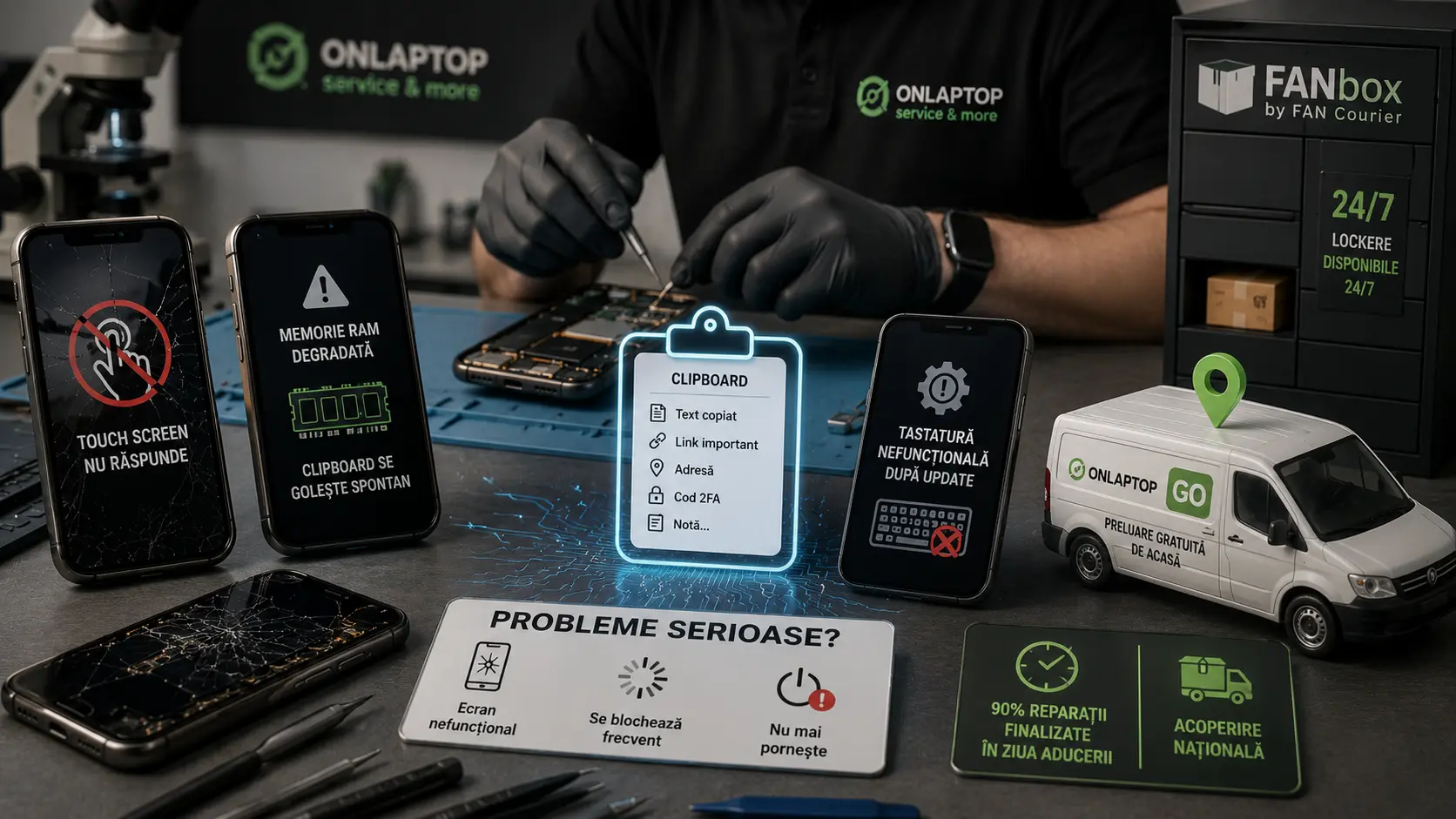
Poate părea o întrebare ciudată, dar în laboratorul nostru vedem câteva scenarii concrete în care clipboard-ul ajunge să fie „implicat” în probleme mai serioase:
Dacă telefonul tău are probleme mai serioase — ecranul nu mai răspunde la touch, se blochează frecvent sau nu mai pornește — acestea sunt simptome de hardware care nu se rezolvă prin setări de clipboard. 90% dintre reparațiile standard pe care le facem în laborator sunt finalizate în ziua aducerii, iar pentru telefoanele care nu mai pot fi aduse fizic, sistemul OnLaptop GO permite preluarea gratuită direct de acasă sau prin rețeaua de lockere FANbox disponibilă 24/7 la nivel național.
Telefoanele Samsung vin cu Samsung Keyboard, care include un manager de clipboard. Deschide un câmp de text, apasă cele trei puncte (⋮) din bara tastaturii, selectează Clipboard și poți naviga prin istoricul copiat, fixa elemente sau le șterge.
iPhone-ul nu are o aplicație dedicată „Clipboard” sau un jurnal vizibil al tuturor lucrurilor copiate. Accesezi clipboard-ul practic prin lipirea conținutului actual. Cel mai rapid mod: deschide Notes și lipește — vezi imediat ultimul element copiat.
Pe Android cu Gboard, elementele copiate apar în managerul de clipboard dacă nu au mai mult de o oră. Dacă le fixezi (pin), rămân indefinit. Pe iPhone, clipboard-ul salvează doar ultimul element copiat — nimic mai mult, și dispare imediat ce copiezi altceva sau repornești telefonul.
Pe Android: dacă nu ai activat istoricul în Gboard și a trecut mai mult de o oră, recuperarea nativă nu este posibilă. Pe iPhone: dacă ai suprascris clipboard-ul cu alt element, textul anterior este pierdut definitiv fără o aplicație third-party de tip clipboard manager activ în momentul copierii. Nu există recuperare retroactivă.
Microsoft lucrează la adăugarea sincronizării clipboard-ului între Windows 11 și Android prin sistemul Phone Link, compatibil și cu Gboard. Pe iPhone, Universal Clipboard al Apple sincronizează automat conținutul copiat între iPhone, iPad și Mac, dacă dispozitivele sunt conectate cu același Apple ID și au Handoff activat.
Da, într-un context specific. Nu copia parole, informații confidențiale de business sau token-uri de securitate în clipboard. Folosește în schimb managere de parole sau aplicații criptate. Pe iPhone, clipboard-snooping-ul din partea aplicațiilor a devenit o problemă documentată de securitate, semnalată de cercetători și de Apple însuși. iOS 14+ afișează o notificare când o aplicație citește clipboard-ul fără să fie în prim-plan — dacă o vezi des, verifică permisiunile acelei aplicații.
Da, cu diferențe între platforme. Pe Samsung, poți accesa și imagini și capturi de ecran copiate în clipboard, nu doar text. Gboard suportă și el imagini în clipboard. Pe iPhone, poți copia și lipi imagini, dar fără vizualizare nativă a clipboard-ului — funcționează strict prin mecanismul de lipire.

 Reparatii Telefoane
 Reparatii Tablete
 Pick-Up & Return
 Service Samsung
 Service Huawei
 Service Xiaomi
 Service oppo
 Service Honor
 Service Google Pixel
 Service Nokia
 Service ZTE
 Service Honor
 Service Realme

 Reparatii Monitoare
 Reparatii Pc All In One
 Oferta PC Custom
 Asamblare PC Gaming & Office
 Upgrade PC Gaming & Office
 Reparatii Console
 Reparatii Controllere
 Reparatii PlayStation PS4
 Reparatii PlayStation PS5
 Reparatii Nintendo Switch
 Reparatii Xbox One

 Laptopuri Apple
 Buy Back
 Incarcatoare Laptop
 Baterii Laptop
 Hdd & SSD
 Memorii Ram Laptop
 Telefoane Refurbished
 Buy Back
 Folie Transparenta
 Display-uri Telefoane
 Conectori, Mufe incarcare
 Circuite Integrate Telefoane
 Camere Telefon
 Calculatoare
 Surse Alimentare PC
 Carcase PC
 Licente Software
 Placi de retea
 Console Refurbished
 Controllere Refurbished
 Display Console
 Surse Alimentare Consola
 Componente Interne Smartwatch


 Service Laptop B2B
 Reparatii Placi De Baza
 Reparatii Pc All In One
 Reparatii Monitoare LCD LED
 Reparatii Nintendo Switch
 Reparatii Xbox One
 Laptopuri Refurbished
 Incarcatoare Laptop
 Ecrane si Ansambluri Display Laptop
 Tastaturi Laptop
 Baterii Laptop
 HDD / SSD Laptop
 Memorii Ram Laptop
 Circuite integrate
 Telefoane Refurbished
 Display-uri Telefoane
 Folii Protectie Telefon
 Conectori, Mufe incarcare
 Circuite integrate telefoane
 Software
 Calculatoare, Componente PC
 Controllere Refurbished
 Display Console
 Sisteme racire consola
 Smartwatch-uri Refurbished
 Piese smartwatch
 Display Smartwatch
 Baterii Smartwatch
 Carcase Smartwatch
 Incarcatoare Smartwatch
 Curele si bratari smartwatch
 Componente Interne Smartwatch

