


 Reparatii Laptop
 Curatare Laptop Profesionala
 Inlocuire Tastaturi
 Inlocuire Baterii
 Upgrade Laptop
 Reparatii Placi De Baza
 Service Asus
 Service HP
 Service Dell
 Service Apple
 Service Lenovo
 Service Acer
 Service Huawei
 Service MSI
 Service Razer
 Service Alienware
 Service Toshiba
 vezi lista completa
 Pick-Up & Return










Intre o versiune pe 32 biti si una de 64 de biti nu exista diferente de caracteristici. Totusi exista beneficii de productivitate. De exemplu, in versiunea pe 64 bit, daca aveti instalata mai multa memorie, sistemul de operare nu o va putea folosi pe toata. Pe un laptop cu cel putin 4 GB RAM veti putea rula insa mai multe aplicatii simultan. Si alte aplicatii cum este Google Chrome vor functiona mai bine. AutoCAD, Photoshop si alte programe ce necesita mai multa memorie vor lucra de asemenea mult mai bine pe 64 biti. Continuam cu a doua parte a tutorialului ce descrie modalitatea de upgrade de la o versiune de 32 biti in Windows 10 la una pe 64 biti (vezi aici prima parte).
1. Conectati o unitate USB cu cel putin 4 GB spatiu disponibil. 2. Accesati linkul https://www.microsoft.com/en-us/software-download/windows10ISO?tduid=(d50b43a5eca60ae7d1c1d2c0af0f801b)(259740)(2542549)(UUwpUdUnU38319)() 3. Dati click pe „Download tool now” si salvati Media Creation Tool pe desktop. 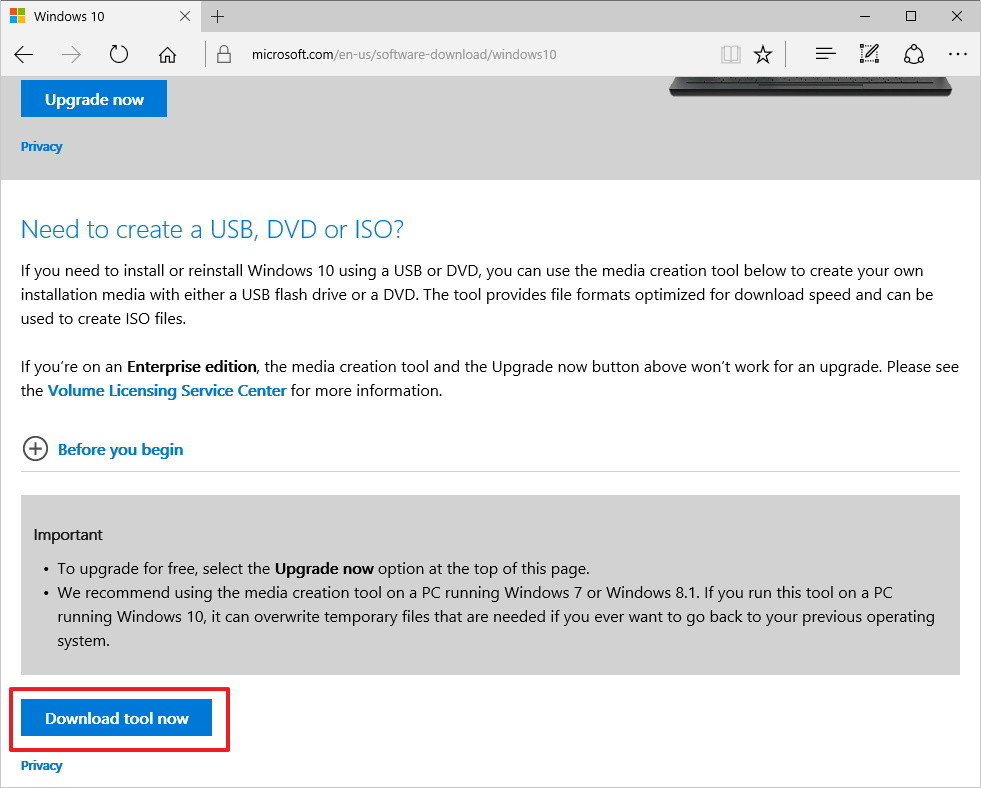 4. Dublu click pe fisierul MediaCrationTool.exe. 5. Cititi termenii de licenta si click pe „Accept”. 6. Selectati optiunea Create installation media for another PC. 7. Click pe Next.
  8. Debifati optiunea „Use the recommended options for this PC” 9. Selectati limba, editia si cel mai important lucru arhitectura – in cazul de fata 64 biti (x64). 10. Click pe NEXT.

11. Selectati optiunea „USB flash drive”.
12. Click pe „Next”. 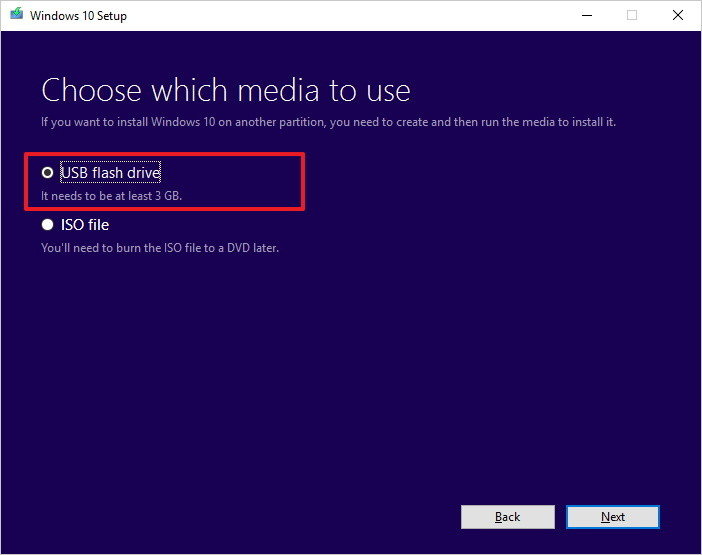 13. Selectati unitatea de disc din lista (removable drive). 14. Click pe NEXT.
 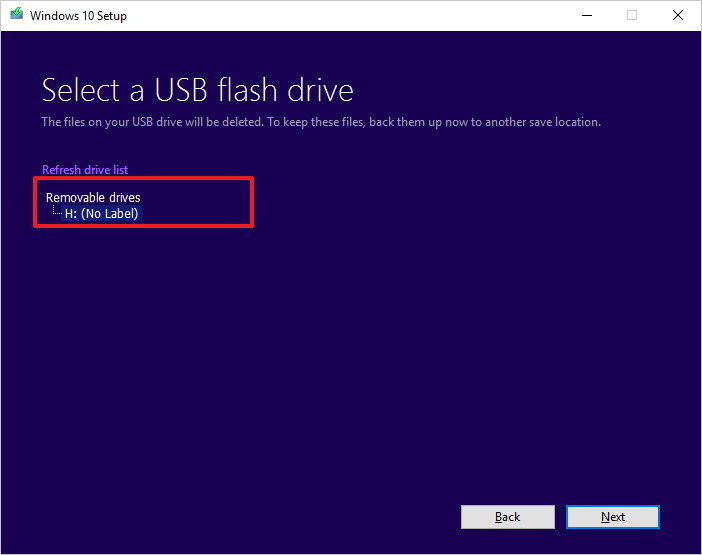 15. Dupa ce ati creat unitatea media, inchideti „Media Creation Tool”.
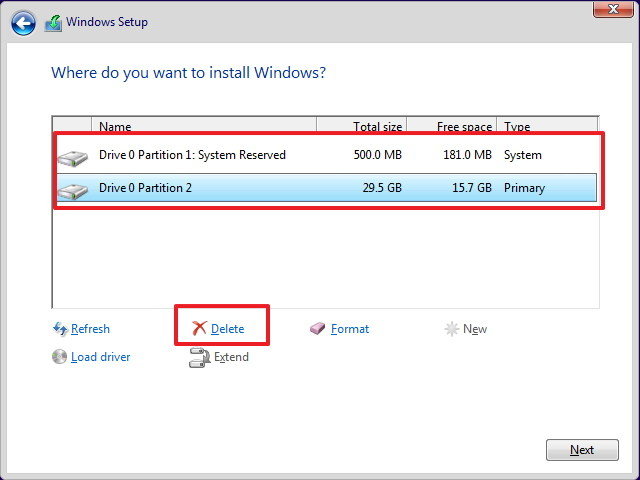
1. Restartati laptopul avand unitatea media conectata si incepeti instalarea Windows 10. 2. In Windows Setup, click pe NEXT. 3. Click pe „Install now”. 4. Daca veti activata versiunea de Windows, puteti trece peste pasul de introducere a codului (product key). 5. Acceptati termenii de licenta si dati click pe NEXT. 6. Click pe optiunea „Custom: Install Windows only (advanced)”. 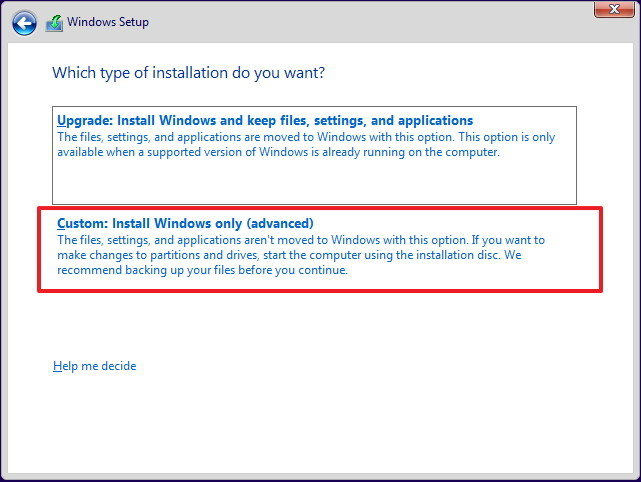 7. Selectati si stergeti partitiile de sistem – de obicei „Drive 0 Partition 1” si „Drive 0 Partition 2”.
  8. Click pe NEXT si urmati instructiunile de pe ecran pentru a finaliza procesul de instalare. Dupa instalare, mergeti la Settings – Update & Security – Windows Update petnru a descarca cele mai recente drivere si update-uri. Daca anumite drivere nu sunt disponibile prin Windows Update, mergeti pe site-ului producatorului si instalati driverele pentru versiunea de 64 de biti. Mai departe, instalati aplicatiile anterioare si restaurati datele din backup.
 Reparatii Telefoane
 Reparatii Tablete
 Pick-Up & Return
 Service Samsung
 Service Huawei
 Service Xiaomi
 Service oppo
 Service Honor
 Service Google Pixel
 Service Nokia
 Service ZTE
 Service Honor
 Service Realme

 Reparatii Monitoare
 Reparatii Pc All In One
 Oferta PC Custom
 Asamblare PC Gaming & Office
 Upgrade PC Gaming & Office
 Reparatii Console
 Reparatii Controllere
 Reparatii PlayStation PS4
 Reparatii PlayStation PS5
 Reparatii Nintendo Switch
 Reparatii Xbox One

 Laptopuri Apple
 Buy Back
 Incarcatoare Laptop
 Baterii Laptop
 Hdd & SSD
 Memorii Ram Laptop
 Telefoane Refurbished
 Buy Back
 Folie Transparenta
 Display-uri Telefoane
 Conectori, Mufe incarcare
 Circuite Integrate Telefoane
 Camere Telefon
 Calculatoare
 Surse Alimentare PC
 Carcase PC
 Licente Software
 Placi de retea
 Console Refurbished
 Controllere Refurbished
 Display Console
 Surse Alimentare Consola
 Componente Interne Smartwatch


 Service Laptop
 Reparatii Placi De Baza
 Reparatii Pc All In One
 Reparatii Monitoare LCD LED
 Reparatii Nintendo Switch
 Reparatii Xbox One
 Laptopuri Refurbished
 Incarcatoare Laptop
 Ecrane si Ansambluri Display Laptop
 Tastaturi Laptop
 Baterii Laptop
 HDD / SSD Laptop
 Memorii Ram Laptop
 Circuite integrate
 Telefoane Refurbished
 Display-uri Telefoane
 Folii Protectie Telefon
 Conectori, Mufe incarcare
 Circuite integrate telefoane
 Software
 Calculatoare, Componente PC
 Controllere Refurbished
 Display Console
 Sisteme racire consola
 Smartwatch-uri Refurbished
 Piese smartwatch
 Display Smartwatch
 Baterii Smartwatch
 Carcase Smartwatch
 Incarcatoare Smartwatch
 Curele si bratari smartwatch
 Componente Interne Smartwatch