




 Reparatii Laptop
 Curatare Laptop Profesionala
 Inlocuire Tastaturi
 Inlocuire Baterii
 Upgrade Laptop
 Reparatii Placi De Baza
 Service Asus
 Service HP
 Service Dell
 Service Apple
 Service Lenovo
 Service Acer
 Service Huawei
 Service MSI
 Service Razer
 Service Alienware
 Service Toshiba
 vezi lista completa
 Pick-Up & Return












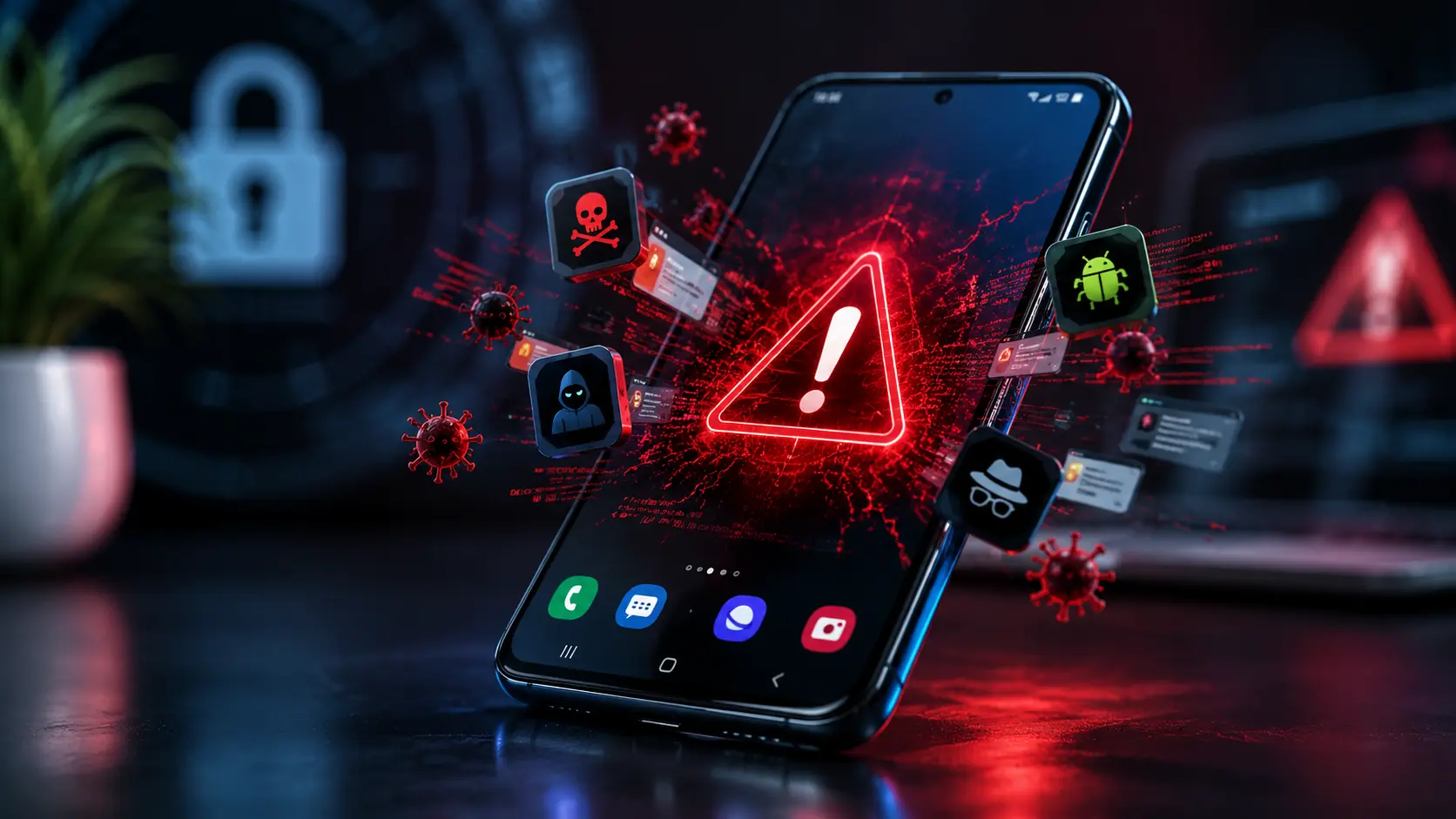
Dacă telefonul tău Samsung se comportă ciudat — baterie care se descarcă brusc, aplicații necunoscute sau reclame care apar din senin — există șanse reale să ai un virus sau malware activ. Iată cum îl identifici și ce faci concret.
Dacă telefonul tău Samsung prezintă un comportament neobișnuit — bateria se descarcă inexplicabil de rapid, apar aplicații pe care nu le-ai instalat sau ecranul îți afișează reclame fără să ai vreo aplicație deschisă — există o probabilitate reală să fie vorba de un virus sau malware activ pe dispozitiv. Nu fiecare simptom înseamnă neapărat o infecție, dar o combinație de două-trei semne simultan trebuie tratată serios.
Înainte de orice altceva: termenul „virus telefon Samsung” este folosit popular pentru a descrie orice tip de software malițios — de la adware (aplicații care afișează reclame agresive) și spyware (aplicații care îți monitorizează activitatea fără știrea ta) până la troieni sau ransomware, adică programe care îți criptează datele și cer o răscumpărare pentru a le reda. Toate aceste categorii rulează pe Android, sistemul de operare al telefoanelor Galaxy, și pot fi instalate fără ca utilizatorul să realizeze ce s-a întâmplat.
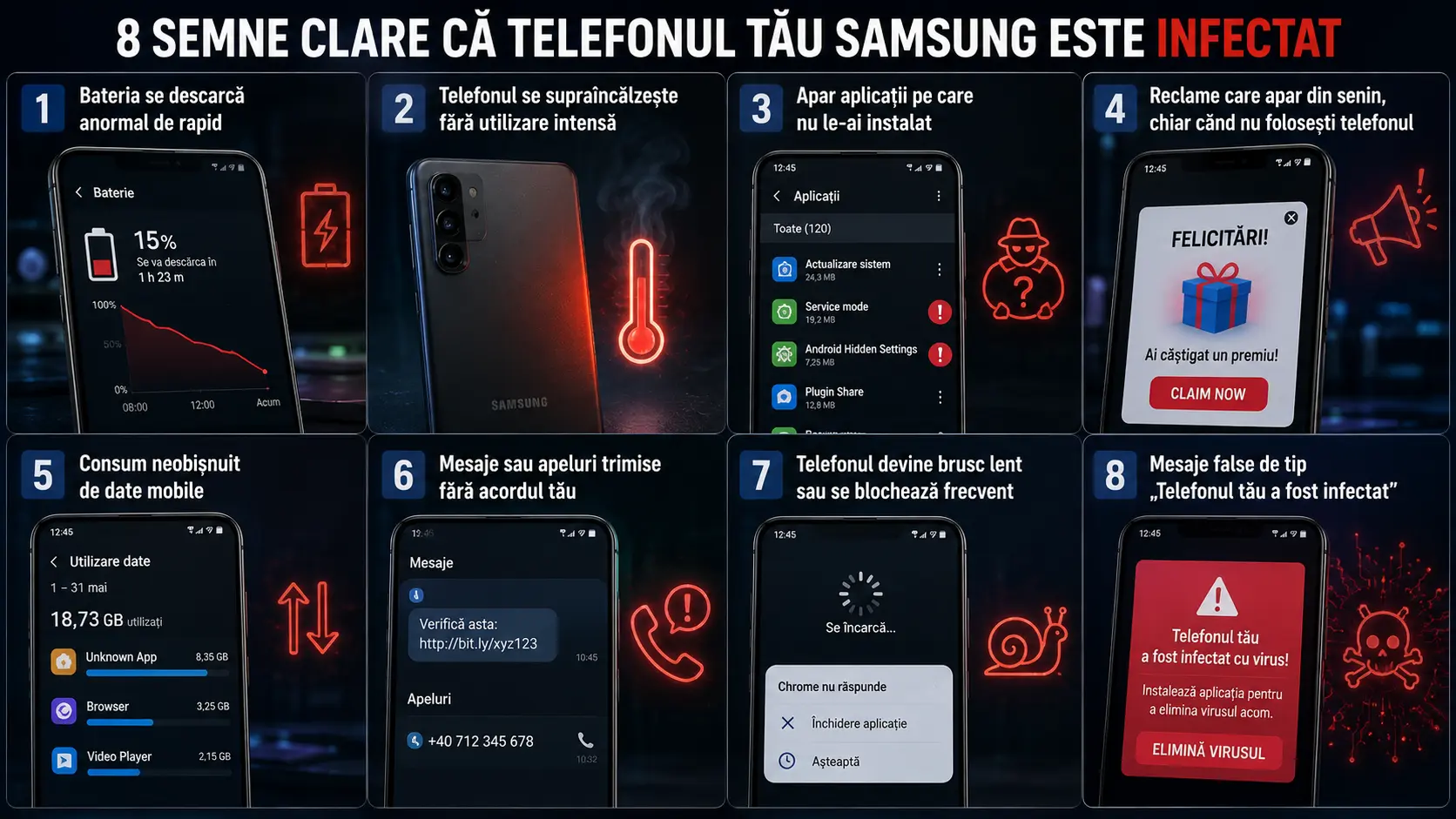
Din experiența noastră cu dispozitivele aduse în laborator, cel mai frecvent clienții nu identifică un singur simptom izolat — ci o combinație care se agravează progresiv. Iată ce să urmărești:
Bateria care se descarcă brusc merge mână în mână cu supraîncălzirea — telefonul se poate încălzi mai des, chiar fără utilizare intensă. Virușii determină telefonul să execute acțiuni nenecesare în mod constant, ceea ce duce la o temperatură anormal de ridicată. Important: nu orice încălzire sau baterie slabă înseamnă malware, dar o combinație de semne trebuie tratată serios.
Acesta este semnul clasic de adware. Singurele indicii că ceva nu este în regulă sunt simptomele: reclame care apar pe ecran când nicio aplicație nu este deschisă, consum inexplicabil de baterie și trafic de date pe care nu îl poți justifica.
Un caz concret și îngrijorător: Samsung Galaxy Store a distribuit peste 50 de aplicații care conțineau ascuns un troian Android numit MagicAd, conform firmei de securitate Dr. Web — aplicațiile infectate, în principal jocuri și utilitare, au fost de atunci eliminate din magazin, dar dacă ai descărcat una înainte de eliminare, malware-ul poate rula în continuare pe telefonul tău. Ștergerea aplicației nu îl oprește — malware-ul plantează servicii de fundal persistente care continuă să ruleze după ce aplicația-gazdă dispare și își ascunde propria pictogramă din lista de aplicații, astfel că nu ai nicio modalitate evidentă de a-l detecta.
O aplicație malițioasă poate comunica permanent cu servere externe — în unele cazuri, asta poate duce și la costuri mai mari pe factura de date. Verifică în Setări → Conexiuni → Utilizare date: dacă o aplicație pe care nu o folosești activ consumă sute de MB sau GB pe lună, aceasta e o alertă clară.
Un alt semnal important este trimiterea de mesaje fără acordul tău — același lucru se aplică apelurilor efectuate automat. Aceste comportamente pot indica o aplicație instalată cu intenții rău-voitoare. Pe modelele Galaxy S și A pe care le vedem frecvent în laborator, acest comportament apare în special după instalarea de APK-uri din surse externe Play Store.
Acesta este, ironic, unul dintre cele mai frecvente semne de infectare — și cel mai confuz. Mesajele pop-up care îți spun că telefonul are un virus și îți cer să instalezi „o aplicație de curățare” sunt ele însele malware sau redirecționări către malware. Nu urma niciodată instrucțiunile din aceste ferestre. Dacă întâlnești asemenea avertizări, NU urma pașii din acea fereastră — închide browser-ul forțat din Setări → Aplicații → Chrome/Samsung Internet → Forțare oprire → Ștergere date.
Întrebarea asta o primim des. Răspunsul sincer: din mai multe surse, unele mai evidente, altele deloc.
Dispozitivele Samsung Galaxy vin cu instrumente de securitate integrate pentru a detecta și elimina malware — folosește Device Care (pe modelele noi) sau Smart Manager (pe modelele mai vechi) pentru a scana telefonul. Device Care este disponibil pe dispozitivele Galaxy noi, inclusiv Galaxy S24, Galaxy Z Fold și seria Galaxy A, și include un tab de securitate alimentat de McAfee pentru detectarea malware.
Cum accesezi: Setări → Îngrijire baterie și dispozitiv → Protecție dispozitiv → Scanare telefon. Scannerul Samsung, alimentat de McAfee, verifică toate aplicațiile instalate.
În Safe Mode, toate aplicațiile terțe sunt dezactivate — dacă simptomele dispar în Safe Mode, o aplicație terță le cauzează. Dezinstalează aplicațiile instalate recent, una câte una, până găsești vinovatul.
Cum intri în Safe Mode pe Samsung Galaxy: ține apăsat butonul de volum jos și butonul lateral → selectează Power off → după ce ecranul se stinge, ține apăsat simultan butonul de volum jos și butonul lateral → când apare logo-ul Samsung, eliberează butonul lateral dar ține în continuare volumul jos → când apare „Safe mode” în colțul stâng jos, eliberează butonul.
Mergi la Setări → Aplicații → Sortează după data instalării și verifică aplicațiile necunoscute pe care nu le-ai instalat tu; mergi apoi la Setări → Confidențialitate → Manager permisiuni și revocă permisiunile aplicațiilor cu acces neobișnuit.
Telefonul tău Samsung dispune de o funcție Auto Blocker care blochează amenințările și activitățile suspecte — activarea ei oferă protecție sporită. Navighează la Setări → Securitate și confidențialitate → Auto Blocker și activează comutatorul — telefonul va fi protejat față de surse de aplicații neautorizate, comenzi prin cablu USB, actualizări software prin USB și imagini malițioase în aplicațiile de mesagerie.
Deoarece dispozitivele Galaxy scanează malware înainte de descărcarea aplicațiilor din Play Store, șansele de infectare sunt relativ mici, dar software-ul dăunător poate fi totuși instalat prin reclame sau emailuri. Ține mereu software-ul și sistemul de operare al dispozitivului actualizate — patch-urile de securitate Samsung sunt lansate lunar și închid vulnerabilități active.
Dacă malware-ul este profund încorporat, un factory reset îl elimină complet. Înainte de reset, fă backup la contacte, fotografii și documente în Samsung Cloud sau Google Drive. Atenție: un factory reset șterge tot ce este pe dispozitiv — date, aplicații, setări.
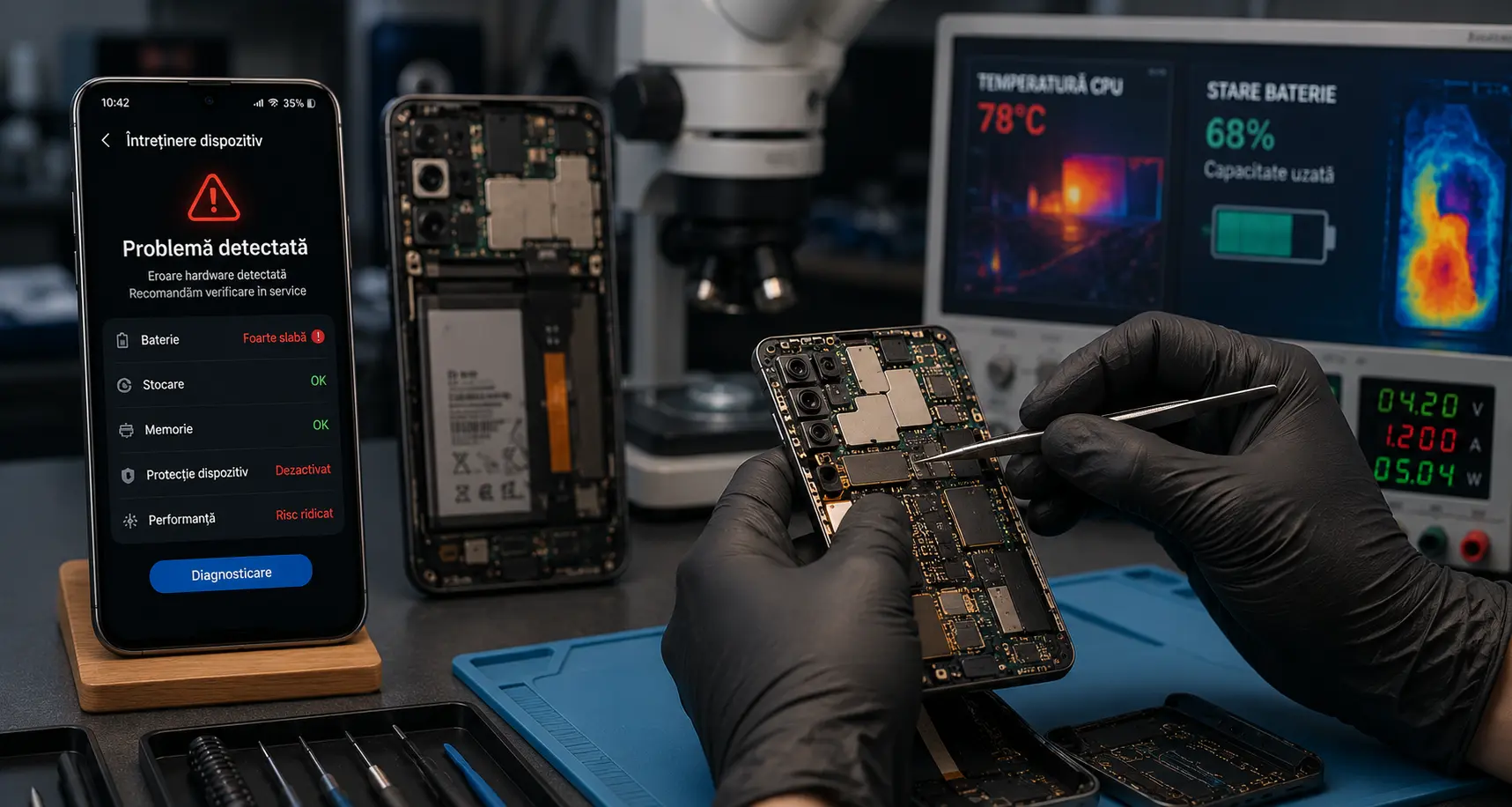
Ce vedem frecvent în laborator este că utilizatorii confundă simptomele unui malware cu simptomele unui hardware defect sau uzat. Un telefon cu bateria degradată se comportă identic cu un telefon infectat: se descarcă rapid, se supraîncălzește, devine lent. Un procesor supraîncărcat din cauza unui defect pe placa de bază poate produce aceleași simptome.
Dacă ai parcurs toți pașii de mai sus, ai făcut factory reset și telefonul continuă să se comporte anormal, problema nu mai este software. Este momentul să aduci dispozitivul la un laborator specializat pentru diagnosticare hardware. La OnLaptop verificăm inclusiv starea bateriei cu instrumente de laborator, starea termică a procesorului și eventualele defecte pe placa de bază care mimează simptomele unui virus — nu ne bazăm pe ce ne spune telefonul despre el însuși.
Da. Chiar dacă vizitezi site-uri sigure, poți fi expus la reclame dăunătoare (malvertising) — aceasta este o cale reală de infectare pe Android, fără nicio instalare conștientă din partea ta. Phishing-ul prin SMS (smishing) poate de asemenea descărca automat cod malițios la accesarea unui link.
Samsung ia în serios securitatea utilizatorilor și a colaborat cu McAfee pentru a oferi protecție anti-malware pre-instalată pe telefoanele Galaxy. Pe dispozitivele noi din seria Galaxy S, Galaxy Z și Galaxy A, Device Care include un tab de securitate alimentat de McAfee pentru detectarea malware. Aceasta nu înlocuiește bunele practici de utilizare, dar oferă un prim nivel de protecție real.
În marea majoritate a cazurilor, da. Dacă malware-ul este profund încorporat, un factory reset îl elimină complet. Există cazuri extrem de rare în care malware-ul persistă în partiția de firmware (rootkit la nivel de bootloader), dar acestea sunt excepții care nu afectează utilizatorul obișnuit. Backup înainte de reset este obligatoriu.
Malware-ul pe Android este mai puțin frecvent decât pe desktop, dar există — în special prin aplicații sideloaded sau site-uri dubioase. Scannerul integrat Samsung (Device Care + McAfee) este suficient pentru majoritatea utilizatorilor. Aplicațiile antivirus terțe pot adăuga un plus de protecție, dar verifică întotdeauna recenziile și sursa înainte de instalare.
Probabil că nu înseamnă că are virus. Aceste mesaje pop-up sunt în sine o formă de malvertising sau scareware — încearcă să te determine să instalezi o aplicație falsă de „curățare” care este, de fapt, malware. Când întâlnești asemenea avertizări, nu urma pașii din acea fereastră. Închide browser-ul forțat, șterge datele acestuia și rulează scannerul Device Care integrat.
Când ai parcurs toți pașii — scanare, Safe Mode, dezinstalare aplicații suspecte, factory reset — și telefonul continuă să prezinte comportamente anormale. La acel punct, problema este fie un malware persistent la nivel de firmware (extrem de rar), fie o problemă hardware care imită simptomele unui virus. Laboratorul OnLaptop diagnostichează și unul și celălalt scenariu, cu echipamente de măsurare dedicate, nu cu estimări.
Un virus telefon Samsung este o problemă reală, dar în cele mai multe cazuri tratabilă fără intervenție hardware — dacă acționezi rapid și metodic. Dacă după factory reset comportamentul anormal persistă, nu amâna diagnosticul: un defect hardware neidentificat se agravează în timp, iar un dispozitiv lăsat fără diagnostic corect poate ajunge la un cost de reparație semnificativ mai mare decât ar fi fost necesar inițial.

 Reparatii Telefoane
 Reparatii Tablete
 Pick-Up & Return
 Service Samsung
 Service Huawei
 Service Xiaomi
 Service oppo
 Service Honor
 Service Google Pixel
 Service Nokia
 Service ZTE
 Service Honor
 Service Realme

 Reparatii Monitoare
 Reparatii Pc All In One
 Oferta PC Custom
 Asamblare PC Gaming & Office
 Upgrade PC Gaming & Office
 Reparatii Console
 Reparatii Controllere
 Reparatii PlayStation PS4
 Reparatii PlayStation PS5
 Reparatii Nintendo Switch
 Reparatii Xbox One

 Laptopuri Apple
 Buy Back
 Incarcatoare Laptop
 Baterii Laptop
 Hdd & SSD
 Memorii Ram Laptop
 Telefoane Refurbished
 Buy Back
 Folie Transparenta
 Display-uri Telefoane
 Conectori, Mufe incarcare
 Circuite Integrate Telefoane
 Camere Telefon
 Calculatoare
 Surse Alimentare PC
 Carcase PC
 Licente Software
 Placi de retea
 Console Refurbished
 Controllere Refurbished
 Display Console
 Surse Alimentare Consola
 Componente Interne Smartwatch


 Service Laptop B2B
 Reparatii Placi De Baza
 Reparatii Pc All In One
 Reparatii Monitoare LCD LED
 Reparatii Nintendo Switch
 Reparatii Xbox One
 Laptopuri Refurbished
 Incarcatoare Laptop
 Ecrane si Ansambluri Display Laptop
 Tastaturi Laptop
 Baterii Laptop
 HDD / SSD Laptop
 Memorii Ram Laptop
 Circuite integrate
 Telefoane Refurbished
 Display-uri Telefoane
 Folii Protectie Telefon
 Conectori, Mufe incarcare
 Circuite integrate telefoane
 Software
 Calculatoare, Componente PC
 Controllere Refurbished
 Display Console
 Sisteme racire consola
 Smartwatch-uri Refurbished
 Piese smartwatch
 Display Smartwatch
 Baterii Smartwatch
 Carcase Smartwatch
 Incarcatoare Smartwatch
 Curele si bratari smartwatch
 Componente Interne Smartwatch

