


 Reparatii Laptop
 Curatare Laptop Profesionala
 Inlocuire Tastaturi
 Inlocuire Baterii
 Upgrade Laptop
 Reparatii Placi De Baza
 Service Asus
 Service HP
 Service Dell
 Service Apple
 Service Lenovo
 Service Acer
 Service Huawei
 Service MSI
 Service Razer
 Service Alienware
 Service Toshiba
 vezi lista completa
 Pick-Up & Return










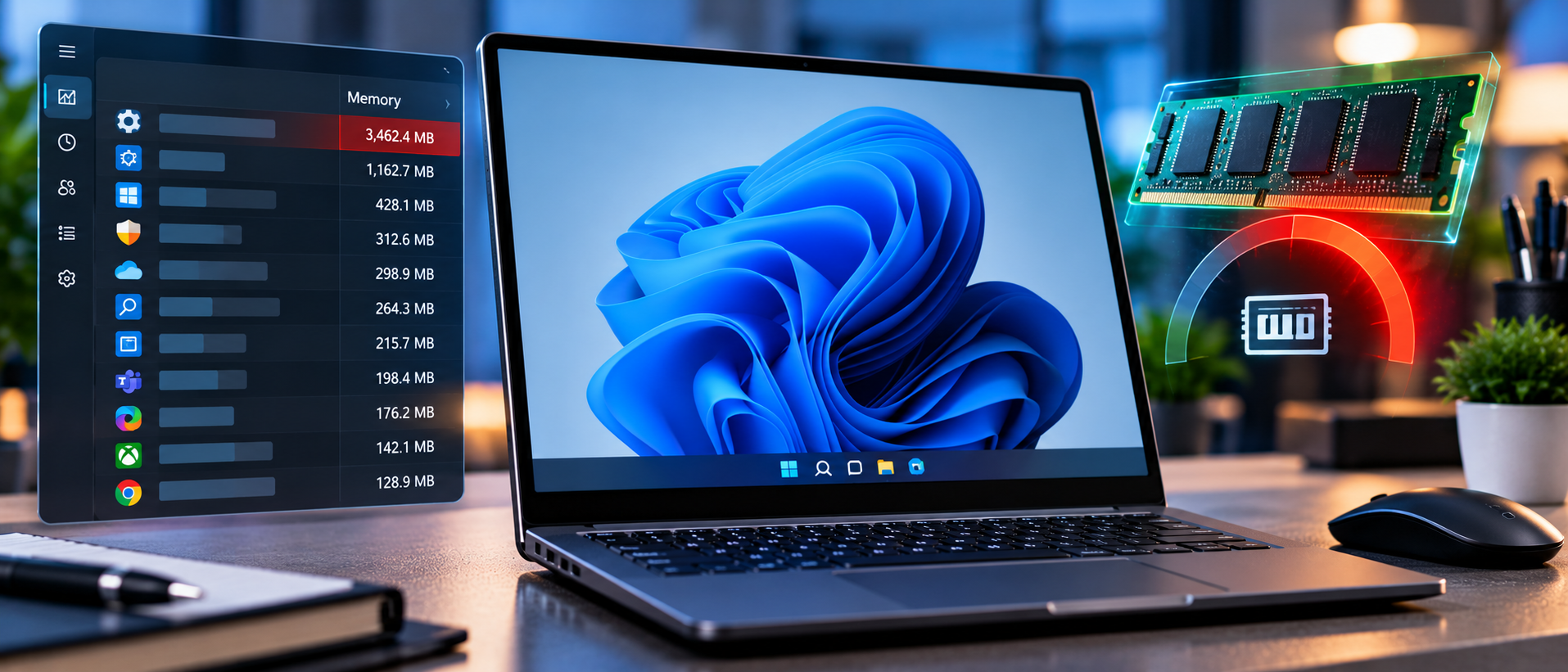
Windows 11 consumă mult RAM din cauza serviciilor de fundal agresive, a programelor la pornire și a unor scurgeri de memorie documentate. Acest articol explică ce cauzează problema și ce pași concreți o rezolvă.
Windows 11 consumă mult RAM în principal din cauza serviciilor de sistem care rulează permanent în fundal — Windows Defender, Search Indexer, OneDrive, Widgets și componente Copilot AI — chiar și atunci când nu ai nicio aplicație deschisă. Vestea bună: majoritatea cazurilor de consum excesiv de memorie se pot rezolva fără niciun cost, prin câțiva pași aplicați în ordinea corectă.
Din experiența noastră în laborator, laptopurile aduse cu „Windows merge greu” au cel mai frecvent această problemă nu dintr-un defect hardware, ci din acumularea de procese de fundal negestionate, drivere vechi sau — în cazuri mai grave — o scurgere de memorie introdusă printr-o actualizare recentă. Le luăm pe rând.
Răspuns direct: Windows 11 rulează mai multe servicii de fundal decât toate versiunile anterioare, inclusiv sisteme de telemetrie, indexare și funcții de securitate. Componente precum Windows Defender rulează continuu, indexarea pentru căutare este mereu activă, iar funcții precum Widgets și fluxuri de știri reîmprospătează conținut în fundal. Adaugă integrarea cu cloud prin sincronizarea OneDrive, și sistemul face permanent ceva, chiar când pare inactiv.
Unul dintre cei mai mari consumatori tăcuți de RAM este Windows Search Indexer. Acesta poate consuma singur 1 GB sau mai mult de memorie. Pe laptopurile cu 8 GB RAM pe care le vedem frecvent în laborator, asta înseamnă că 12–15% din memorie e blocată de un serviciu de căutare, înainte să deschizi măcar browserul.
Actualizările Windows 11 au crescut dramatic în dimensiune și complexitate. Actualizarea cumulativă din ianuarie 2026 a determinat mai mulți utilizatori să raporteze un consum RAM în repaus mai mare cu 5–10 GB față de înainte. Integrarea componentelor AI Copilot în procesele de sistem a adăugat un overhead suplimentar.
Programele care pornesc odată cu sistemul reprezintă cel mai frecvent vinovat, regăsindu-se în aproximativ 45% din cazuri. Acestea includ clienți de sincronizare OneDrive, updatere Adobe Creative Cloud, launcher-e pentru platforme de gaming (Steam, Epic, EA), bloatware de la producător și software de securitate terț care rulează scanări continue.
Anumite versiuni de Windows 11 au avut scurgeri de memorie documentate — în special în File Explorer, Delivery Optimisation și procesele Runtime Broker. Microsoft a adresat majoritatea acestora în actualizările cumulative din 2025–2026. Dacă nu ai actualizat sistemul de câteva luni, există șanse mari ca problema ta să fie deja rezolvată printr-un patch — trebuie doar instalat.
Multe aplicații noi sunt „web wrappers” — adică rulează un site web într-un container. Deși sunt convenabile pentru dezvoltatori, aceste aplicații consumă semnificativ mai mult RAM decât omologii lor native. Un exemplu recent este WhatsApp pentru Windows 11 — Meta a înlocuit aplicația nativă cu o versiune bazată pe web, iar mai multe rapoarte indică că aceasta poate folosi substanțial mai multă memorie decât implementarea anterioară. Discord, Slack, Teams — toate funcționează pe același principiu Electron.
Consumul ridicat de RAM poate apărea și din cauza proceselor de fundal, inclusiv servicii Windows precum SysMain, care preîncarcă aplicațiile folosite frecvent în memorie pentru a îmbunătăți performanța. Pe sistemele cu SSD rapid și RAM suficient, SysMain e util. Pe laptopurile cu 8 GB RAM sau HDD, devine o problemă — consumă memorie pentru a „anticipa” ce vei deschide, dar tocmai acea memorie îți lipsește în timp real.
Printre vinovații comuni în Windows 11 în 2026 se numără și driverele defecte sau vechi — în special cele de GPU, rețea și chipset — care pot declanșa bucle la nivel de kernel. Un driver de placă video cu o scurgere de memorie poate face ca procesul „System” din Task Manager să crească progresiv ore întregi după pornire.
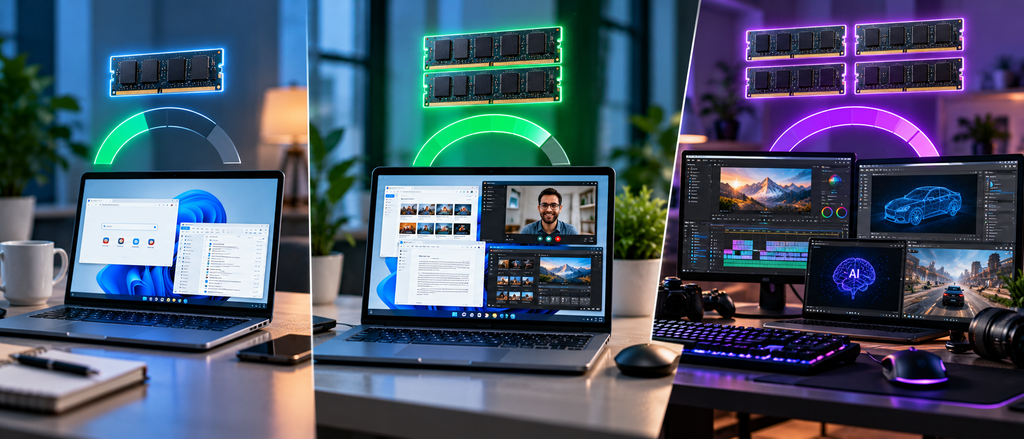
Înainte să optimizezi, trebuie să știi cu ce te confrunți. Pentru un calculator Windows 11 de uz principal în 2026, 8 GB RAM nu este în general suficient pentru o experiență fără probleme. Deși Microsoft listează 4 GB ca cerință absolut minimă pentru Windows 11, acea cifră abia îți permite să pornești sistemul de operare.
Pentru majoritatea utilizatorilor în 2026, 16 GB RAM este standardul recomandat pentru multitasking fără fricțiuni. Deși 8 GB rămâne linia de bază pentru computing de bază, 32 GB este mai potrivit pentru cei care rulează fluxuri de lucru creative complexe, gaming intens sau sarcini AI locale.
Tradus în practică: dacă ai 8 GB RAM și Windows 11, sistemul tău nu e „defect” — e pur și simplu la limită. Optimizările de mai jos te vor ajuta, dar soluția pe termen lung este un upgrade de memorie.
Nu atinge nicio setare până nu știi exact de unde vine problema. Ăsta e principiul cu care lucrăm și în laborator.
Procesele comune care apar frecvent în topul consumatorilor sunt: SearchIndexer.exe (Windows Search Indexer) și MsMpEng.exe (Windows Defender Antivirus).
Primul pas, cel mai ignorat. Microsoft a adresat majoritatea scurgerilor de memorie documentate în actualizările cumulative din 2025–2026. Menținerea Windows-ului actualizat prin Setări → Windows Update este prima linie de apărare. Dacă ai ultimele patch-uri instalate și problema persistă, treci la pașii următori.
Aplicațiile care pornesc la startup consumă silențios RAM din momentul în care Windows se încarcă. Dezactivarea celor inutile este cel mai rapid truc de eliberare a memoriei, fără niciun dezavantaj.
Pe laptopurile clienților noștri, acest pas singur eliberează frecvent 1–2 GB RAM imediat după pornire.
SysMain nu e rău în sine — pe un sistem cu SSD NVMe și 16 GB RAM e de fapt util. Dar pe un laptop cu 8 GB RAM sau HDD, poate face mai mult rău decât bine. Iată cum îl dezactivezi și testezi:
După dezactivarea SysMain, folosește PC-ul normal un timp în loc să judeci rezultatul imediat. Deschide Task Manager cu Ctrl + Shift + Esc, mergi la tab-ul Procese și urmărește dacă utilizarea discului, CPU-ului și memoriei devin mai stabile la pornire și la lansarea aplicațiilor. Dacă discul era anterior blocat aproape de 100% și acum se stabilizează mult mai rapid, SysMain era probabil parte din problemă.
Pe multe sisteme bazate pe SSD cu suficient RAM, lăsarea SysMain activat poate ajuta Windows să preîncarce aplicațiile folosite frecvent și să mențină sarcinile comune mai responsive. Deci testează — dacă după dezactivare sistemul pare mai lent la lansarea aplicațiilor, reactivează serviciul.
Dacă nu folosești frecvent căutarea din Windows Explorer, poți limita domeniile indexate:
Dacă observi un consum ridicat de memorie care nu era obișnuit, ar putea fi cauzat de un virus sau alt tip de malware. Rulează o scanare completă cu Windows Defender sau cu un scanner dedicat (Malwarebytes în varianta gratuită e suficient pentru o verificare ponctuală). Malware-ul de tip cryptominer sau botnet consumă RAM și CPU continuu, tocmai pentru că încearcă să treacă neobservat.
Browserul web este adesea unul dintre cei mai mari contribuitori la consumul ridicat de RAM în Windows 11. Consumul de memorie depinde în principal de tipul de conținut pe care un site trebuie să îl încarce și redea: imagini de înaltă rezoluție, videoclipuri, animații, reclame și scripturi complexe.
Câteva ajustări practice:
Driver Manager din Windows nu face întotdeauna o treabă bună. Mergi direct pe site-ul producătorului laptopului (Lenovo, HP, Dell, ASUS, Acer) și descarcă manual driverele pentru chipset, GPU și rețea. Un driver de placă video outdatat e una dintre cauzele frecvente de consum progresiv de RAM — cu cât lași laptopul pornit mai mult, cu atât memoria „In use” crește, fără nicio explicație aparentă.
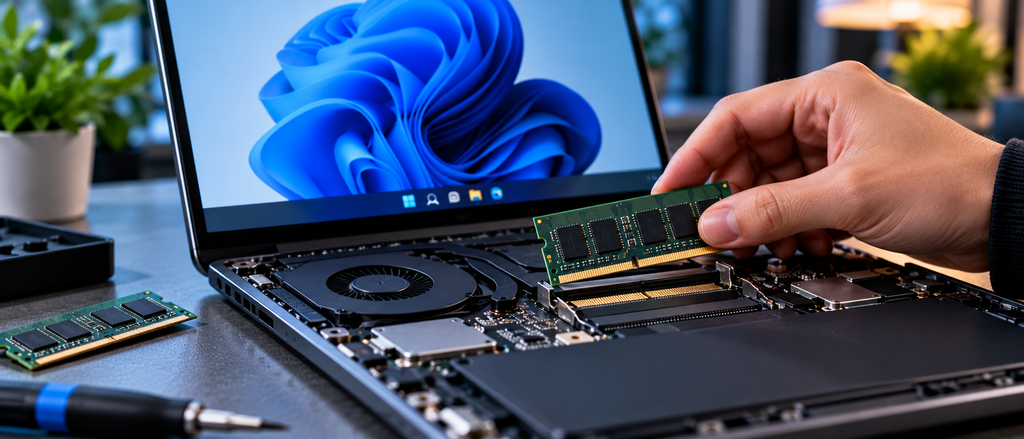
Dacă ai aplicat toți pașii de mai sus și sistemul tot se comportă lent, cu utilizarea memoriei constant peste 80–85% la activitate normală, răspunsul nu mai e în setări. E în hardware.
Pavan Davuluri, vicepreședintele executiv Microsoft pentru Windows și Dispozitive, a promis „eficiență îmbunătățită a memoriei, reducând amprenta de bază a memoriei Windows, eliberând mai multă capacitate pentru aplicațiile pe care le rulezi.” Al treilea punct din lista Microsoft pentru 2026 este „optimizarea memoriei pentru 8 GB și peste”, descrisă drept „reducerea amprentei de memorie Windows pentru a oferi o experiență Windows rapidă și responsivă”.
Microsoft recunoaște deci că 8 GB RAM e la limită pentru Windows 11 în 2026 și lucrează activ la reducerea consumului — dar până când acele optimizări ajung în build-uri stabile, singura soluție garantată rămâne upgrade-ul fizic de RAM.
Upgrade-ul de RAM pe un laptop este una dintre intervențiile cele mai accesibile ca preț și cu cel mai mare impact vizibil imediat. Trecem prin el în laborator practic zilnic. Important de verificat înainte:
Dacă nu ești sigur ce RAM suportă laptopul tău, trimite-l prin sistemul OnLaptop GO — preluăm gratuit de la tine de acasă sau de la orice locker FANbox, facem diagnosticarea completă și îți comunicăm exact ce upgrade este compatibil, ce efect real vei obține și care sunt opțiunile de piese disponibile.
Dacă ai parcurs toți pașii de optimizare și consumul de RAM în repaus rămâne peste 70%, problema necesită probabil un diagnostic fizic. Poate fi un defect hardware — un modul RAM defect care generează overhead excesiv de corecție a erorilor.
Un barrette RAM cu celule defecte nu se manifestă întotdeauna prin crash-uri sau ecrane albastre — uneori se manifestă exact printr-un consum aparent inexplicabil și printr-o instabilitate generală greu de reprodus. În laborator testăm RAM-ul cu MemTest86 pe cicluri complete, un test pe care nicio aplicație din Windows nu îl poate face corect.
Windows 11 consumă RAM ridicat chiar și când nu e deschisă nicio aplicație vizibilă. Serviciile de fundal, aplicațiile la pornire, cache-ul Windows sau scurgerile de memorie pot consuma RAM chiar și fără aplicații vizibile active. Verifică Task Manager și sortează după coloana Memorie pentru a identifica exact vinovatul.
Microsoft a crescut cerințele hardware pentru Windows 11 dintr-un motiv — noul sistem de operare tinde să folosească mai multă memorie decât Windows 10. Pentru Windows 10, Microsoft cerea doar 1 GB RAM pentru versiunea pe 32 de biți și 2 GB pentru cea pe 64 de biți. Nu există aproape niciun scenariu în care Windows 11 folosește atât de puțină memorie, nici măcar în repaus.
Depinde de configurația ta. Pe multe sisteme bazate pe SSD cu suficient RAM, lăsarea SysMain activat poate ajuta Windows să preîncarce aplicațiile folosite frecvent și să mențină sarcinile comune mai responsive. Pe laptopurile cu 8 GB RAM sau HDD, dezactivarea lui eliberează resurse prețioase. Testează 48 de ore după dezactivare și decide pe baza comportamentului real al sistemului tău.
Da, anumite versiuni de Windows 11 au avut scurgeri de memorie documentate — în special în File Explorer, Delivery Optimisation și procesele Runtime Broker. Microsoft a adresat majoritatea acestora în actualizările cumulative din 2025–2026. Menținerea Windows-ului actualizat prin Setări → Windows Update este prima linie de apărare.
Microsoft spune că Windows 11 are nevoie de 4 GB. Aceasta este cifra care îi permite instalarea, nu cifra care îl face plăcut de utilizat. Nimeni nu ar trebui să ruleze o mașină de uz zilnic cu 4 GB în 2026. 16 GB este răspunsul corect pentru aproape toată lumea: muncă zilnică, multe tab-uri, gaming casual. 32 GB este pentru cei cu multitasking intens, gaming serios și editare video.
Reinstalarea Windows 11 poate rezolva consumul ridicat persistent de memorie cauzat de corupție, conflicte software profunde sau scurgeri de memorie severe. Utilizarea opțiunii „Resetare PC” restaurează o imagine curată a sistemului și stabilizează adesea performanța când ceilalți pași de optimizare eșuează. E o soluție nucleară — o aplici după ce ai epuizat toate celelalte variante, nu prima dată.

 Reparatii Telefoane
 Reparatii Tablete
 Pick-Up & Return
 Service Samsung
 Service Huawei
 Service Xiaomi
 Service oppo
 Service Honor
 Service Google Pixel
 Service Nokia
 Service ZTE
 Service Honor
 Service Realme

 Reparatii Monitoare
 Reparatii Pc All In One
 Oferta PC Custom
 Asamblare PC Gaming & Office
 Upgrade PC Gaming & Office
 Reparatii Console
 Reparatii Controllere
 Reparatii PlayStation PS4
 Reparatii PlayStation PS5
 Reparatii Nintendo Switch
 Reparatii Xbox One

 Laptopuri Apple
 Buy Back
 Incarcatoare Laptop
 Baterii Laptop
 Hdd & SSD
 Memorii Ram Laptop
 Telefoane Refurbished
 Buy Back
 Folie Transparenta
 Display-uri Telefoane
 Conectori, Mufe incarcare
 Circuite Integrate Telefoane
 Camere Telefon
 Calculatoare
 Surse Alimentare PC
 Carcase PC
 Licente Software
 Placi de retea
 Console Refurbished
 Controllere Refurbished
 Display Console
 Surse Alimentare Consola
 Componente Interne Smartwatch



 Service Laptop B2B
 Reparatii Placi De Baza
 Reparatii Pc All In One
 Reparatii Monitoare LCD LED
 Reparatii Nintendo Switch
 Reparatii Xbox One
 Laptopuri Refurbished
 Incarcatoare Laptop
 Ecrane si Ansambluri Display Laptop
 Tastaturi Laptop
 Baterii Laptop
 HDD / SSD Laptop
 Memorii Ram Laptop
 Circuite integrate
 Telefoane Refurbished
 Display-uri Telefoane
 Folii Protectie Telefon
 Conectori, Mufe incarcare
 Circuite integrate telefoane
 Software
 Calculatoare, Componente PC
 Controllere Refurbished
 Display Console
 Sisteme racire consola
 Smartwatch-uri Refurbished
 Piese smartwatch
 Display Smartwatch
 Baterii Smartwatch
 Carcase Smartwatch
 Incarcatoare Smartwatch
 Curele si bratari smartwatch
 Componente Interne Smartwatch

