


 Reparatii Laptop
 Curatare Laptop Profesionala
 Inlocuire Tastaturi
 Inlocuire Baterii
 Upgrade Laptop
 Reparatii Placi De Baza
 Service Asus
 Service HP
 Service Dell
 Service Apple
 Service Lenovo
 Service Acer
 Service Huawei
 Service MSI
 Service Razer
 Service Alienware
 Service Toshiba
 vezi lista completa
 Pick-Up & Return










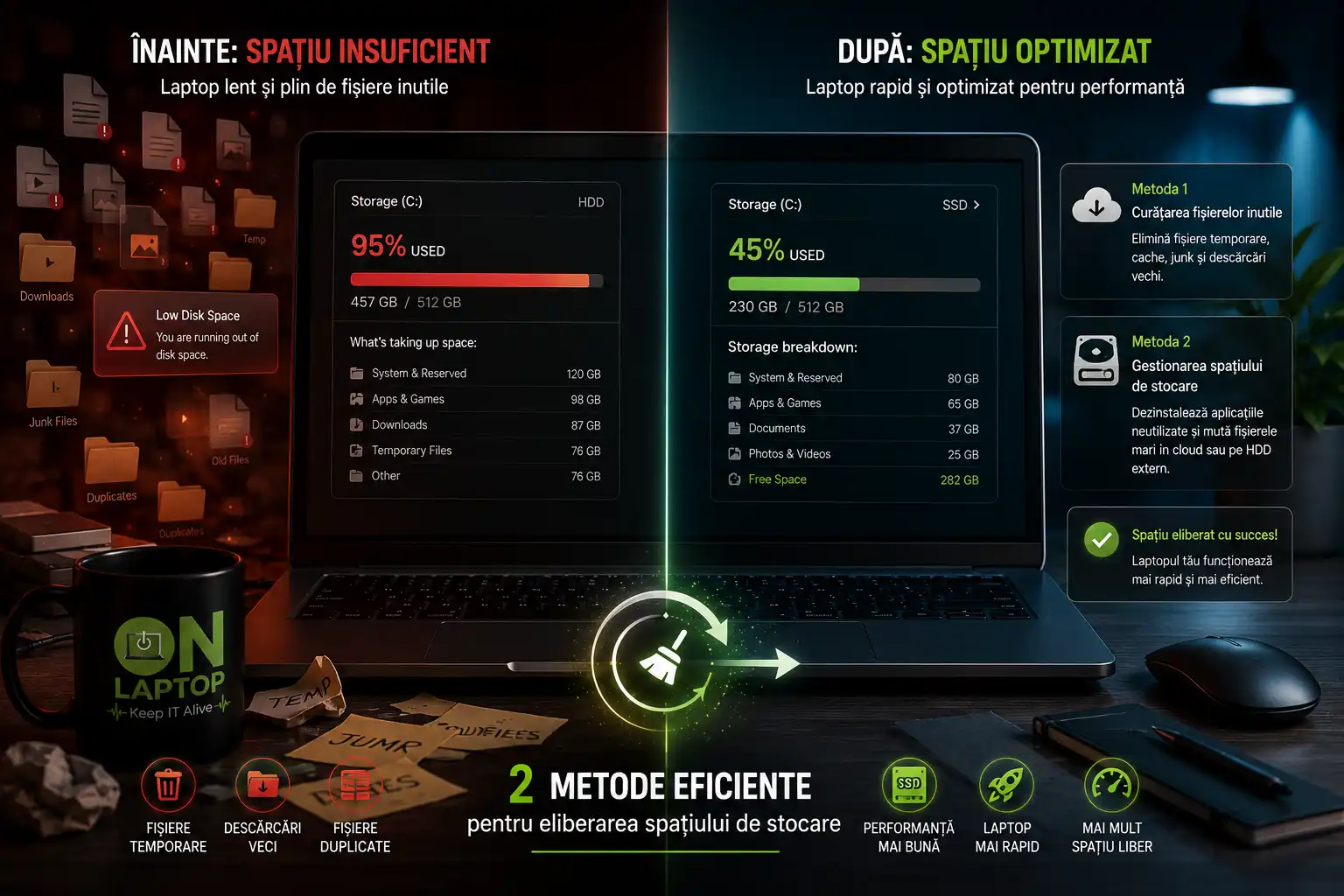
Este una dintre cele mai frecvente nelămuriri pe care le auzim de la clienții care aduc laptopuri în service: „Nu am instalat nimic, dar SSD-ul e aproape plin.” În realitate, Windows-ul acumulează constant fișiere temporare, cache de aplicații, actualizări descărcate și reținute, puncte de restaurare și alte date pe care sistemul le generează automat în fundal. La asta se adaugă aplicații instalate la cumpărarea laptopului — bloatware de producător — și programe pe care le-ai instalat la un moment dat și nu le-ai mai deschis de ani de zile.
Înainte să te gândești la un upgrade de SSD, merită să verifici ce ocupă efectiv spațiul. De cele mai multe ori, o curățare metodică recuperează între 15 și 40 GB fără niciun cost și fără să pierzi ceva util. Ghidul de mai jos acoperă metodele practice, în ordinea impactului real
Primul pas este să ai o imagine clară a ce este instalat pe sistem și cât ocupă fiecare aplicație. Windows 10 și Windows 11 oferă o listă sortabilă direct în Settings — mult mai practică decât vechiul Control Panel pentru această operațiune.
Apasă simultan tasta Windows + I pentru a deschide Settings. Alternativ, dai click pe butonul Start și selectezi pictograma cu rotița dințată.
În dreapta câmpului de căutare vei găsi o opțiune de sortare. Selectează Sort by: Size (sau „Sortare după: Dimensiune” dacă ai interfața în română). Această sortare îți arată imediat care aplicații consumă cel mai mult spațiu — și de obicei rezultatele surprind: jocuri uitate, suite software de productivitate cu trial expirat, aplicații de backup ale producătorului de laptop sau software de editare video instalat o singură dată.
Parcurge lista cu atenție. Câteva categorii care merită verificate prioritar:
Dă click pe aplicația pe care vrei să o elimini. Pe Windows 10 apare butonul Uninstall sub numele aplicației. Pe Windows 11, dă click pe cele trei puncte din dreapta și selectezi Uninstall.
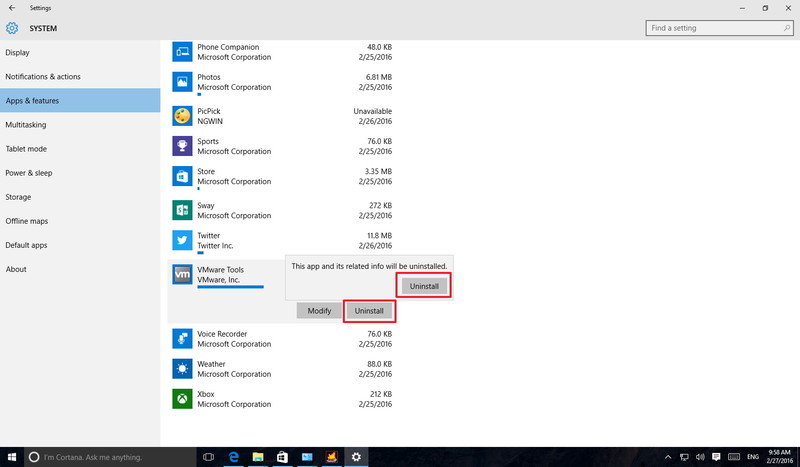
Confirmă acțiunea la al doilea prompt. Dacă este o aplicație instalată din Microsoft Store, procesul se finalizează automat. Dacă este o aplicație desktop clasică, va deschide un wizard de dezinstalare — urmează pașii de pe ecran și confirmă la final.
Repetă pentru fiecare aplicație pe care vrei să o elimini. Nu te grăbi — verifică ce dezinstalezi, mai ales dacă un nume nu îți spune nimic. O căutare rapidă pe Google cu numele exact al aplicației îți clarifică în 10 secunde dacă este ceva necesar sistemului sau nu.
Un detaliu pe care mulți îl ignoră: dezinstalarea unei aplicații nu șterge întotdeauna folderul de date lăsat de aceasta. Merită să verifici manual:
Aceste foldere reziduale pot ocupa uneori mai mult decât aplicația în sine, mai ales în cazul aplicațiilor care stochează date local (jocuri cu save-uri, aplicații de editare cu cache mare, aplicații de cloud sync).
Pozele duplicate sunt un consumator silențios de spațiu. Se acumulează din mai multe surse: sincronizare din telefon în mai multe runde, backup-uri parțiale copiate manual, descărcări repetate ale acelorași fișiere, transfer de pe mai multe dispozitive pe același laptop fără organizare. Un folder de Poze dezorganizat poate conține sute de duplicate fără ca utilizatorul să realizeze.
Înainte de orice instrument automat, deschide folderul Poze și activează vizualizarea Details (din meniul View în File Explorer). Sortează după Date modified sau Size. Vei observa rapid dacă există grupuri de fișiere cu dimensiuni identice sau cu nume similare — semne clare de duplicate.
Dacă ai mai puțin de câteva sute de fișiere, poți face curățarea manual. Dacă ai mii de fotografii, ai nevoie de un instrument dedicat.
Există mai multe opțiuni testate, cu reputație bună:
Descarcă instrumentul ales direct de pe site-ul oficial al aplicației, nu de pe platforme terțe de download. Această precauție evită versiunile cu adware sau modificate.
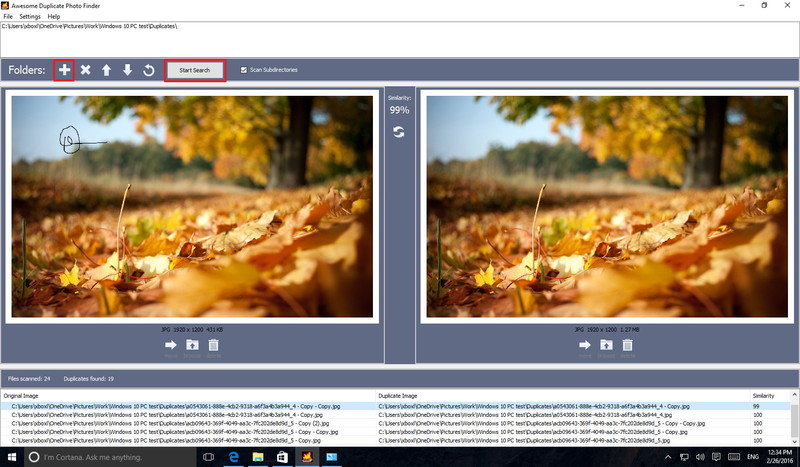
După instalare sau lansare (unele sunt portabile și nu necesită instalare), urmează pașii tipici comuni tuturor instrumentelor de acest tip:
Acesta este pasul cel mai important și cel mai frecvent omis. Nu selecta „Delete all duplicates” fără să verifici lista. Verifică vizual cel puțin un eșantion din perechile identificate și asigură-te că:
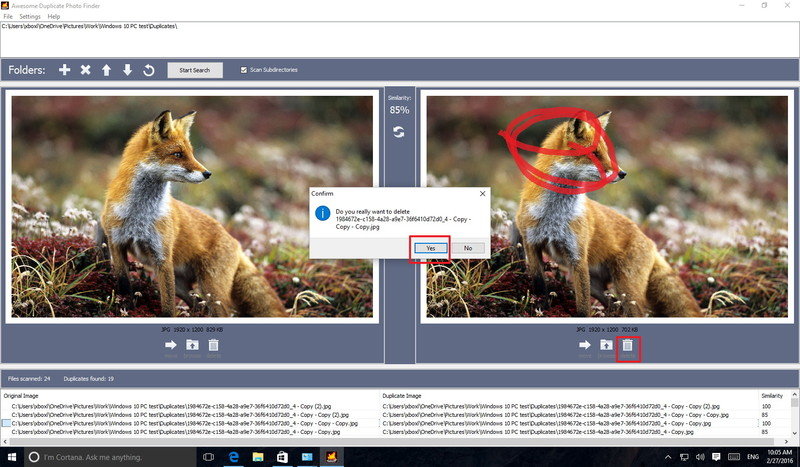
Trimite fișierele selectate în Recycle Bin, nu le șterge permanent din prima. Verifică folderul după ștergere — asigură-te că imaginile pe care voiai să le păstrezi sunt intacte. Abia după această verificare golești coșul.
Dacă ai șters ceva din greșeală și Recycle Bin nu a fost golit, recuperarea este imediată — click dreapta pe fișier în Recycle Bin, selectezi Restore.
Acestea sunt două instrumente native Windows pe care mulți utilizatori nu le-au deschis niciodată, deși pot recupera câțiva gigabyți rapid și în siguranță.
Caută Disk Cleanup în bara de căutare Windows și deschide aplicația. Selectează unitatea C: și dă click OK. Instrumentul analizează și îți prezintă categoriile de fișiere care pot fi șterse în siguranță:
Bifează categoriile dorite și dă click OK. Pentru a accesa și fișierele de sistem (inclusiv fișierele rămase după actualizări Windows — care pot ocupa între 3 și 10 GB), dă click pe Clean up system files și repetă operațiunea.
Storage Sense este versiunea modernă și automatizabilă a aceleiași funcții. O găsești în Settings → System → Storage. Poți activa curățarea automată sau poți rula manual o curățare imediată din același meniu.
Din Storage Sense poți configura și:
Folderul Downloads este unul dintre cele mai neglijate consumatoare de spațiu. Installerele descărcate, arhivele ZIP deja extrase, fișierele PDF descărcate o dată și uitate — toate rămân acolo indefinit dacă nu sunt șterse manual.
Deschide folderul C:\Users\NumeleTău\Downloads, sortează după dimensiune sau dată și șterge ce nu mai este necesar. Installerele pentru aplicații deja instalate cu siguranță pot fi eliminate — dacă ai nevoie să reinstalezi ceva, descarci din nou.
Similar, folderul C:\Windows\Temp și C:\Users\NumeleTău\AppData\Local\Temp conțin fișiere temporare generate de aplicații. Poți șterge conținutul din aceste foldere fără risc — Windows și aplicațiile le vor recrea la nevoie. Unele fișiere pot fi blocate de procese active și nu vor putea fi șterse; ignoră erorile și șterge ce este disponibil.
Dacă după toate metodele de mai sus spațiul disponibil rămâne cronic insuficient — sub 10-15% din capacitatea totală a SSD-ului — este momentul să evaluezi un upgrade de stocare. Un SSD de 256 GB a devenit rapid insuficient pentru utilizare curentă, mai ales dacă sistemul de operare, aplicațiile și datele concurează pe același volum.
În laboratorul nostru înlocuim frecvent SSD-uri de 256 GB cu variante de 512 GB sau 1 TB, cu clonat complet al sistemului existent — fără reinstalare Windows, fără pierdere de date. Operațiunea se finalizează de regulă în aceeași zi. Dacă ești curios dacă laptopul tău suportă un SSD mai mare sau dacă are slot disponibil, poți aduce dispozitivul pentru un diagnostic rapid.
Recomandarea generală este să menții cel puțin 10-15% din capacitatea totală liberă. Pe un SSD de 256 GB, asta înseamnă minim 25-38 GB liberi. Sub acest prag, performanța sistemului scade vizibil — Windows are nevoie de spațiu pentru fișiere temporare, memorie virtuală și actualizări.
Da, în mod normal. Folderul Windows.old este creat automat de Windows după o actualizare majoră și conține instalarea anterioară, ca posibilitate de revenire. Ocupă de obicei între 10 și 20 GB. Dacă sistemul funcționează bine după actualizare și nu intenționezi să revii la versiunea anterioară, îl poți șterge în siguranță prin Disk Cleanup → Clean up system files → Previous Windows installation(s).
Cu moderație și precauție. Instrumentele native Windows — Disk Cleanup, Storage Sense — acoperă cea mai mare parte din ce este util și sigur. Programele terțe de tipul CCleaner pot fi utile, dar trebuie descărcate de pe site-ul oficial și configurate cu atenție — funcțiile agresive de curățare a registrului pot crea probleme dacă nu știi exact ce faci. Nu recomandăm rularea automată sau în regim „curăță tot” fără să revizuiești ce urmează să fie eliminat.
Depinde de setări. Dacă funcția Files On-Demand este activată, fișierele sincronizate în cloud sunt reprezentate local doar ca linkuri și nu ocupă spațiu efectiv pe disc — până când le deschizi, moment în care sunt descărcate local. Dacă Files On-Demand nu este activă, fișierele există și local și în cloud. Poți verifica și modifica comportamentul din setările aplicației OneDrive.
Dezinstalarea elimină fișierele aplicației, dar lasă de obicei folderele de date ale utilizatorului — setări salvate, cache, date generate de aplicație. Acestea trebuie șterse manual din AppData (LocalAppData și Roaming). În plus, unele aplicații lasă servicii de fundal sau intrări în registry care nu dispar automat. Dacă spațiul recuperat pare mult mai mic decât dimensiunea afișată în lista de aplicații, verifică folderele reziduale descrise mai sus.
În marea majoritate a cazurilor, nu. Instrumentele native Windows și câteva aplicații gratuite de calitate acoperă tot ce este util și sigur. Programele plătite de „optimizare” promit frecvent rezultate exagerate și adaugă rar valoare reală față de ce poți face gratuit cu metodele descrise în acest ghid.

 Reparatii Telefoane
 Reparatii Tablete
 Pick-Up & Return
 Service Samsung
 Service Huawei
 Service Xiaomi
 Service oppo
 Service Honor
 Service Google Pixel
 Service Nokia
 Service ZTE
 Service Honor
 Service Realme

 Reparatii Monitoare
 Reparatii Pc All In One
 Oferta PC Custom
 Asamblare PC Gaming & Office
 Upgrade PC Gaming & Office
 Reparatii Console
 Reparatii Controllere
 Reparatii PlayStation PS4
 Reparatii PlayStation PS5
 Reparatii Nintendo Switch
 Reparatii Xbox One

 Laptopuri Apple
 Buy Back
 Incarcatoare Laptop
 Baterii Laptop
 Hdd & SSD
 Memorii Ram Laptop
 Telefoane Refurbished
 Buy Back
 Folie Transparenta
 Display-uri Telefoane
 Conectori, Mufe incarcare
 Circuite Integrate Telefoane
 Camere Telefon
 Calculatoare
 Surse Alimentare PC
 Carcase PC
 Licente Software
 Placi de retea
 Console Refurbished
 Controllere Refurbished
 Display Console
 Surse Alimentare Consola
 Componente Interne Smartwatch



 Service Laptop B2B
 Reparatii Placi De Baza
 Reparatii Pc All In One
 Reparatii Monitoare LCD LED
 Reparatii Nintendo Switch
 Reparatii Xbox One
 Laptopuri Refurbished
 Incarcatoare Laptop
 Ecrane si Ansambluri Display Laptop
 Tastaturi Laptop
 Baterii Laptop
 HDD / SSD Laptop
 Memorii Ram Laptop
 Circuite integrate
 Telefoane Refurbished
 Display-uri Telefoane
 Folii Protectie Telefon
 Conectori, Mufe incarcare
 Circuite integrate telefoane
 Software
 Calculatoare, Componente PC
 Controllere Refurbished
 Display Console
 Sisteme racire consola
 Smartwatch-uri Refurbished
 Piese smartwatch
 Display Smartwatch
 Baterii Smartwatch
 Carcase Smartwatch
 Incarcatoare Smartwatch
 Curele si bratari smartwatch
 Componente Interne Smartwatch

