


 Reparatii Laptop
 Curatare Laptop Profesionala
 Inlocuire Tastaturi
 Inlocuire Baterii
 Upgrade Laptop
 Reparatii Placi De Baza
 Service Asus
 Service HP
 Service Dell
 Service Apple
 Service Lenovo
 Service Acer
 Service Huawei
 Service MSI
 Service Razer
 Service Alienware
 Service Toshiba
 vezi lista completa
 Pick-Up & Return












Cum salvezi, organizezi și recuperezi contactele din agenda telefonului — metode sigure pentru Android și iPhone, de la backup automat în cloud până la recuperare hardware în caz extrem.
Dacă vrei să salvezi, să organizezi și să recuperezi contactele din agenda telefonului, răspunsul scurt este acesta: pe Android, sincronizarea cu contul Google este metoda cea mai sigură și mai automată; pe iPhone, iCloud face același lucru. Ambele funcționează în fundal, fără să faci nimic manual — cu condiția să fie activate corect. Problema apare când nu sunt activate, când telefonul se defectează fizic sau când contactele dispar după o actualizare de sistem.
În laboratorul nostru vedem frecvent telefoane aduse pentru reparații unde agenda a dispărut complet — după un reset, după o căzătură, după un ecran spart care nu mai răspunde la touch. De multe ori, contactele pot fi recuperate. Uneori nu. Diferența o face ce ai făcut înainte să apară problema.
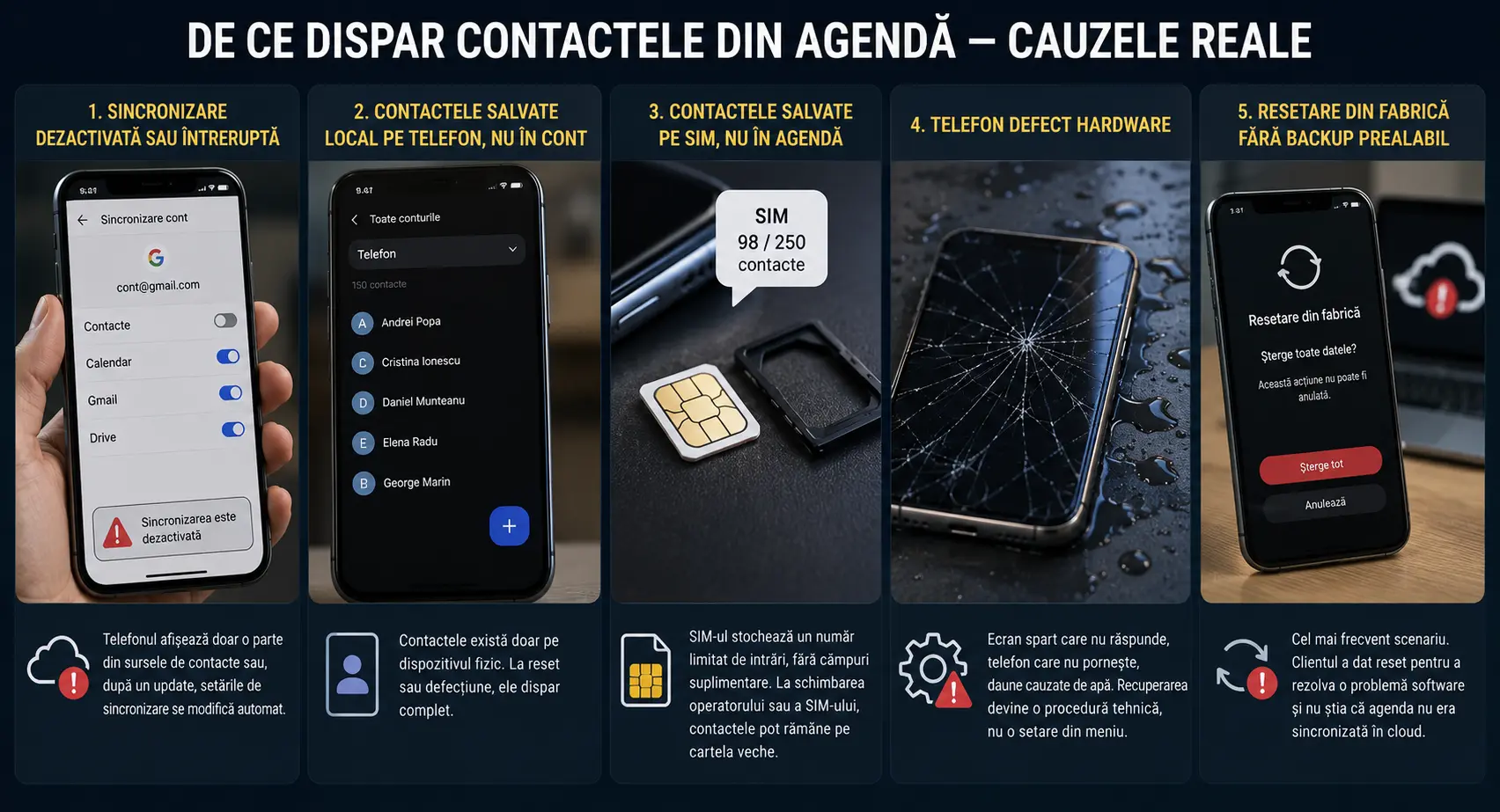
Înainte de metode, e util să știi de ce se întâmplă, ca să nu repeți greșeala.
Când adaugi persoane de contact în telefonul Android utilizând un cont Google, acestea sunt sincronizate automat cu serverele Google. Acest backup te poate salva în caz de pierdere sau ștergere accidentală.
Cum verifici că sincronizarea este activă:
Dacă vrei și un backup offline, poți exporta agenda ca fișier .vcf (vCard): deschide aplicația Contacte, exportă contactele ca fișier .vcf, trimite fișierul pe emailul tău și deschide emailul pe noul telefon pentru import. Util mai ales când schimbi dispozitivul sau vrei o copie pe calculator.
Pe iPhone, calea corectă este iCloud. Posesorii de iPhone au opțiuni clare: deschide Setările și atinge Numele Tău → iCloud, comută Contactele pe poziția „On” și selectează „Fuzionează” când ești întrebat dacă dorești să fuzionezi contactele iCloud.
Odată activat, agenda Google sau iCloud poate fi gestionată de pe orice dispozitiv conectat, iar dacă dispozitivul original este pierdut sau deteriorat, agenda se poate sincroniza automat pe un dispozitiv nou când te conectezi pe acesta.
Un detaliu important pentru utilizatorii iPhone care folosesc și ecosistemul Google: prin Agenda Google poți sincroniza informațiile de contact, cum ar fi numerele de telefon și adresele de email, și poți alege ce date dorești să sincronizezi folosind Contul Google.
Indiferent de platformă, un fișier .vcf salvat pe calculator sau pe un cloud extern (Google Drive, Dropbox) este cel mai simplu filet de siguranță. Nu depinde de niciun cont, nu expiră, se importă pe orice telefon. Setează azi două obiceiuri simple: backup automat în cloud și o copie periodică pe calculator. Verifică lunar dacă backup-ul chiar rulează — se poate opri după un update sau după schimbarea parolei.
O agendă dezorganizată e aproape la fel de frustrantă ca una goală. Ce vedem la clienții care vin cu telefoane pentru transfer de date: sute de contacte duplicate, numere fără nume, „Mama” salvat de trei ori cu numere diferite.
Câteva principii care funcționează în practică:
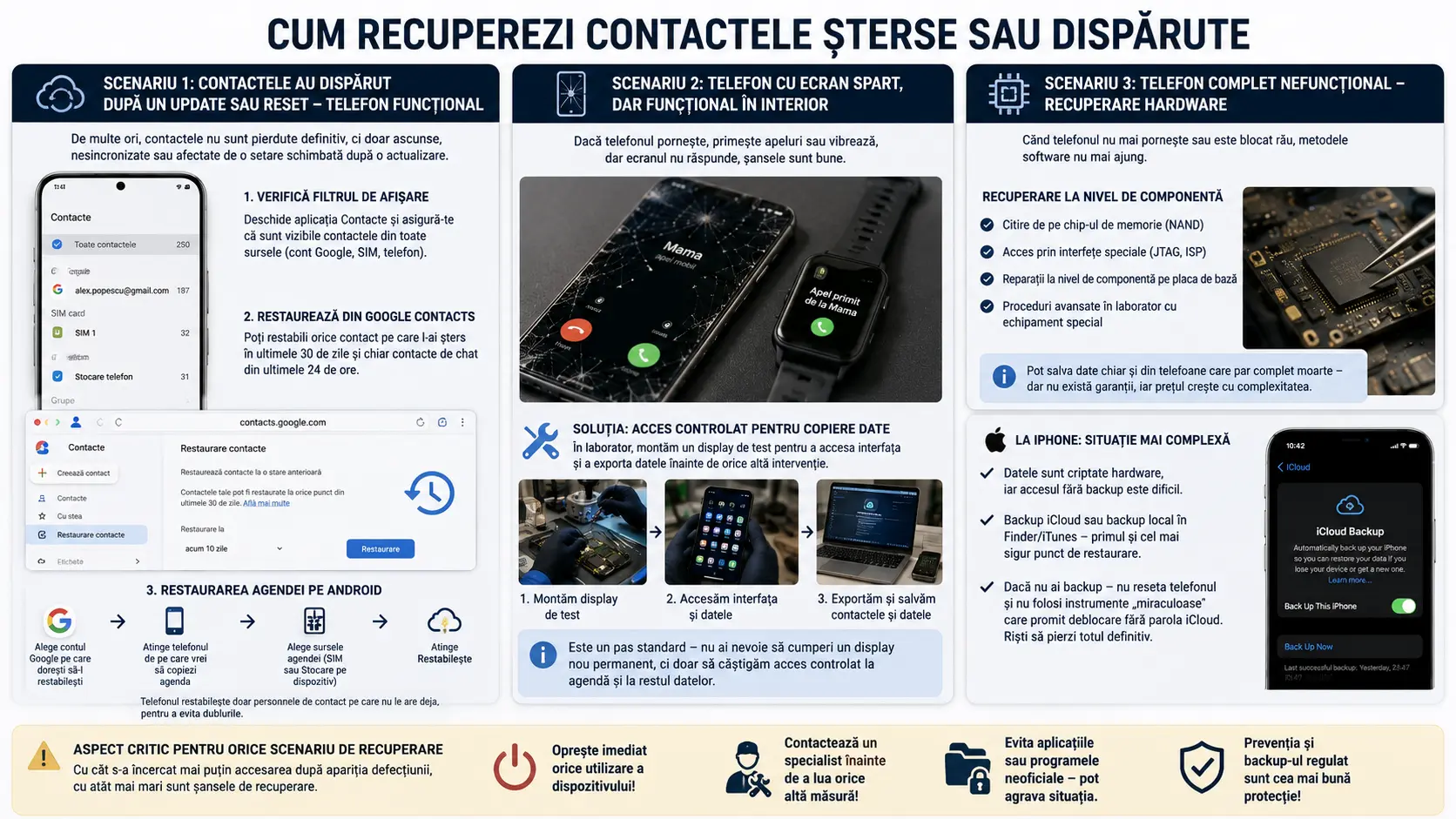
De multe ori, contactele nu sunt pierdute definitiv, ci doar ascunse, nesincronizate sau afectate de o setare schimbată după o actualizare. Primul pas este să verifici filtrul de afișare din aplicația Contacte — asigură-te că sunt vizibile contactele din toate sursele (cont Google, SIM, telefon).
Dacă erau sincronizate cu Google, recuperarea este rapidă: poți restabili orice contact pe care l-ai șters în ultimele 30 de zile și chiar contacte de chat din ultimele 24 de ore, direct din Google Contacts (contacts.google.com → Mai multe → Restaurare contacte).
Pașii oficiali pentru restaurarea agendei pe Android prin Google: alege Contul Google pe care dorești să-l restabilești, atinge telefonul de pe care vrei să copiezi agenda, alege sursele agendei (Card SIM sau Stocare pe dispozitiv) și atinge Restabilește. Pentru a evita dublurile, telefonul restabilește doar persoanele de contact pe care nu le are deja.
Dacă telefonul pornește, primește apeluri sau vibrează, dar ecranul nu răspunde, șansele sunt bune — în multe cazuri, dispozitivul pornește în fundal, primește notificări, vibrează sau este recunoscut la încărcare. Soluția poate fi o înlocuire temporară de display pentru acces la date sau o procedură de copiere controlată.
În laboratorul nostru, în astfel de cazuri montăm un display de test pentru a accesa interfața și a exporta datele înainte de orice altă intervenție. Este un pas standard — nu ai nevoie să cumperi un display nou permanent, ci doar să câștigăm acces controlat la agendă și la restul datelor.
Aceasta este situația cea mai dificilă și singura unde metodele software nu mai ajung. Când Android-ul nu mai pornește sau este blocat rău, se poate interveni prin citire de pe chip-ul de memorie (NAND), acces prin interfețe speciale (JTAG, ISP) sau reparații la nivel de componentă pe placa de bază. Aceste proceduri se fac în laboratoare cu echipament special și pot salva date chiar și din telefoane care par complet moarte — dar nu există garanții, iar prețul crește pe măsura complexității.
La iPhone, situația este mai complexă din cauza criptării hardware: opțiunile sunt mai limitate. Datele sunt criptate hardware, iar accesul fără backup este greu. Dacă ai backup iCloud sau backup local în Finder/iTunes, acela este primul și cel mai sigur punct de restaurare. Dacă nu — nu reseta telefonul și nu încerca instrumente „miraculoase” care promit deblocare fără parola iCloud; riști să pierzi totul definitiv.
Un aspect critic pentru orice scenariu de recuperare hardware: cu cât s-a încercat mai puțin accesarea după apariția defecțiunii, cu atât mai mari sunt șansele de recuperare. Oprește imediat orice utilizare a dispozitivului și contactează un specialist înainte de a lua orice altă măsură.
Dacă ai salvat corect contactele în Google sau iCloud, transferul pe un telefon nou durează câteva minute: te loghezi cu același cont și agenda apare automat. Nu e nicio operațiune specială.
Dacă nu ai fost sincronizat, ai câteva opțiuni:
Nu toate situațiile se rezolvă din setări. Iată când e clar că ai nevoie de intervenție specializată:
Dacă telefonul nu pornește deloc, se încălzește anormal sau a fost scăpat în apă, oprește încercările și mergi la un service care oferă recuperare de date. Ei pot lucra direct pe memorie, cu echipamente dedicate.
În laboratorul OnLaptop dispunem de infrastructura necesară pentru recuperare la nivel hardware: extracție NAND, interfețe JTAG/ISP și diagnosticare pe placă de bază pentru Android, respectiv proceduri controlate pentru iPhone — cu flux documentat complet și certificat de garanție pentru fiecare intervenție. Dacă telefonul tău se află într-un astfel de scenariu, poți trimite dispozitivul prin sistemul OnLaptop GO — preluare gratuită de acasă sau prin rețeaua de lockere FANbox 24/7 — și primești un deviz de diagnostic înainte de orice intervenție.
Depinde de unde erau salvate contactele. Dacă erau sincronizate cu un cont Google, da — se recuperează complet din contacts.google.com sau la reconectarea contului pe noul dispozitiv. Dacă erau salvate local pe telefon și nu în cont, șansele scad drastic după reset, deoarece resetul suprascrie memoria internă.
Poți restabili orice contact pe care l-ai șters în ultimele 30 de zile și chiar contacte de chat din ultimele 24 de ore. După 30 de zile, ștergerea devine definitivă în Google Contacts.
Da, dar cu limitări importante. Contactele de pe SIM rămân pe cartelă și se pot importa pe orice telefon nou. Problema este că SIM-ul stochează doar numărul și numele, fără email, adresă sau alte câmpuri. Ca variantă de stocare poate fi folosită și cartela SIM, în funcție de furnizor și de spațiul disponibil. Recomandăm importul contactelor din SIM în contul Google sau iCloud imediat după ce le muți pe noul dispozitiv.
Dacă ai iCloud activ, agenda este deja în cloud și o poți accesa de pe orice alt dispozitiv Apple sau de pe icloud.com. Dacă nu ai iCloud activ, situația necesită intervenție fizică: montarea unui display de test pentru acces la interfață sau, în cazuri extreme, recuperare hardware la nivel de memorie. Nu încerca resetarea sau instrumente neoficiale înainte să consulți un service specializat.
Schimbarea ecosistemului — de la Android la iPhone sau invers — poate părea intimidantă, dar transferul contactelor între aceste platforme diferite este mai simplu decât ți-ai putea imagina. Metoda cea mai curată: exportezi agenda din Google Contacts ca fișier .vcf, o încarci în iCloud Contacts și sincronizezi pe iPhone. Alternativ, prin aplicația „Mutare pe iOS” disponibilă în Google Play pentru transferul direct în momentul configurării unui iPhone nou.
Dacă telefonul pornește dar nu poți introduce PIN-ul sau parola, în unele cazuri se poate accesa agenda prin conexiune la calculator (cu USB debugging activat anterior). Dacă nu, este nevoie de intervenție în service. Important: nu forța resetul dacă nu ești sigur că ai backup — este un pas ireversibil. Cel mai bun prim pas este un diagnostic profesional înainte de orice decizie.
Din experiența noastră în laborator, 90% dintre clienții care vin disperați după contactele pierdute ar fi putut evita complet situația cu două minute de verificat o setare. Nu e o exagerare.
Lista de verificare pe care o recomandăm tuturor:
Dacă ai deja o problemă și nu mai poți accesa agenda — nu mai instala aplicații, nu reseta telefonul, nu îl conecta la curent repetat. Trimite-l la diagnosticare. Cu cât intervii mai puțin după ce apare defecțiunea, cu atât sunt mai mari șansele de recuperare.

 Reparatii Telefoane
 Reparatii Tablete
 Pick-Up & Return
 Service Samsung
 Service Huawei
 Service Xiaomi
 Service oppo
 Service Honor
 Service Google Pixel
 Service Nokia
 Service ZTE
 Service Honor
 Service Realme

 Reparatii Monitoare
 Reparatii Pc All In One
 Oferta PC Custom
 Asamblare PC Gaming & Office
 Upgrade PC Gaming & Office
 Reparatii Console
 Reparatii Controllere
 Reparatii PlayStation PS4
 Reparatii PlayStation PS5
 Reparatii Nintendo Switch
 Reparatii Xbox One

 Laptopuri Apple
 Buy Back
 Incarcatoare Laptop
 Baterii Laptop
 Hdd & SSD
 Memorii Ram Laptop
 Telefoane Refurbished
 Buy Back
 Folie Transparenta
 Display-uri Telefoane
 Conectori, Mufe incarcare
 Circuite Integrate Telefoane
 Camere Telefon
 Calculatoare
 Surse Alimentare PC
 Carcase PC
 Licente Software
 Placi de retea
 Console Refurbished
 Controllere Refurbished
 Display Console
 Surse Alimentare Consola
 Componente Interne Smartwatch
 Administrare Flote Laptopuri
 Sustenabilitate & Refurbishment
 Trasabilitate & Rapoarte
 Optimizare Costuri Hardware
 Devino Partener Reseller
 Reparatii Electronice Avansate
 Infrastructură Hardware & Service
 Suport Hardware & Administrare IT


 Service Laptop
 Reparatii Placi De Baza
 Reparatii Pc All In One
 Reparatii Monitoare LCD LED
 Reparatii Nintendo Switch
 Reparatii Xbox One
 Laptopuri Refurbished
 Incarcatoare Laptop
 Ecrane si Ansambluri Display Laptop
 Tastaturi Laptop
 Baterii Laptop
 HDD / SSD Laptop
 Memorii Ram Laptop
 Circuite integrate
 Telefoane Refurbished
 Display-uri Telefoane
 Folii Protectie Telefon
 Conectori, Mufe incarcare
 Circuite integrate telefoane
 Software
 Calculatoare, Componente PC
 Controllere Refurbished
 Display Console
 Sisteme racire consola
 Smartwatch-uri Refurbished
 Piese smartwatch
 Display Smartwatch
 Baterii Smartwatch
 Carcase Smartwatch
 Incarcatoare Smartwatch
 Curele si bratari smartwatch
 Componente Interne Smartwatch

