


 Reparatii Laptop
 Curatare Laptop Profesionala
 Inlocuire Tastaturi
 Inlocuire Baterii
 Upgrade Laptop
 Reparatii Placi De Baza
 Service Asus
 Service HP
 Service Dell
 Service Apple
 Service Lenovo
 Service Acer
 Service Huawei
 Service MSI
 Service Razer
 Service Alienware
 Service Toshiba
 vezi lista completa
 Pick-Up & Return











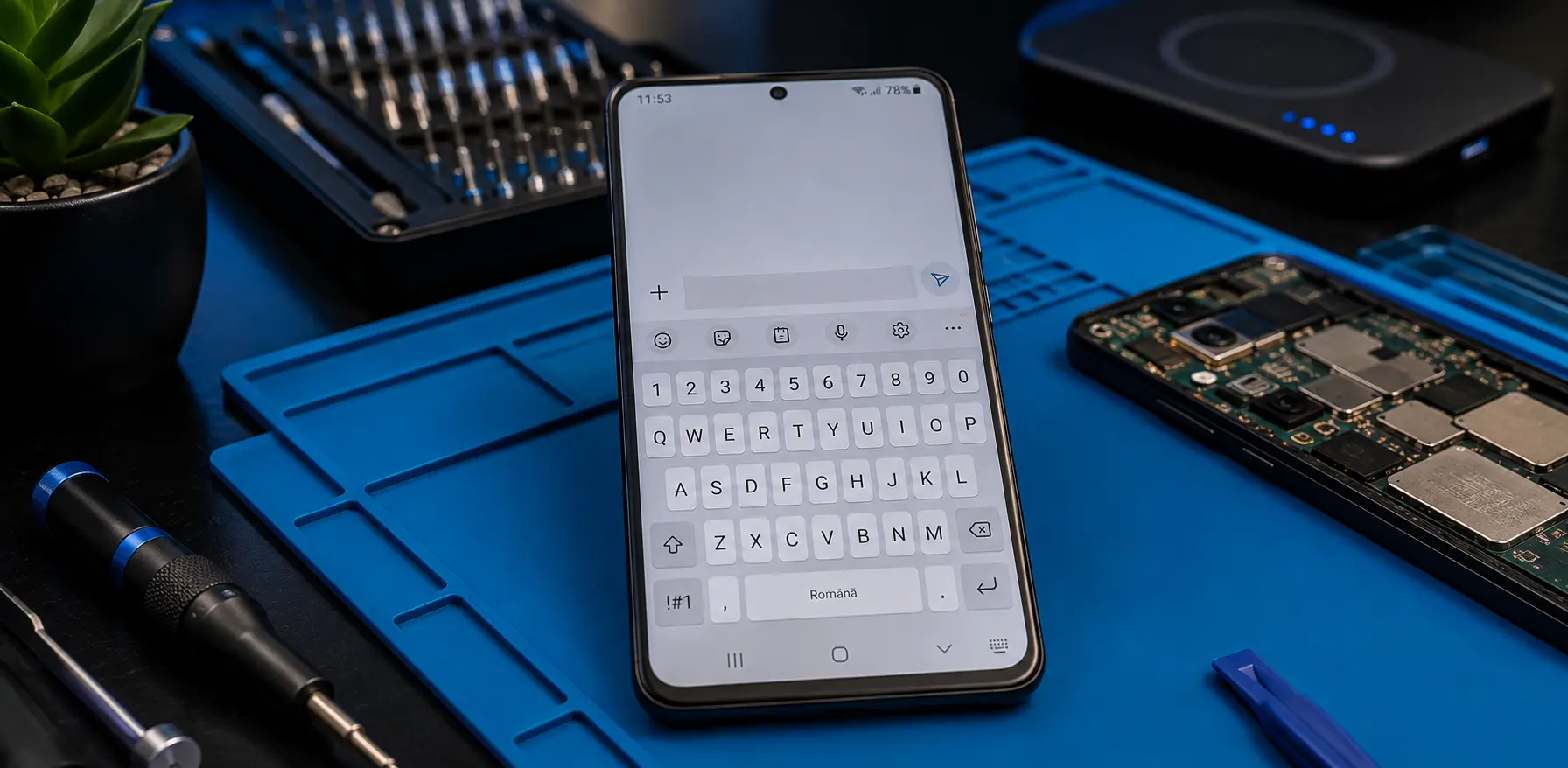
Dacă tastatura telefonului tău Samsung nu mai apare, se blochează sau se oprește brusc, cauza este cel mai frecvent software — cache corupt, conflict de aplicații sau o actualizare problematică. Iată cum depanezi singur și când ai nevoie de service.
Dacă tastatura telefonului Samsung nu mai apare, se blochează sau afișează mesajul „Tastatura Samsung s-a oprit”, cauza este în marea majoritate a cazurilor una software — cache corupt, conflict cu o aplicație terță sau o actualizare care a introdus un bug. Există însă și situații în care problema vine din hardware: ecranul tactil nu mai răspunde fizic, iar nicio setare software nu o va rezolva.
Mai jos găsești cauzele în ordinea frecvenței cu care le vedem în laborator, metodele de verificare și soluțiile clare, de la cele mai simple la cele care necesită intervenție specializată.
Răspuns scurt: Dacă tastatura Samsung Galaxy este neresponsivă, înghețată sau nu apare deloc, poate fi cauzată de conflicte software, date din cache corupte sau interferențe cu aplicații terțe.
Detaliat, cauzele se împart în două categorii mari: software și hardware. E important să le separi de la început, pentru că abordarea este complet diferită.
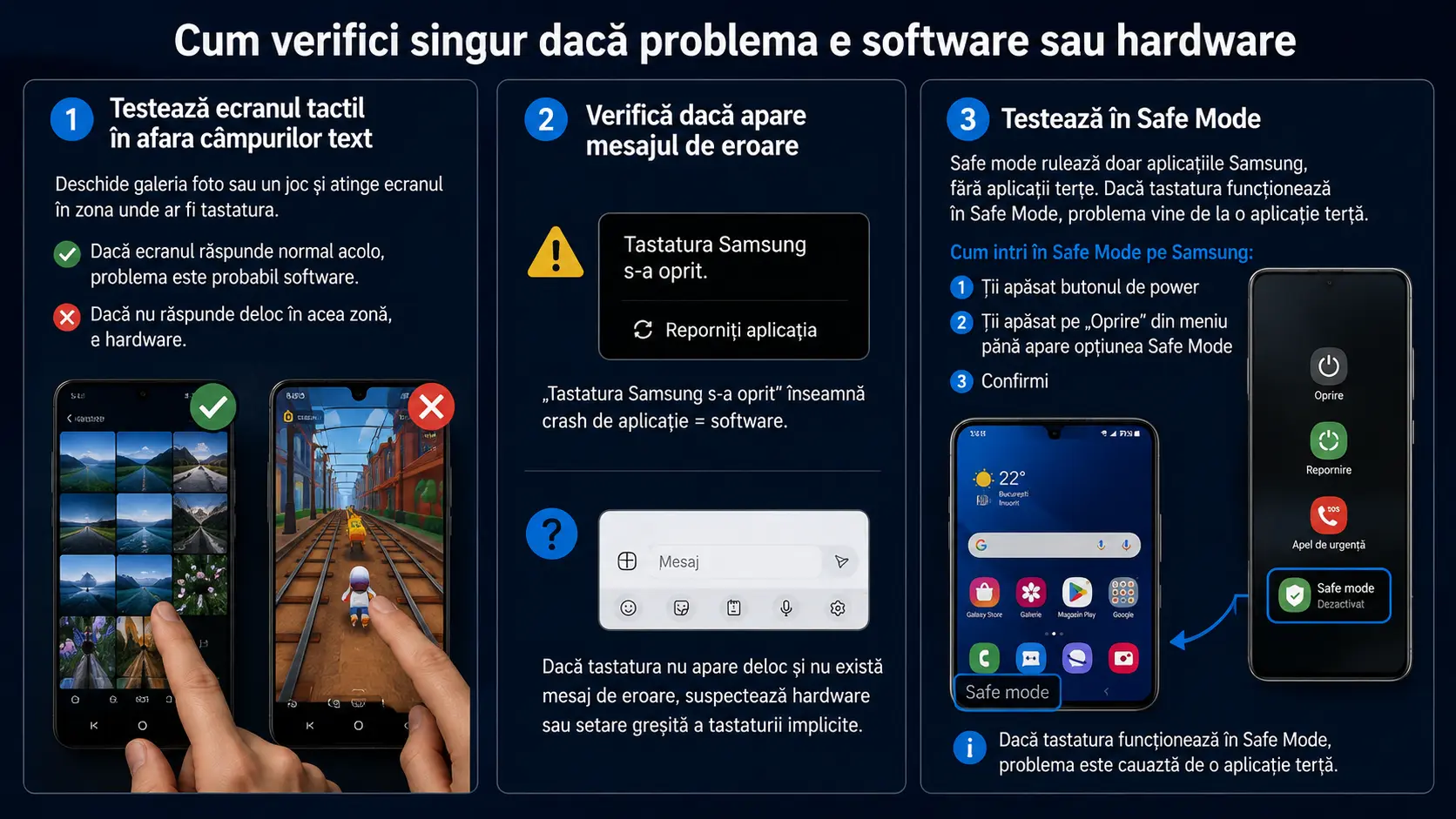
Înainte să vii la service sau să încerci orice soluție, fă acest test simplu:
O repornire simplă poate rezolva blocajele temporare. Ții apăsat butonul Power, apoi atingi Repornire. Pare elementar, dar într-un număr surprinzător de cazuri rezolvă problema la primul pas — mai ales dacă a apărut brusc, fără o cauză clară.
Force Stop curăță orice proces blocat și este cel mai rapid mod de a recupera o tastatură înghețată sau de a șterge o eroare „s-a oprit”.
Pașii concreți:
Ștergerea cache-ului și repornirea păstrează datele. Ștergerea datelor sau resetarea setărilor tastaturii elimină cuvintele învățate și setările personalizate — merită știut înainte să apăsați „Ștergere date”.
Dacă ștergerea cache-ului nu a ajutat, mergi un pas mai departe: pe același ecran, atingi Stocare, apoi Ștergere date și confirmi. Aceasta va șterge toate setările tastaturii, inclusiv cuvintele salvate.
Mulți clienți vin la noi după ce au încercat ștergerea cache-ului fără rezultat. De cele mai multe ori, Clear Data rezolvă problema acolo unde Clear Cache nu a reușit.
Dacă ai mai multe tastaturi instalate și Samsung Keyboard nu mai este cea implicită, poți ajunge în situația în care apăsând pe un câmp text nu se întâmplă nimic. Soluția: dezactivezi complet Gboard sau orice altă tastatură terță, ștergi cache și date la Samsung Keyboard, o setezi ca tastatură implicită și repornești telefonul.
Înainte de a încerca alte recomandări, asigură-te că software-ul dispozitivului și aplicațiile sunt actualizate la cea mai recentă versiune. Mergi în Setări → Actualizare software → Descărcare și instalare. Dacă există o actualizare disponibilă, urmează instrucțiunile de pe ecran.
Atenție: există și situația inversă. Am văzut cazuri în care o actualizare One UI a introdus tocmai problema de tastatură. Dacă problema a apărut imediat după un update, și Safe Mode nu rezolvă nimic, cauza poate fi chiar actualizarea respectivă — în acest caz, merită așteptat un patch sau contactat suportul Samsung.
Există opțiunea de a reseta setările tastaturii la valorile inițiale. Aceasta resetează opțiunile de limbă și orice alte modificări făcute. Poți reconfigura tastatura ulterior, după resetare.
Pașii: deschizi Samsung Keyboard → pictograma roată (Setări) → Resetare la setări implicite → Resetare setări tastatură.
Dacă niciuna dintre metodele de mai sus nu a funcționat și Safe Mode confirmă că problema nu vine de la o aplicație terță, rămâne resetarea completă a telefonului. Fă obligatoriu backup complet (fotografii, contacte, mesaje) înainte. Resetarea șterge tot ce ai pe telefon.
Dacă nici după reset problema persistă, ești în teritoriul hardware — și de acolo încolo nu mai există soluție software.
Dacă ai parcurs toți pașii de mai sus și tastatura tot nu funcționează — sau dacă testul tactil a arătat zone moarte pe ecran — problema este fizică și necesită diagnosticare cu aparatură specializată.
Ce verificăm în laboratorul OnLaptop când vine un Samsung cu tastatură care nu funcționează și pașii software au fost epuizați:
Pe modelele Samsung Galaxy S21, S22, S23 și A54 vedem frecvent că digitizerul cedează în zona inferioară a ecranului — exact acolo unde se află tastatura. Utilizatorul crede că tastatura nu funcționează, dar de fapt este o zonă moartă pe ecran. Diagnosticul durează câteva minute în laborator și clarifică imediat situația.
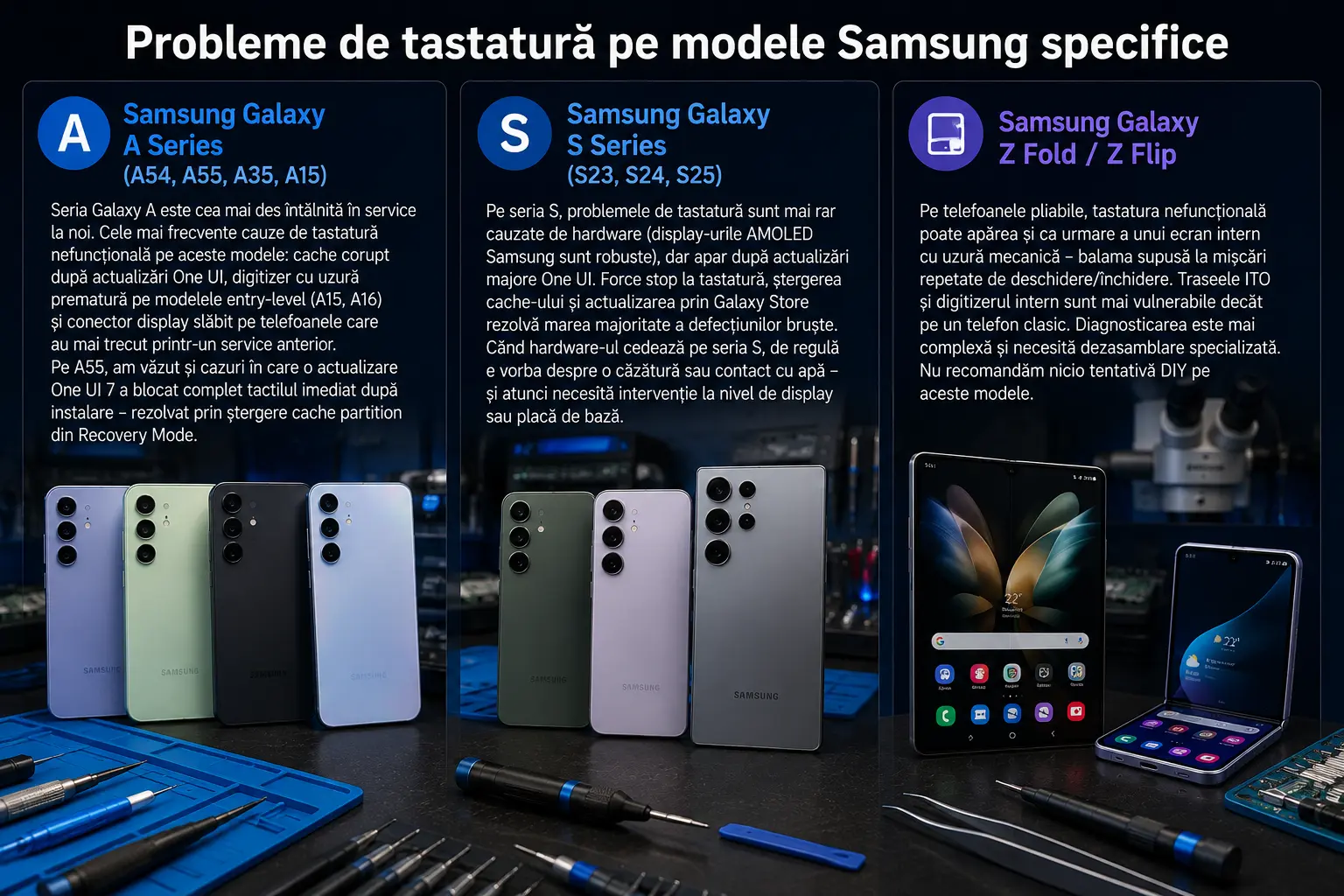
Seria Galaxy A este cea mai des întâlnită în service la noi. Cele mai frecvente cauze de tastatură nefuncțională pe aceste modele: cache corupt după actualizări One UI, digitizer cu uzură prematură pe modelele entry-level (A15, A16) și conector display slăbit pe telefoanele care au mai trecut printr-un service anterior. Pe A55, am văzut și cazuri în care o actualizare One UI 7 a blocat complet tactilul imediat după instalare — rezolvat prin ștergere cache partition din Recovery Mode.
Pe seria S, problemele de tastatură sunt mai rar cauzate de hardware (display-urile AMOLED Samsung sunt robuste), dar apar după actualizări majore One UI. Force stop la tastatură, ștergerea cache-ului și actualizarea prin Galaxy Store rezolvă marea majoritate a defecțiunilor bruște. Când hardware-ul cedează pe seria S, de regulă e vorba despre o căzătură sau contact cu apă — și atunci necesită intervenție la nivel de display sau placă de bază.
Pe telefoanele pliabile, tastatura nefuncțională poate apărea și ca urmare a unui ecran intern cu uzură mecanică — balama supusă la mișcări repetate de deschidere/închidere. Traseele ITO și digitizerul intern sunt mai vulnerabile decât pe un telefon clasic. Diagnosticarea este mai complexă și necesită dezasamblare specializată. Nu recomandăm nicio tentativă DIY pe aceste modele.
Dacă problema ta este cu o tastatură Bluetooth conectată la un Samsung Galaxy (tab sau telefon) și aceasta a încetat să mai funcționeze după o actualizare, cauza este de obicei un conflict software. O soluție este testarea în Safe Mode — uneori există conflicte cu aplicații terțe, iar dacă în Safe Mode totul funcționează, înseamnă că o aplicație instalată recent este sursa problemei. Ștergerea cache partition din Recovery Mode rezolvă de regulă aceste cazuri.
Dacă tastatura Samsung se oprește fără un motiv aparent, există probabil o problemă cu setările tastaturii sau cu sistemul Samsung. Primul pas: Force Stop + Clear Cache din Setări → Aplicații → Samsung Keyboard. Dacă apare repetat după fiecare repornire, încearcă Clear Data sau actualizarea software-ului.
Da. Gboard (Google) și SwiftKey sunt alternative stabile, disponibile gratuit în Play Store. Dacă instalezi una dintre ele, setează-o ca tastatură implicită din Setări → Gestionare generală → Limbă și introducere → Tastatură implicită. Atenție: dacă problema este hardware (ecran tactil defect), nicio altă tastatură nu o va rezolva.
Dacă tastatura apare vizual dar anumite taste (de exemplu, rândul de jos sau bara de spațiu) nu răspund la atingere, cauza cea mai probabilă este o zonă moartă pe ecran — adică un digitizer parțial defect sau trasee ITO afectate. Aceasta este o problemă hardware care necesită diagnosticare în service, nu poate fi rezolvată din setări.
Dacă tastatura dispare imediat sau după câteva taste, verifică mai întâi RAM-ul disponibil (Setări → Îngrijire dispozitiv) și închide aplicațiile din fundal. Dacă problema persistă, face Clear Data la Samsung Keyboard. Dacă se întâmplă doar în anumite aplicații și nu în altele, cauza este un conflict specific cu aplicația respectivă, nu tastatura în sine.
Acesta este un scenariu pe care l-am văzut și noi în service după update-uri livrate în valuri. Pașii în ordine: repornire forțată → Clear Cache partiție din Recovery Mode (Volume Down + Power la pornire) → dacă nu merge, Clear Data la Samsung Keyboard → dacă nici asta nu rezolvă, factory reset cu backup prealabil. Dacă după factory reset problema persistă, e hardware și trebuie adus în laborator.
Aduce telefonul în service dacă: (1) ai parcurs toți pașii software și problema persistă, (2) există zone ale ecranului care nu răspund la atingere în nicio aplicație, (3) problema a apărut după o căzătură sau contact cu apă, (4) tastatura apare și dispare aleatoriu fără nicio acțiune din partea ta. Toate acestea indică hardware — și de acolo avem nevoie de diagnosticare fizică, nu de setări.
Dacă ai parcurs pașii de mai sus și problema nu s-a rezolvat, echipa noastră din laboratorul OnLaptop poate diagnostica și repara telefonul tău Samsung — indiferent că e vorba de un crash software persistent sau de un digitizer defect care necesită înlocuire display.
Fiecare intervenție iese cu deviz de intrare, deviz de ieșire, factură fiscală și certificat de garanție. Nu există surprize la final.
Dacă ești din București, poți aduce telefonul direct în laboratorul nostru sau îl poți preda la orice magazin Flanco din țară. Dacă ești din altă localitate, sistemul OnLaptop GO preia telefonul de la ușa ta prin curier sau prin rețeaua națională de lockere FANbox 24/7 — preluare și livrare complet gratuite. Primești diagnosticul și îl aprobi înainte să înceapă orice intervenție.

 Reparatii Telefoane
 Reparatii Tablete
 Pick-Up & Return
 Service Samsung
 Service Huawei
 Service Xiaomi
 Service oppo
 Service Honor
 Service Google Pixel
 Service Nokia
 Service ZTE
 Service Honor
 Service Realme

 Reparatii Monitoare
 Reparatii Pc All In One
 Oferta PC Custom
 Asamblare PC Gaming & Office
 Upgrade PC Gaming & Office
 Reparatii Console
 Reparatii Controllere
 Reparatii PlayStation PS4
 Reparatii PlayStation PS5
 Reparatii Nintendo Switch
 Reparatii Xbox One

 Laptopuri Apple
 Buy Back
 Incarcatoare Laptop
 Baterii Laptop
 Hdd & SSD
 Memorii Ram Laptop
 Telefoane Refurbished
 Buy Back
 Folie Transparenta
 Display-uri Telefoane
 Conectori, Mufe incarcare
 Circuite Integrate Telefoane
 Camere Telefon
 Calculatoare
 Surse Alimentare PC
 Carcase PC
 Licente Software
 Placi de retea
 Console Refurbished
 Controllere Refurbished
 Display Console
 Surse Alimentare Consola
 Componente Interne Smartwatch
 Administrare Flote Laptopuri
 Sustenabilitate & Refurbishment
 Trasabilitate & Rapoarte
 Optimizare Costuri Hardware
 Devino Partener Reseller
 Reparatii Electronice Avansate
 Infrastructură Hardware & Service
 Suport Hardware & Administrare IT


 Service Laptop
 Reparatii Placi De Baza
 Reparatii Pc All In One
 Reparatii Monitoare LCD LED
 Reparatii Nintendo Switch
 Reparatii Xbox One
 Laptopuri Refurbished
 Incarcatoare Laptop
 Ecrane si Ansambluri Display Laptop
 Tastaturi Laptop
 Baterii Laptop
 HDD / SSD Laptop
 Memorii Ram Laptop
 Circuite integrate
 Telefoane Refurbished
 Display-uri Telefoane
 Folii Protectie Telefon
 Conectori, Mufe incarcare
 Circuite integrate telefoane
 Software
 Calculatoare, Componente PC
 Controllere Refurbished
 Display Console
 Sisteme racire consola
 Smartwatch-uri Refurbished
 Piese smartwatch
 Display Smartwatch
 Baterii Smartwatch
 Carcase Smartwatch
 Incarcatoare Smartwatch
 Curele si bratari smartwatch
 Componente Interne Smartwatch

