


 Reparatii Laptop
 Curatare Laptop Profesionala
 Inlocuire Tastaturi
 Inlocuire Baterii
 Upgrade Laptop
 Reparatii Placi De Baza
 Service Asus
 Service HP
 Service Dell
 Service Apple
 Service Lenovo
 Service Acer
 Service Huawei
 Service MSI
 Service Razer
 Service Alienware
 Service Toshiba
 vezi lista completa
 Pick-Up & Return











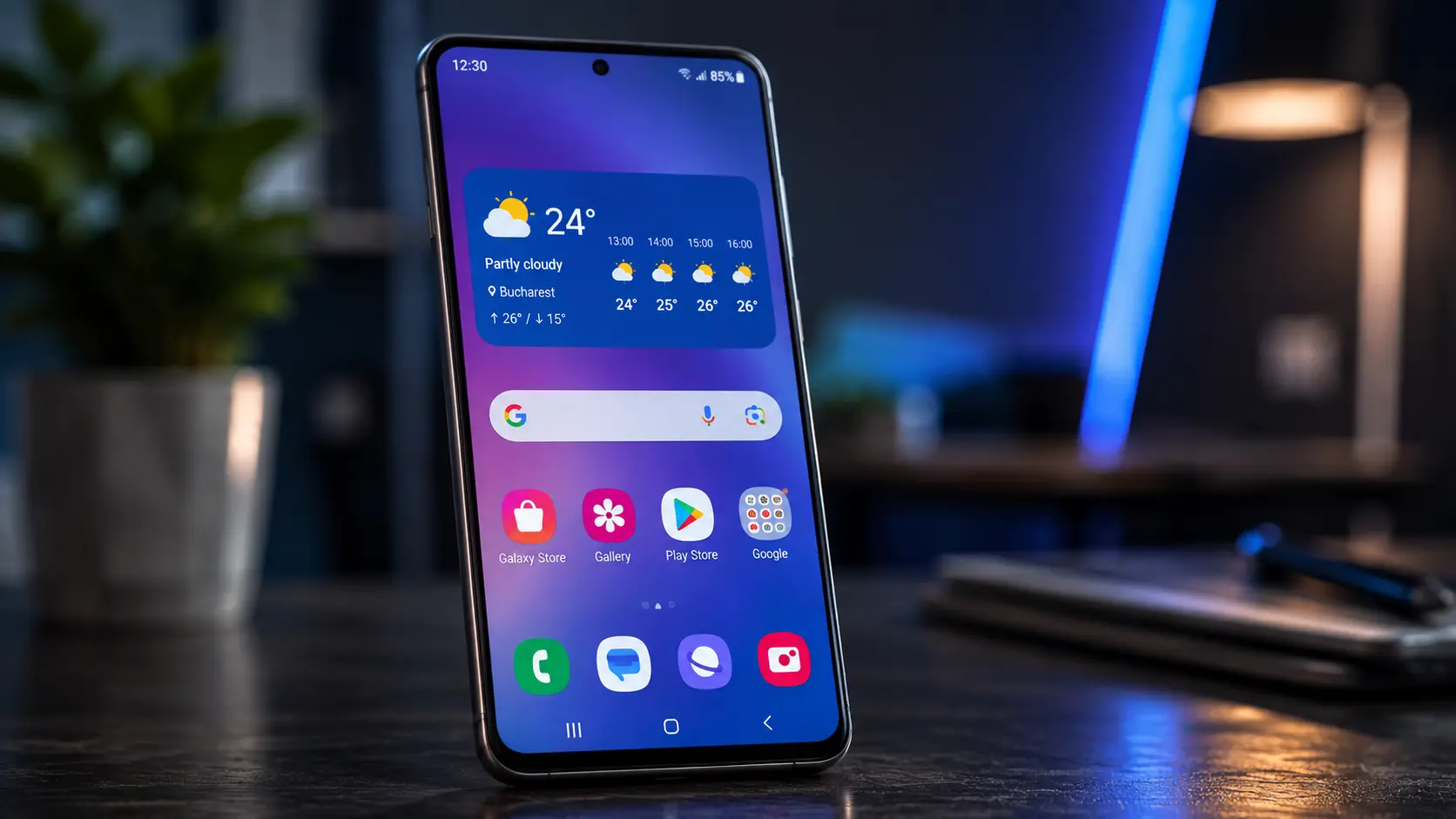
Ghid complet pentru cum adaugi și personalizezi widgetul meteo — vremea pe ecranul telefonului Samsung — cu pași clari pentru One UI 7 și One UI 8, inclusiv opțiunile noi din 2025.
Pentru a adăuga widgetul meteo pe ecranul principal al telefonului Samsung, apasă lung pe o zonă liberă de pe ecran, selectează Widgeturi, caută aplicația Meteo (Weather) și trage widgetul ales în poziția dorită. Personalizarea — dimensiune, tip de afișare, locație — se face printr-o apăsare lungă direct pe widget, după ce l-ai plasat.
Dacă vrei să înțelegi exact ce opțiuni ai, ce s-a schimbat în One UI 7 față de versiunile anterioare și de ce widgetul tău nu se actualizează, citește mai departe — acoperim tot, pas cu pas, din experiența reală cu modele din toate generațiile Galaxy.
Procesul este același pe toate telefoanele Samsung cu One UI, indiferent că ai un Galaxy S24, S25, A55 sau un model mai vechi din seria A sau M. Diferă doar opțiunile disponibile în funcție de versiunea de One UI instalată.
Apasă lung pe o zonă liberă de pe ecranul principal (Home screen), fără pictograme. Apare un meniu cu trei opțiuni: Wallpaper, Teme și Widgeturi. Selectează Widgeturi.
În lista de aplicații care apar, derulează până găsești Weather sau Meteo (în funcție de limba setată pe telefon). Apasă pe ea pentru a vedea tipurile de widget disponibile.
Dacă telefonul tău rulează One UI 7, Samsung a simplificat selecția la două tipuri principale de widget: Vreme curentă și prognoză și Vreme și ceas. Fiecare vine în patru dimensiuni: 2×1, 2×2, 4×1 și 4×2, toate redimensionabile liber.
Pe versiunile mai vechi (One UI 6 și anterioare) existau mai multe stiluri de widget, dar cu mai puțin control granular asupra dimensiunii. Dacă ai un telefon cu One UI 6, vei vedea o listă mai lungă de variante, fiecare fixă ca format.
Apasă lung pe tipul de widget dorit și trage-l în poziția preferată de pe ecranul principal. Eliberează-l când ești mulțumit de poziție. Telefonul va reorganiza automat iconițele din jur.
Apasă lung pe widgetul deja plasat pentru a accesa opțiunile de personalizare. Poți ajusta dimensiunea, layout-ul sau tema. În funcție de dimensiunea aleasă, widgetul afișează mai multă sau mai puțină informație — de la temperatura curentă și un icon de stare a vremii, până la prognoze orare și pe mai multe zile.
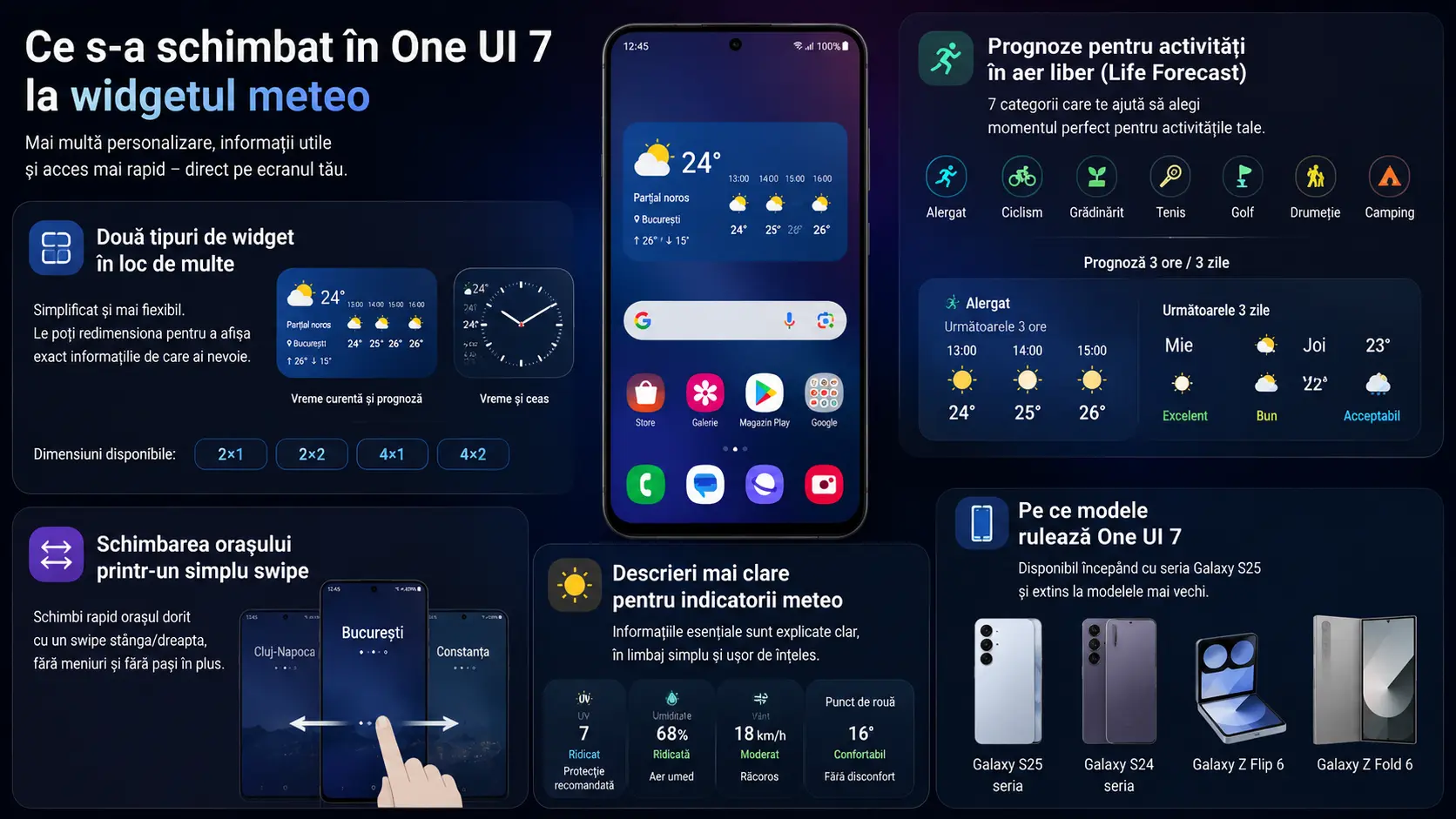
One UI 7 aduce mai multă personalizare în experiența meteo față de versiunile anterioare. Nu e o schimbare de suprafață — sunt modificări care se simt zilnic în utilizare.
Widgetul meteo din One UI 7 a fost simplificat la două tipuri. Le poți redimensiona pentru a afișa mai multe detalii, inclusiv informații meteo locale, direct pe ecranul principal — fără să deschizi aplicația.
Aplicația oferă acum informații de prognoză care te ghidează când să faci activități în aer liber, acoperind 7 categorii: alergat, ciclism, grădinărit, tenis, golf, drumeție și camping, cu prognoze pentru următoarele 3 ore sau 3 zile.
Anterior, pentru a vedea vremea dintr-un alt oraș salvat, trebuia să intri în meniu și să selectezi manual locația. Din One UI 7, procesul a fost îmbunătățit: poți schimba orașul cu un simplu swipe la stânga sau la dreapta direct din aplicație.
Textele explicative au fost îmbunătățite pentru a înțelege rapid informații precum indexul UV, umiditatea, vântul și punctul de rouă. În practică, asta înseamnă că în loc de valori numerice brute, aplicația îți spune direct dacă nivelul UV este periculos sau dacă vântul afectează confortul termic.
Schimbările au debutat cu seria Galaxy S25 și s-au extins la modelele mai vechi odată cu lansarea One UI 7. Primele în linie au fost seria Galaxy S24, Galaxy Z Flip 6 și Z Fold 6.
Pe lângă ecranul principal, poți afișa informații meteo și pe ecranul de blocare. Widgeturile Brief sunt widgeturile pe care le poți adăuga pe ecranul de blocare. Alegând stilul widgetului, poți personaliza ecranul de blocare pentru a facilita vizualizarea informațiilor și accesarea rapidă a aplicațiilor.
Pașii pentru ecranul de blocare pe Galaxy S25 și modelele compatibile:
Photo Ambient Wallpaper este o funcție experimentală care folosește Galaxy AI pentru a schimba fundalul telefonului în funcție de vreme și de momentul zilei. Preia informații din locațiile implicite setate în aplicația Meteo și funcționează cel mai bine cu fotografii de exterior realizate în timpul zilei. Funcția menține telefonul vizual actualizat prin potrivirea fundalului cu condițiile reale din exterior.
Pentru a activa Photo Ambient Wallpaper, deschide Setări, apasă pe Fundal și stil, apoi pe Schimbă fundalurile și selectează Photo ambient din secțiunea „Creează cu AI”.
Funcția este disponibilă pe seria Galaxy S (de la S21 FE în sus), seria Galaxy Z (de la Flip4/Fold4 în sus), seria Galaxy Tab S (de la Tab S8 în sus) și pe modele din seria Galaxy A, cu condiția să ruleze One UI 8 sau o versiune mai recentă.
Aceasta este una dintre problemele pe care le raportează frecvent clienții noștri care aduc telefoane Samsung la service pentru alte intervenții și profită de ocazie să întrebe. Răspunsul e aproape întotdeauna același.
Aceasta este cauza numărul unu. Pe telefoanele Samsung cu One UI, există optimizare agresivă a bateriei care poate bloca actualizarea în fundal a aplicațiilor. Verifică: Setări → Baterie → Utilizare baterie, caută aplicația Meteo și setează-o pe „Fără restricții” sau „Neoptimizat”.
Dacă widgetul meteo afișează un buton circular de reîmprospătare, înseamnă că funcția de actualizare automată este dezactivată. Aceasta este utilizată pentru reîmprospătare manuală atunci când funcția automată nu este activă.
Pentru a reactiva actualizarea automată prin mișcare:
Samsung a lansat actualizări pentru widgetul meteo care aduc îmbunătățiri și corecții pentru a face aplicația mai funcțională. Noua actualizare oferă alerte meteo mai precise și rezolvă probleme din versiunile anterioare. Verifică în Galaxy Store → Meniu → Actualizări dacă există o versiune nouă a aplicației Meteo.
Dacă widgetul afișează o locație greșită sau nu afișează deloc temperatura, verifică: Setări → Aplicații → Meteo → Permisiuni → Localizare. Setează-o pe „Permis întotdeauna” pentru actualizare corectă în fundal.
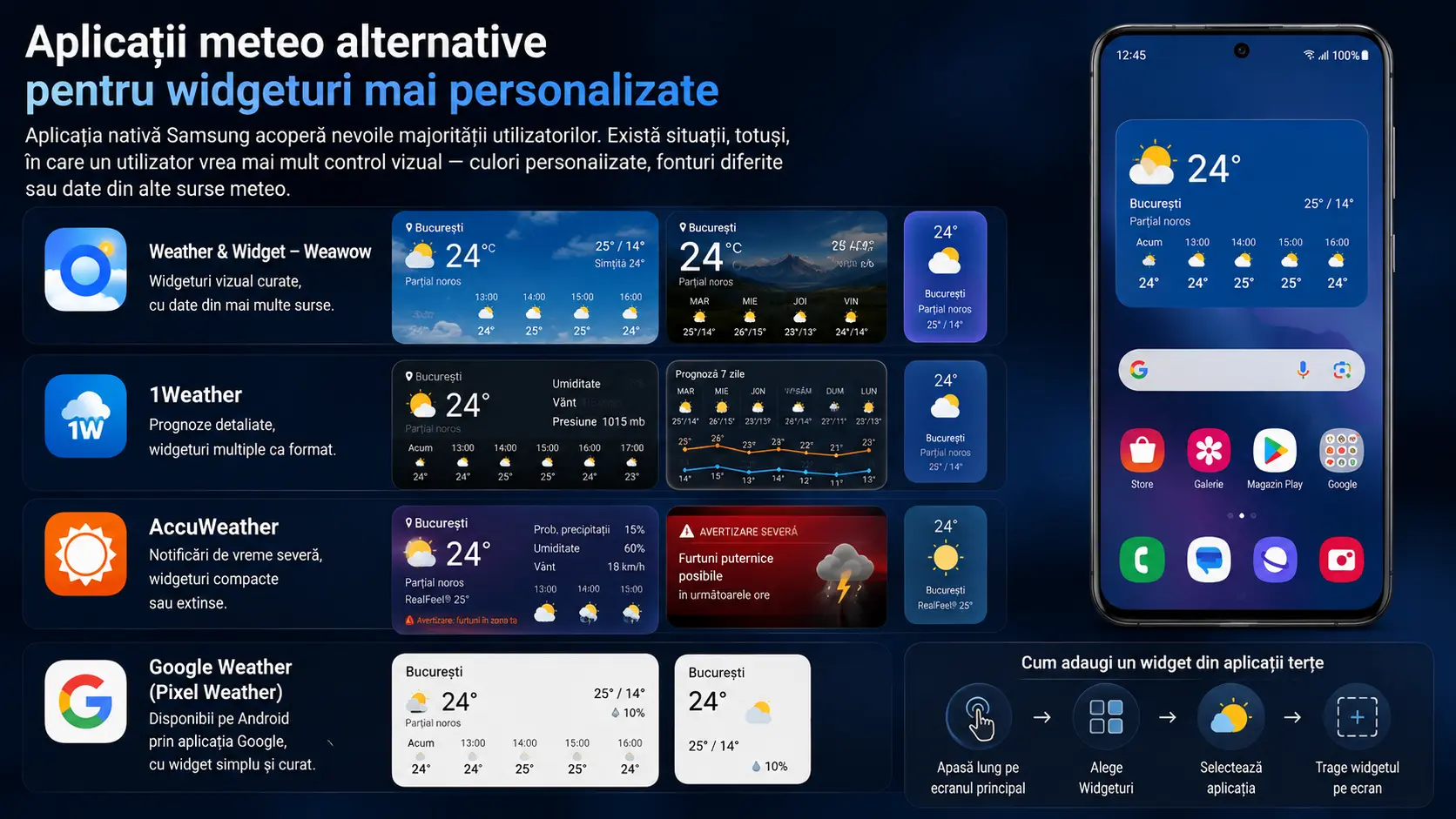
Aplicația nativă Samsung acoperă nevoile majorității utilizatorilor. Există situații, totuși, în care un utilizator vrea mai mult control vizual — culori personalizate, fonturi diferite sau date din alte surse meteo.
Dacă folosești o aplicație terță, procesul de adăugare a widgetului rămâne același: apăsare lungă pe ecranul principal → Widgeturi → selectezi aplicația → tragi widgetul pe ecran.
Acesta este teritoriul în care intervenim noi, nu instrucțiunile Samsung. Ce vedem frecvent în echipamentele clienților este că o problemă software aparentă — cum ar fi un widget care nu se actualizează sau care dispare după repornire — poate fi uneori simptomul unei probleme hardware sau de firmware mai adânci.
Dacă ai exclus toate cauzele software și widgetul meteo tot nu funcționează normal, o diagnosticare rapidă la laborator clarifică dacă problema e hardware sau de sistem. 90% dintre astfel de intervenții se finalizează în ziua aducerii.
Apasă lung pe o zonă liberă de pe ecranul principal → selectează Widgeturi → caută Meteo / Weather → alege tipul și dimensiunea dorită → trage-l pe ecran. Procesul este valabil pe toate modelele Samsung cu One UI.
Apasă lung pe o zonă liberă de pe ecranul principal → selectează Widgeturi → caută Meteo / Weather → alege tipul și dimensiunea dorită → trage-l pe ecran. Procesul este valabil pe toate modelele Samsung cu One UI.
Din One UI 7, tipurile de widget meteo au fost simplificate la două. În plus, în funcție de dimensiunea fiecărui widget, sunt afișate informații suplimentare, astfel că poți folosi widgetul în diverse moduri adaptate nevoilor tale de pe ecranul principal.
Cel mai frecvent, aplicația Meteo este restricționată de optimizatorul de baterie. Verifică în Setări → Baterie că aplicația Meteo este setată pe „Fără restricții”. Verifică și că permisiunea de localizare este setată pe „Permis întotdeauna” și că aplicația este actualizată din Galaxy Store.
Da. Pe modelele Samsung cu One UI 6 și mai recent, poți configura widgeturi Brief pe ecranul de blocare din Setări → Fundal și stil → ecranul de blocare curent → Adăugare widgeturi. Acolo vei găsi și opțiunea pentru informații meteo.
Da — funcția se numește Photo Ambient Wallpaper și folosește Galaxy AI pentru a schimba fundalul în funcție de vreme și de momentul zilei, preluând informații din locațiile implicite setate în aplicația Meteo. Necesită One UI 8 sau mai recent și funcționează cel mai bine cu fotografii de exterior realizate în lumină naturală.
Deschide aplicația Meteo → apasă pe iconița de meniu (trei puncte sau linie) → Setări → verifică că locația curentă este activată sau că locația implicită este setată corect. Asigură-te că permisiunea GPS a aplicației este setată pe „Permis întotdeauna” în Setări → Aplicații → Meteo → Permisiuni → Localizare.
Dacă widgetul dispare periodic după repornire, cauza poate fi un launcher corupt sau o problemă de firmware. Încearcă: Setări → Aplicații → găsește Samsung One UI Home → Șterge datele. Dacă problema persistă după mai multe reporniri, e nevoie de o verificare mai aprofundată a sistemului — posibil flash de firmware curat.

 Reparatii Telefoane
 Reparatii Tablete
 Pick-Up & Return
 Service Samsung
 Service Huawei
 Service Xiaomi
 Service oppo
 Service Honor
 Service Google Pixel
 Service Nokia
 Service ZTE
 Service Honor
 Service Realme

 Reparatii Monitoare
 Reparatii Pc All In One
 Oferta PC Custom
 Asamblare PC Gaming & Office
 Upgrade PC Gaming & Office
 Reparatii Console
 Reparatii Controllere
 Reparatii PlayStation PS4
 Reparatii PlayStation PS5
 Reparatii Nintendo Switch
 Reparatii Xbox One

 Laptopuri Apple
 Buy Back
 Incarcatoare Laptop
 Baterii Laptop
 Hdd & SSD
 Memorii Ram Laptop
 Telefoane Refurbished
 Buy Back
 Folie Transparenta
 Display-uri Telefoane
 Conectori, Mufe incarcare
 Circuite Integrate Telefoane
 Camere Telefon
 Calculatoare
 Surse Alimentare PC
 Carcase PC
 Licente Software
 Placi de retea
 Console Refurbished
 Controllere Refurbished
 Display Console
 Surse Alimentare Consola
 Componente Interne Smartwatch
 Administrare Flote Laptopuri
 Sustenabilitate & Refurbishment
 Trasabilitate & Rapoarte
 Optimizare Costuri Hardware
 Devino Partener Reseller
 Reparatii Electronice Avansate
 Infrastructură Hardware & Service
 Suport Hardware & Administrare IT


 Service Laptop
 Reparatii Placi De Baza
 Reparatii Pc All In One
 Reparatii Monitoare LCD LED
 Reparatii Nintendo Switch
 Reparatii Xbox One
 Laptopuri Refurbished
 Incarcatoare Laptop
 Ecrane si Ansambluri Display Laptop
 Tastaturi Laptop
 Baterii Laptop
 HDD / SSD Laptop
 Memorii Ram Laptop
 Circuite integrate
 Telefoane Refurbished
 Display-uri Telefoane
 Folii Protectie Telefon
 Conectori, Mufe incarcare
 Circuite integrate telefoane
 Software
 Calculatoare, Componente PC
 Controllere Refurbished
 Display Console
 Sisteme racire consola
 Smartwatch-uri Refurbished
 Piese smartwatch
 Display Smartwatch
 Baterii Smartwatch
 Carcase Smartwatch
 Incarcatoare Smartwatch
 Curele si bratari smartwatch
 Componente Interne Smartwatch

