


 Reparatii Laptop
 Curatare Laptop Profesionala
 Inlocuire Tastaturi
 Inlocuire Baterii
 Upgrade Laptop
 Reparatii Placi De Baza
 Service Asus
 Service HP
 Service Dell
 Service Apple
 Service Lenovo
 Service Acer
 Service Huawei
 Service MSI
 Service Razer
 Service Alienware
 Service Toshiba
 vezi lista completa
 Pick-Up & Return





Daca nu aveti suficient spatiu pehard disk, urmariti acest tutorial pentru a sterge fisierele si folderele care sunt in plus pe laptopul dumneavoastra cu Windows 10 instalat.
Dispozitivele de stocare devin din ce in ce mai mari si pretul per gigabyte continua sa scada, insa noi continuam sa umplem unitatile de stocare cu tot mai multe imagini si videoclipuri descarcate de pe dispozitivele mobile, toate acestea pe langa numeroasele fisiere descarcate de pe internet. Aceasta problema devine si mai mare daca aveti un laptop cu capacitate de stocare limitata sau un SSD (Solid State Drive), care nu ofera o capacitate atat de mare comparativ cu hard diskurile clasice.
Daca incepeti sa observati ca spatiul disponibil pe hard disk devine din ce in ce mai limitat, primul lucru la care trebuie sa va ganditi nu trebuie sa fie legat de achizitionarea unui noi hard disk pentru a extinde spatiul de stocare. Ceea ce trebuie sa faceti este sa analizati si sa stergeti acele fisiere de care nu aveti cu adevarat nevoie si care ocupa spatiu valoros.
In acest tutorial va aratam cum sa recuperati mai mult spatiu de pe hard disk.
Deseori avem cu totii tendinta de a salva o multime de fisiere, chiar daca nu vom avea nevoie de ele vreodata. Mai mult de atat, unii din noi salvam fisiere in foldere ascunse si nu intelegem cu adevarat spatiul pe care acestea il ocupa pe hard disk.
In Windows 10 putem folosi setarile Store pentru a obtine o imagine de ansamblu asupra modului inc are spatiul este utilizat pe unitatea principala de sistem si pe hard diskurile externe. Dar cel mai important lucru este ca acum putem sa vedem ce foldere ocupa cel mai mult spatiu, ceea ce ne poate ajuta sa identificam si sa decidem mai bine cu privire la fisierele pe care le putem sterge pentru a elibera spatiu pe hard disk.
Iata cum sa gasiti si sa stergeti fisierele temporare:
1. Folositi tasta Windows + tasta I pentru a deschide aplicatia Settings.
2. Click pe System.
3. Click pe Storage.
4. Sub Storage selectati unitatea pe care vreti sa o analizati
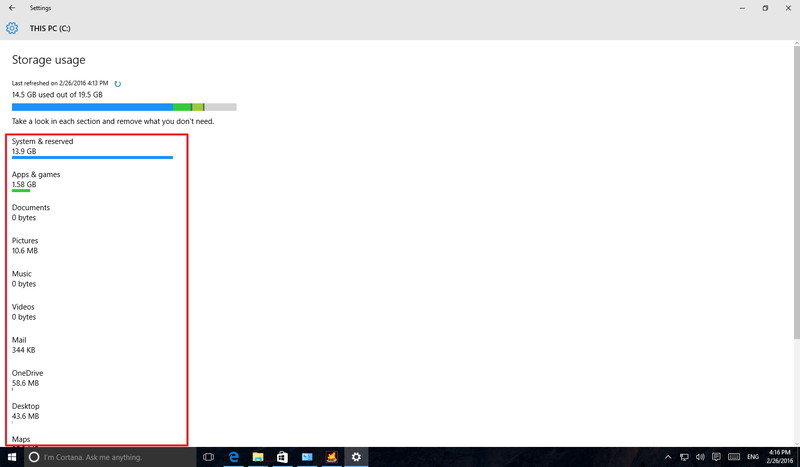
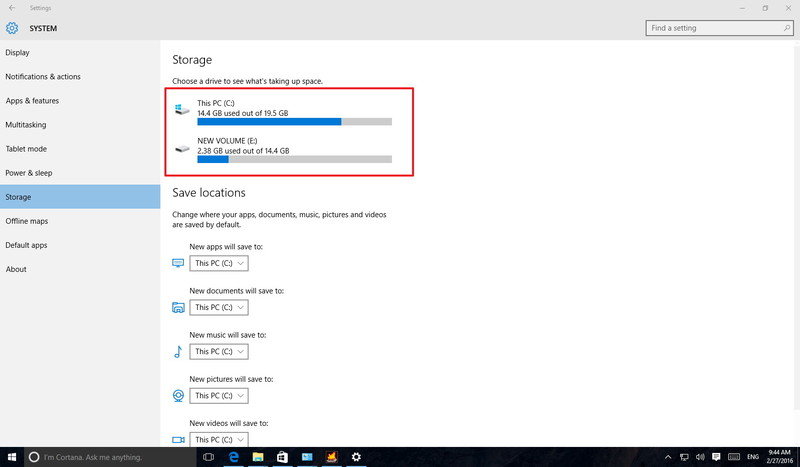 5. La Storage usage, puteti vedea ca Windows 10 ordoneaza continutul bazat pe folderele implicite (de exemplu Documents, Pictures, Music etc), aplicatii si jocuri, fisiere de sistem. Puteti vizualiza modul de utilizare a spatiului de stocare. Trebuie doar sa dati click pe numele elementului pentru care doriti mai multe informatii.
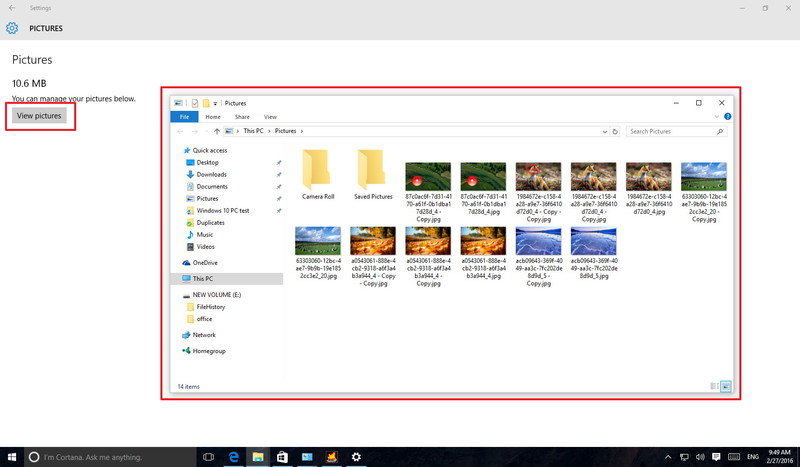
 6. Daca vreti sa stergeti continutul acestuia, dati click pe butonul de vizualizare pentru a deschide locatia folderului si stergeti fisierele de care nu aveti nevoie.
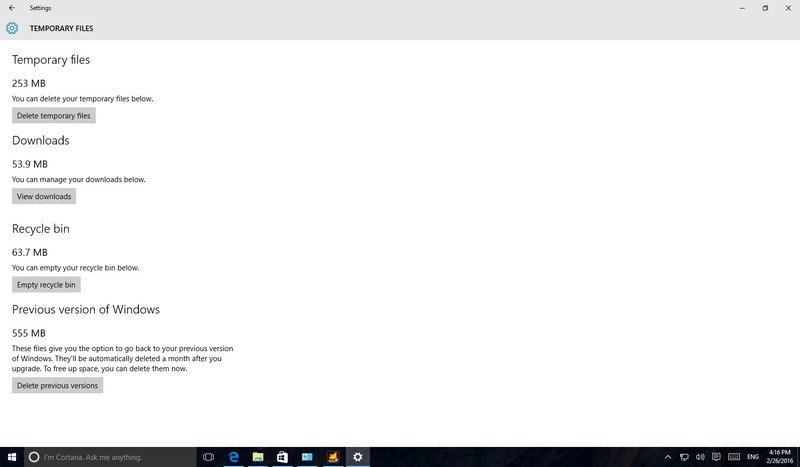
 7. Reveniti la Storage Usage si dati click pe Temporary files. In aceasta sectiune, Windows 10 va afisa diferite tipuri de fisiere temporare pe care doriti sa le stergeti, inclusiv Temporary files, Downloads folder, Recycle bin si multe altele. Dati click pe butonul continutului pe care doriti sa-l stergeti si urmati instructiunile de pe ecran pentru a finaliza stergerea fisierelor.
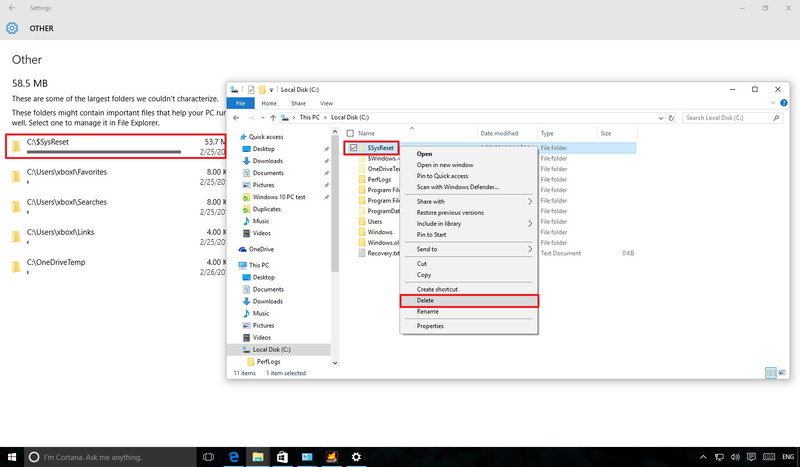
 8. Reveniti la Storage usage (Utilizare spatiu de stocare) si dati click pe Others. Windows 10 foloseste aceasta sectiune pentru a lista toate folderele care nu au putut fi incluse intr-o alta categorie. Identificati ce foldere utilizeaza mai mult spatiu de stocare si dati click pe ele pentru a accesa locatia.
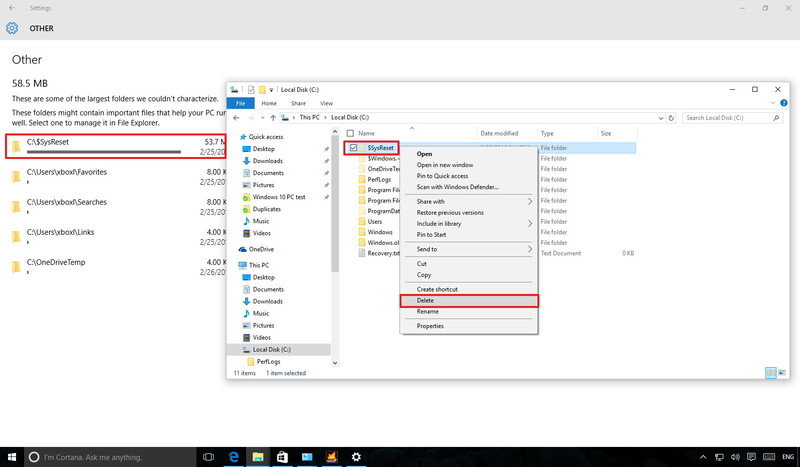
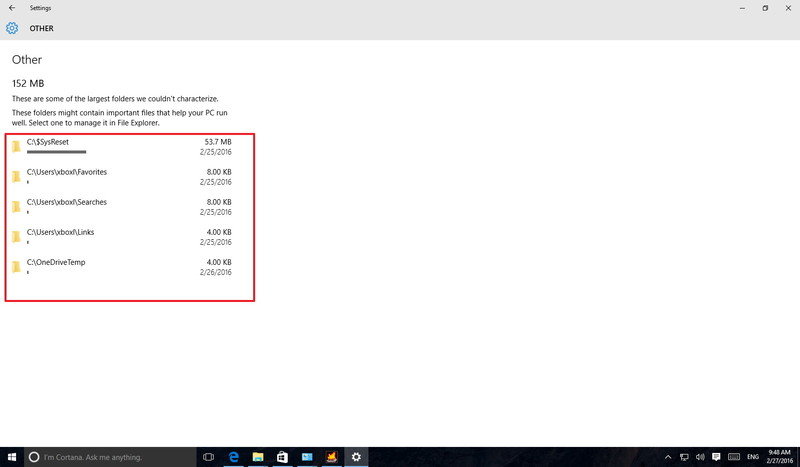 9. Selectati continutul, dati click dreapta si alegeti Delete pentru a sterge fisierele si folderele.
 Urmariti-ne pe blog pentru a afla si alte metode prin care puteti elibera spatiu valoros de pe hard disk.
 Reparatii Telefoane
 Reparatii Tablete
 Pick-Up & Return
 Service Samsung
 Service Huawei
 Service Xiaomi
 Service oppo
 Service Honor
 Service Google Pixel
 Service Nokia
 Service ZTE
 Service Honor
 Service Realme

 Reparatii Monitoare
 Reparatii Pc All In One
 Oferta PC Custom
 Asamblare PC Gaming & Office
 Upgrade PC Gaming & Office
 Reparatii Console
 Reparatii Controllere
 Reparatii PlayStation PS4
 Reparatii PlayStation PS5
 Reparatii Nintendo Switch
 Reparatii Xbox One

 Laptopuri Apple
 Buy Back
 Incarcatoare Laptop
 Baterii Laptop
 Hdd & SSD
 Memorii Ram Laptop
 Telefoane Refurbished
 Buy Back
 Folie Transparenta
 Display-uri Telefoane
 Conectori, Mufe incarcare
 Circuite Integrate Telefoane
 Camere Telefon
 Calculatoare
 Surse Alimentare PC
 Carcase PC
 Licente Software
 Placi de retea
 Console Refurbished
 Controllere Refurbished
 Display Console
 Surse Alimentare Consola
 Componente Interne Smartwatch
 Administrare Flote Laptopuri
 Sustenabilitate & Refurbishment
 Trasabilitate & Rapoarte
 Optimizare Costuri Hardware
 Devino Partener Reseller
 Reparatii Electronice Avansate
 Infrastructură Hardware & Service
 Suport Hardware & Administrare IT



 Service Laptop
 Reparatii Placi De Baza
 Reparatii Pc All In One
 Reparatii Monitoare LCD LED
 Reparatii Nintendo Switch
 Reparatii Xbox One
 Laptopuri Refurbished
 Incarcatoare Laptop
 Ecrane si Ansambluri Display Laptop
 Tastaturi Laptop
 Baterii Laptop
 HDD / SSD Laptop
 Memorii Ram Laptop
 Circuite integrate
 Telefoane Refurbished
 Display-uri Telefoane
 Folii Protectie Telefon
 Conectori, Mufe incarcare
 Circuite integrate telefoane
 Software
 Calculatoare, Componente PC
 Controllere Refurbished
 Display Console
 Sisteme racire consola
 Smartwatch-uri Refurbished
 Piese smartwatch
 Display Smartwatch
 Baterii Smartwatch
 Carcase Smartwatch
 Incarcatoare Smartwatch
 Curele si bratari smartwatch
 Componente Interne Smartwatch