
 Reparatii Laptop
 Curatare Laptop Profesionala
 Inlocuire Tastaturi
 Inlocuire Baterii
 Upgrade Laptop
 Reparatii Placi De Baza
 Service Asus
 Service HP
 Service Dell
 Service Apple
 Service Lenovo
 Service Acer
 Service Huawei
 Service MSI
 Service Razer
 Service Alienware
 Service Toshiba
 Pick-Up & Return









 Reparatii Laptopuri
+159 puncte de preluare in toate magazinele Flanco | Locatii Service
Service Telefoane & Tablete
+159 puncte de preluare in toate magazinele Flanco | Locatii Service
 Service Calculatoare
+159 puncte de preluare in toate magazinele Flanco | Locatii Service
Reparatii Console, Controllere
+159 puncte de preluare in toate magazinele Flanco | Locatii Service
 Piese Laptop & Laptopuri
+159 puncte de preluare in toate magazinele Flanco | Locatii Service
Piese Telefon & Telefoane
+159 puncte de preluare in toate magazinele Flanco | Locatii Service
Piese Calculatoare & Sisteme
+159 puncte de preluare in toate magazinele Flanco | Locatii Service
Piese Console & Accesorii
+159 puncte de preluare in toate magazinele Flanco | Locatii Service
Piese & Smartwatch-uri
+159 puncte de preluare in toate magazinele Flanco | Locatii Service
Companii & Solutii B2B
+159 puncte de preluare in toate magazinele Flanco | Locatii Service
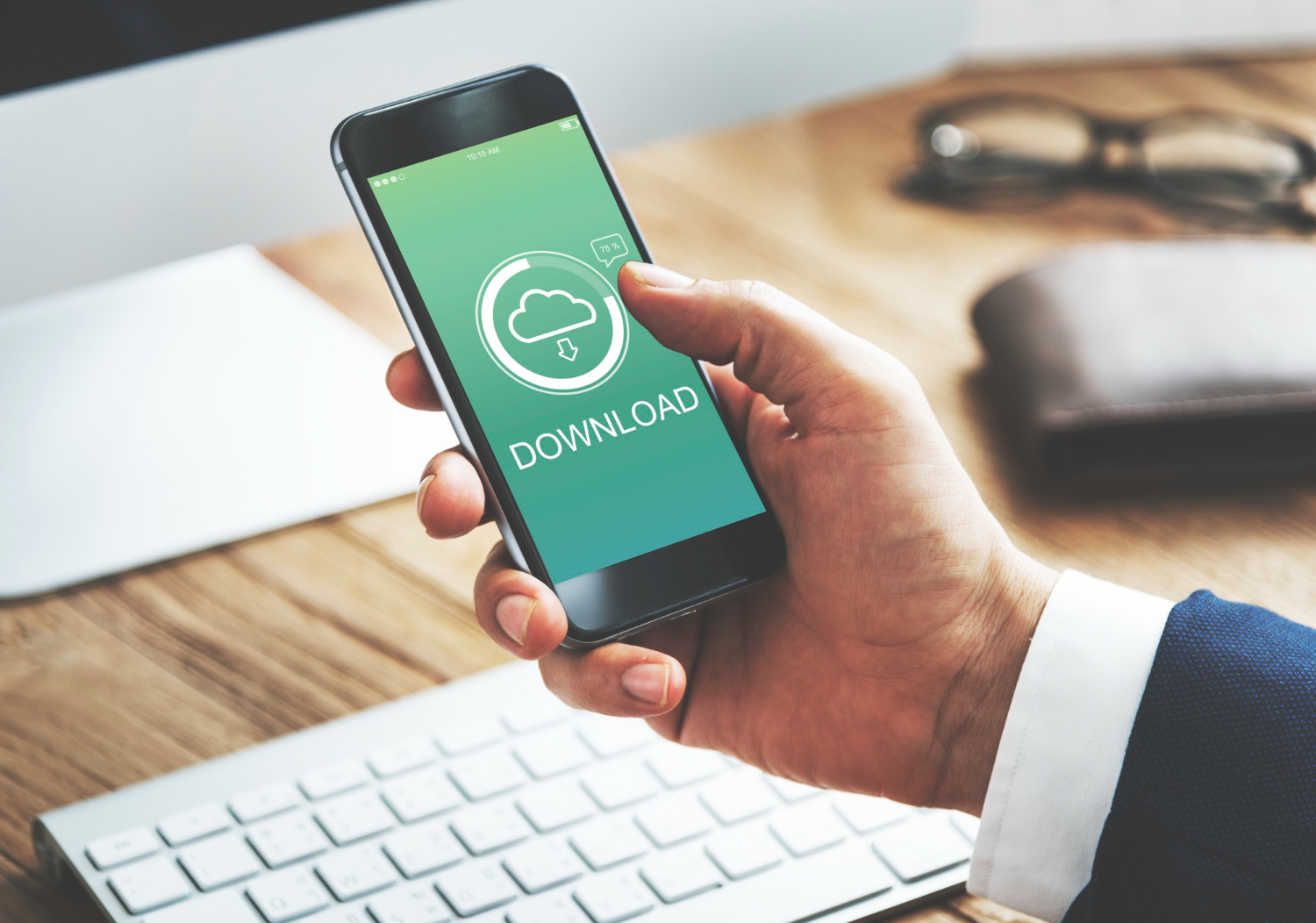
Ghid practic și actualizat pentru migrarea pe iOS de pe Android: de la aplicația Move to iOS, transferul WhatsApp, contacte și poze, până la greșelile frecvente care blochează procesul la jumătate.
Cuprins
ToggleMigrarea pe iOS de pe Android se face prin aplicația oficială Apple „Move to iOS”, disponibilă gratuit în Google Play Store, și funcționează exclusiv în timpul primei configurări a iPhone-ului. Dacă ai ratat fereastra aceea sau ai configurat deja telefonul, va trebui să resetezi iPhone-ul la setările din fabrică înainte să poți rula transferul — nu există scurtătură oficială pentru asta.
Am văzut zeci de clienți care ajung la noi după ce au încercat singuri și au rămas blocați la 50% sau au transferat jumătate din date. Procesul nu e complicat, dar are câteva momente critice unde majoritatea oamenilor greșesc. Ghidul de față le acoperă pe toate, în ordinea corectă.
Aplicația Move to iOS transferă automat contactele, istoricul de mesaje SMS, pozele și videoclipurile, conturile de e-mail, calendarele, notele vocale și datele WhatsApp. Aplicațiile Android în sine nu se transferă — sistemele de operare sunt incompatibile la nivel de fișiere — dar iPhone-ul îți va sugera echivalentele disponibile în App Store.
Concret, Move to iOS transferă aplicații (ca sugestii), calendare, jurnalul de apeluri, contacte, fotografii și videoclipuri din cameră, conturi de mail, istoricul mesajelor, note vocale și conținut WhatsApp.
Ce nu se transferă:
Jumătate din eșecurile de transfer pe care le-am văzut pornesc de la pregătire proastă. Fă pașii următori înainte să deschizi orice aplicație de transfer:
Odată ce ambele telefoane sunt pregătite, procesul în sine e relativ direct. Iată ordinea corectă:
Majoritatea utilizatorilor pot muta contacte, mesaje, poze, videoclipuri, calendare, conturi de mail, setări de accesibilitate, date WhatsApp și unele aplicații gratuite în aproximativ 30 de minute până la 2 ore, în funcție de spațiul de stocare și viteza Wi-Fi.
Pozele și videoclipurile durează cel mai mult, mai ales pe telefoane Samsung Galaxy sau Google Pixel cu 128 GB, 256 GB sau mai mult spațiu de stocare.
WhatsApp este subiectul cu cele mai multe întrebări din experiența noastră. Răspunsul scurt: se poate transfera, dar cu condiții clare pe care trebuie să le respecți în ordine.
Când schimbi de pe Android pe iPhone, poți transfera informațiile contului WhatsApp, fotografia de profil, conversațiile (individuale, de grup, din comunități), actualizările din Canale, istoricul chat-urilor, media și setările.
Condiții obligatorii pentru transferul WhatsApp prin Move to iOS:
Pașii specifici pentru WhatsApp în cadrul Move to iOS:
Important: Nu poți combina conversațiile noi de pe iPhone cu conversațiile vechi de pe Android. Dacă ai activat deja WhatsApp pe noul iPhone înainte de a face transferul, singura soluție oficială este să resetezi iPhone-ul și să o iei de la capăt.
Există situații în care Move to iOS nu funcționează sau nu e suficient. Ce vedem frecvent în laborator: telefoane cu volum mare de date (400-500 GB de poze) la care transferul Wi-Fi cade la jumătate, sau cazuri unde iPhone-ul a fost deja configurat și clientul nu vrea să-l reseteze.
Pozele și videoclipurile pot fi transferate direct sau sincronizate prin Google Photos, după care pot fi descărcate pe iPhone. Aceasta e metoda cea mai sigură pentru volume mari de media, independent de Move to iOS.
Google Drive facilitează mutarea datelor atunci când schimbi de pe Android pe iPhone. Stochează contactele, pozele, videoclipurile și documentele în siguranță în cloud, astfel încât le poți accesa oricând. Nu mută aplicații sau conversațiile WhatsApp, iar fișierele mari pot dura mult la upload.
Contactele se sincronizează fără probleme prin contul Google sau prin transfer direct cu Move to iOS. Evenimentele din calendar sunt importate automat când te loghezi cu Google Calendar pe noul iPhone.
Dacă ai ratat fereastra Move to iOS pentru WhatsApp și nu vrei să resetezi iPhone-ul, există aplicații terțe plătite (Mutsapper, MobileTrans) care promit transferul fără resetare. MobileTrans este recomandat pentru transferuri mari de date deoarece ocolește cerința de resetare din fabrică și îmbină mesajele WhatsApp fără să suprascrie datele existente. Nu le-am testat personal pe toate modelele, deci recomandăm verificarea recenziilor actualizate înainte de a le cumpăra.
Onestitate completă: există lucruri pe care nicio metodă nu le transferă perfect între Android și iOS.
Din ce vedem la clienți care vin după un transfer eșuat:
Datele de pe telefonul Android rămân intacte după transfer. Aplicația Move to iOS creează o copie a datelor pe iPhone — nu trebuie să-ți faci griji că pierzi informații de pe Android. Poți păstra telefonul Android activ până ești sigur că totul a ajuns pe iPhone, apoi îl resetezi sau îl dai mai departe.
După transfer, câteva lucruri de verificat pe iPhone:
Modificările care apar odată cu iOS 26.3 fac parte dintr-o colaborare continuă între Google și Apple, menită să facă transferurile de date între Android și iPhone mai fluente în timpul configurării dispozitivului. Experiența completă end-to-end va necesita actualizări atât pe dispozitivele Android, cât și pe iPhone și este așteptată într-o versiune viitoare.
Apple lucrează de asemenea la un framework nou numit AppMigrationKit: Apple a creat AppMigrationKit, compatibil cu dispozitivele care rulează iOS 26.1 și ulterior, care va permite developerilor să includă datele aplicațiilor în procesul de migrare între dispozitivele Apple și cele non-Apple (în esență Android). Practic, pe viitor aplicații terțe vor putea participa activ la transfer, nu doar să sugereze reinstalarea.
Service Laptop
Service Calculatoare
Service Telefoane & Tablete
Service Console
Piese Laptop & Laptopuri
Piese Telefon & Telefoane
Piese Calculatoare & Sisteme
Piese Console & Accesorii
 Console Refurbished
 Controllere Refurbished
 Incarcatoare Consola
 Display Console
 Baterii Console
 Module & Placi ElectroniceMufe console
 Surse Alimentare ConsolaElemente Carcasa Console
 Circuite Integrate Consola
 Sisteme racire consolaPiese reparatii controllere
 Vezi toate produseleSmartwatch, Piese Si Accesorii
 Companii & Soluții B2B
Contact
Companii & Soluții B2B
Contact Reparatii Telefoane
 Reparatii Tablete
 Pick-Up & Return
 Service Samsung
 Service Huawei
 Service Xiaomi
 Service oppo
 Service Honor
 Service Google Pixel
 Service Nokia
 Service ZTE
 Service Honor
 Service Realme
 Reparatii Monitoare
 Reparatii Pc All In One
 Oferta PC Custom
 Asamblare PC Gaming & Office
 Upgrade PC Gaming & Office
 Reparatii Controllere
 Reparatii PlayStation PS4
 Reparatii PlayStation PS5
 Reparatii Nintendo Switch
 Reparatii Xbox One
 Laptopuri Apple
 Buy Back
 Incarcatoare Laptop
 Hdd & SSD
 Memorii Ram Laptop
 Telefoane Refurbished
 Buy Back
 Folie Transparenta
 Display-uri Telefoane
 Conectori, Mufe incarcare
 Camere Telefon
 Calculatoare
 Surse Alimentare PC
 Carcase PC
 Licente Software
 Placi de retea
 Controllere Refurbished
 Display Console
 Componente Interne Smartwatch
 Administrare Flote Laptopuri
 Sustenabilitate & Refurbishment
 Trasabilitate & Rapoarte
 Optimizare Costuri Hardware
 Devino Partener Reseller
 Reparatii Electronice Avansate
 Infrastructură Hardware & Service
 Suport Hardware & Administrare IT




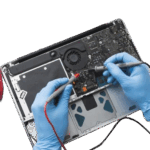 Service Laptop
 Reparatii Placi De Baza
 Reparatii Pc All In One
 Reparatii Monitoare LCD LED
 Reparatii Nintendo Switch
 Reparatii Xbox One
 Laptopuri Refurbished
 Incarcatoare Laptop
 Ecrane si Ansambluri Display Laptop
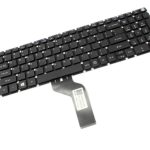 Tastaturi Laptop
 Baterii Laptop
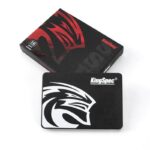 HDD / SSD Laptop
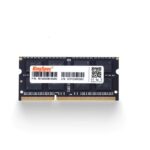 Memorii Ram Laptop
 Circuite integrate
 Telefoane Refurbished
 Display-uri Telefoane
 Folii Protectie Telefon
 Circuite integrate telefoane
 Software
 Calculatoare, Componente PC
 Smartwatch-uri Refurbished
 Piese smartwatch
 Display Smartwatch
 Baterii Smartwatch
 Carcase Smartwatch
 Incarcatoare Smartwatch
 Curele si bratari smartwatch
 Componente Interne Smartwatch